M4RをMP3に変換:PCとAndroid向けベスト3コンバーターの手順ガイド
M4R形式のオーディオファイルの取り扱いは、そう簡単ではありません。そのため、この形式で着信音をダウンロードしていても、それをAndroidスマートフォンに転送しようとすると、うまくいかない可能性があります。なぜか知りたいですか?それは、M4R形式がApple製デバイス用の定番形式だからです。iTunesで購入した着信音も、この形式になっているのはそのためです。ですから、別のデバイスでM4R音源を再生しようとして再生できなくても、驚く必要はありません。一方で、MP3はM4Rよりもはるかに高い互換性を備えています。実際、あらゆる場所で再生できることから、オーディオの「汎用フォーマット」とまで呼ばれています。こうした事実から、自分のM4RをMP3に変換する必要性が見えてきます。その場合は、本記事がお役に立てるでしょう。デスクトップとモバイル端末の両方で使える、優れた音声変換方法を3つご紹介します。

ページコンテンツ
パート1. PCでM4RをMP3に変換するオフライン・オンラインの方法
デスクトップで、より便利な方法で音声編集を行うのが好きな方にとっては、ここが一番楽しめる部分になるでしょう。これからご紹介するオンライン・オフライン両対応のコンバーターによって、オーディオ変換をより簡単かつ効率的に行えます。
オフラインコンバーター - Vidmore Video Converter
はい、Vidmore 動画変換は、M4RファイルをMP3形式へシームレスに変換するための、まさに頼れるソリューションです。扱いやすいM4RからMP3へのコンバーターでありながら、プロ仕様の変換機能を備え、しかも画質・音質を落とさずに変換できます。このソフトウェアは動画と音声の変換に対応しているだけでなく、メディア編集機能まで備えていることにも驚くでしょう。当然ながら、Vidmore Video Converterを使えば、トリミング、カット、複数トラックの結合などを行って、オーディオファイルを自由にカスタマイズすることができます。
さらに本ツールは動作が非常に高速で、単体ファイルだけでなく一括変換もあっという間にこなします。それだけでなく、豊富なオプションが用意されており、自分の好みに合わせて詳細設定を行うことも可能です。総じて、Vidmore Video ConverterはM4RをMP3に変換できるだけでなく、多彩な便利機能を備えた汎用性の高いツールです。これらの便利機能によって、オーディオ・ビデオファイルの管理体験が一段と向上します。VidmoreでM4Rファイルを変換する方法が知りたいですか?以下のガイドに沿って操作してみてください。
ステップ1. お使いのコンピューターにソフトウェアを入手して起動します。より手早く入手したい場合は、下のダウンロードボタンをクリックしてください。
ステップ2. メイン画面に到達したら、[ファイルを追加]ボタンをクリックします。これにより、MP3に変換したいM4Rファイルをすべて読み込むことができます。
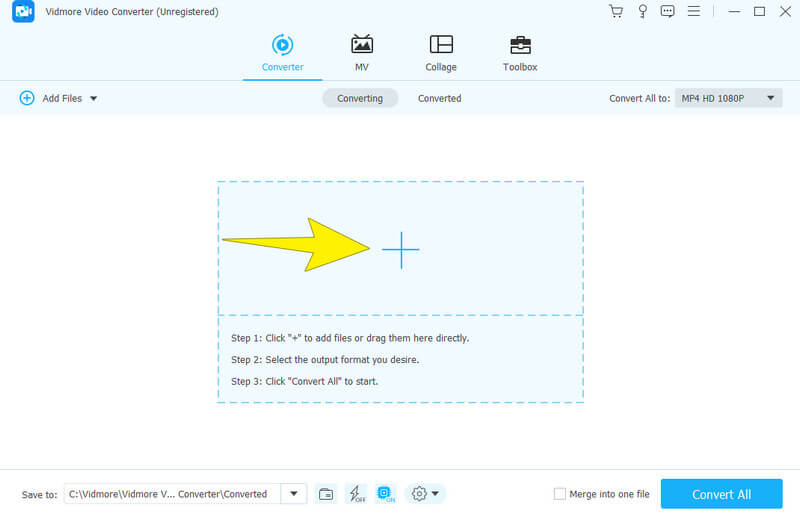
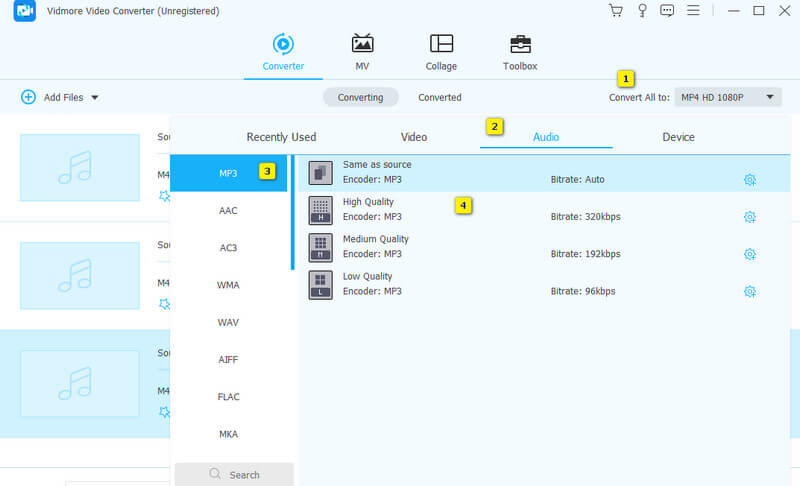
ステップ3. ファイルの読み込みが完了したら、「出力形式を一括指定」(Convert All To)セクションに進みます。矢印ボタンをクリックし、[音声]タブの中からMP3形式を探してください。見つけたら、右側で取得したい音質のタイプを選択します。
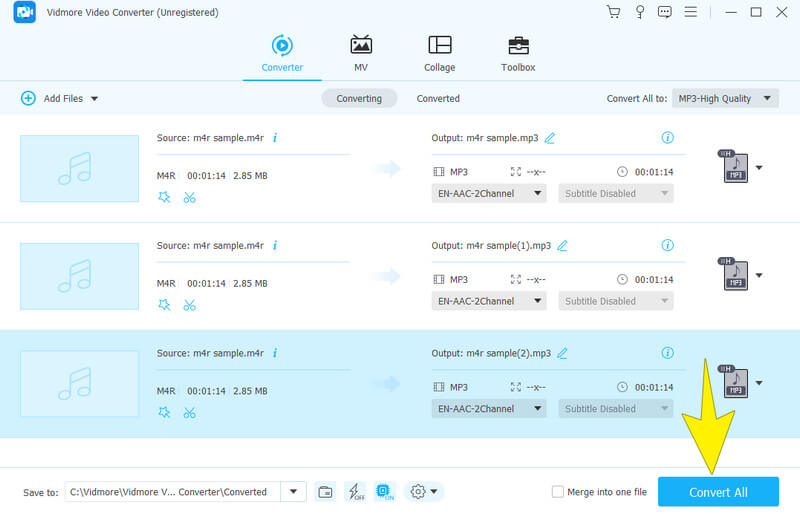
ステップ4. その後、[すべて変換](Convert All)ボタンをクリックして変換を開始します。
注意:Vidmore Video ConverterはM4Rを入力形式としてもサポートしているため、MP3からM4Rへの変換も可能です。
オンラインコンバーター - Audio Tool Set
オンラインでの解決策を探しているなら、「Audio Tool Set」の活用は見逃せません。さまざまな音声編集機能を提供する便利なオンラインツールです。このAudio Tool Setを使えば、オーディオファイルの変換だけでなく、複数の音声トラックを1つに結合することも、手軽に行えます。さらに、トリミング、圧縮、カット、エフェクト追加といった機能で、オーディオをカスタマイズすることもできます。
また、DropboxやURLからのアップロードに対応しているため、音声ファイルのインポートも非常に簡単です。さらに、複数のM4Rファイルをオンラインで一括してMP3に変換できる点も見逃せません。ただし、インターフェース上に表示される広告については、煩わしく感じる可能性があります。実際、私たちが利用した際にも広告が表示されました。それでもなお、オンラインで変換を行う手段としては非常に有用なツールです。
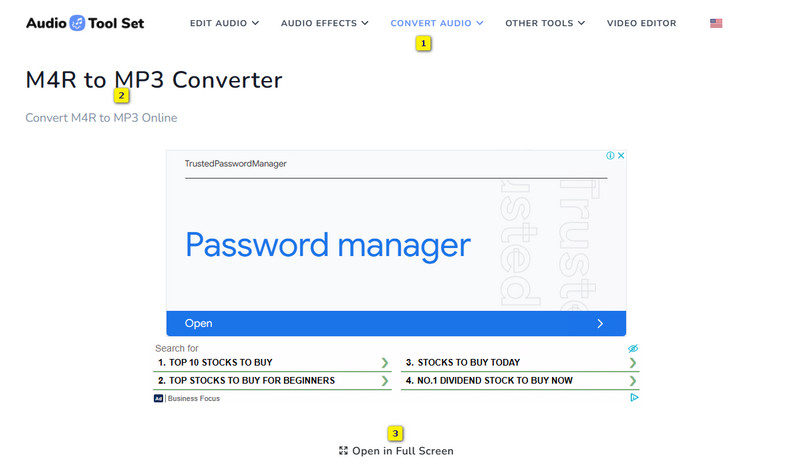
ステップ1. 公式サイトへアクセスし、「M4R to MP43 Converter」ツールのページに移動します。そこに到達したら、[Open in Full Screen]をクリックして、コンバーターのメインワークスペースに進みます。
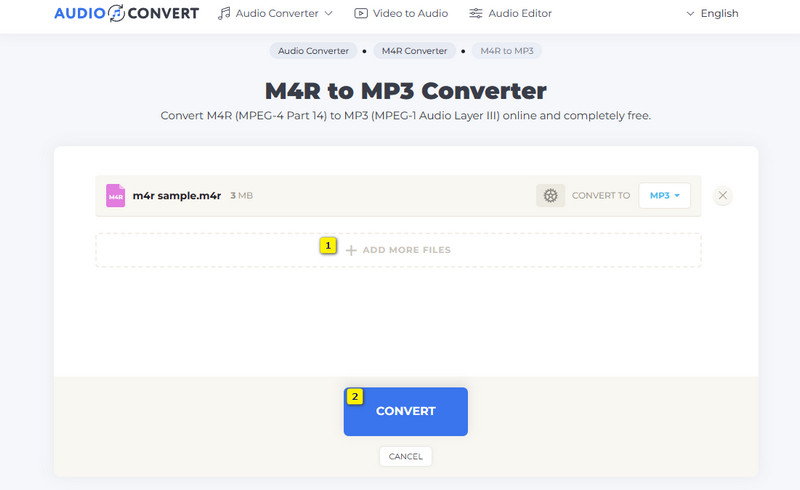
ステップ2. ワークスペースに入ったら、[Upload.M4R]ボタンをクリックして、最初のM4Rファイルをインポートします。最初のファイルをアップロードした後でも、必要に応じてさらにM4Rファイルを追加できます。
ステップ3. その後、変換プロセスを開始するために[CONVERT]ボタンをクリックします。書き出しが完了したら、必ず出力ファイルをダウンロードしてください。
パート2. AndroidでM4RファイルをMP3に変換する方法
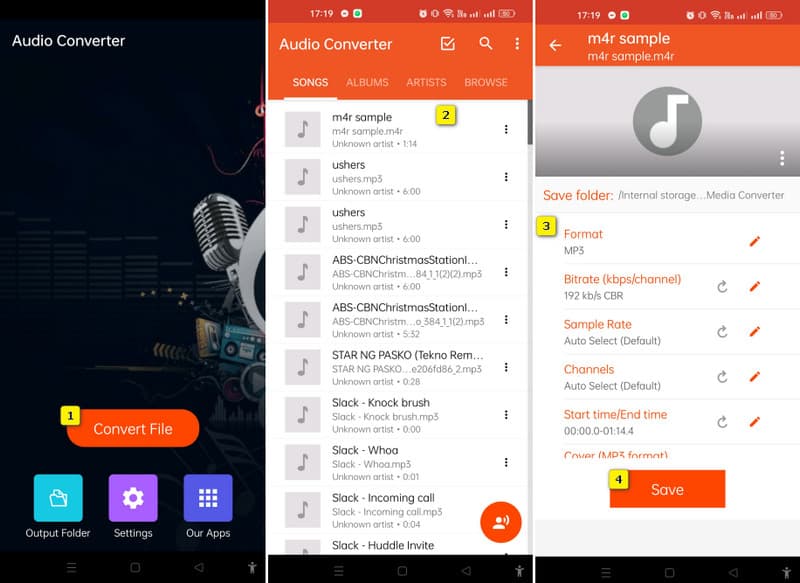
変換作業をAndroidスマートフォンで行う場合は、「Audio Converter (MP3 AAC OPUS)」をリストに加えておくべきでしょう。このコンバーターアプリは、M4RファイルをMP3形式に変換するうえで、Android向けの優秀な音声変換アプリとして際立った存在です。注目すべきは、このM4RからMP3へのAndroidコンバーターが、単なる変換にとどまらない点です。どのようなことができるのか気になりますか?着信音の作成、編集、整理を行うためのツールも備えています。インターフェースが非常にシンプルで、スムーズな操作感を提供してくれる点もきっと気に入るはずです。これによって、変換プロセスを手早く、ストレスなく進められます。ただし、無料のオーディオコンバーターであるため、突然表示される広告に備えておく必要があります。
ステップ1. Playストアからアプリをインストールして起動します。起動後、赤いConvert Fileボタンをタップします。
ステップ2. 続いて、変換したいM4Rファイルを選択します。
ステップ3. するとすぐに次のページに移動しますので、あとは[保存]ボタンをタップするだけです。ただし、出力形式がMP3になっていることを必ず確認してください。
パート3. M4RとMP3変換に関するFAQ
iTunesを使って、MacでM4RをMP3に変換できますか?
いいえ、残念ながら iTunes ではオーディオ形式を直接変更することはできません。そのため、Vidmore Video Converter のようなサードパーティ製ソフトを使用する必要があります。ソフトをインストールし、ファイルを読み込んで、出力形式を MP3 に設定してから変換してください。
なぜiTunesはM4Rファイルを受け付けないのですか?
iTunes が通常の再生用として M4R ファイルを受け付けない理由は、M4R が iOS 向けの着信音用に設計された特別な形式だからです。
M4RをiPhoneの着信音に変換するにはどうすればよいですか?
ファイル拡張子を.m4rから.m4aに変更することができます。その際は、iPhoneにインストールしている信頼できるオーディオコンバーターアプリを利用するとよいでしょう。
まとめ
本記事のガイドが、あなたのM4RからMP3への変換作業に役立ったなら幸いです。残念ながら、この変換を行うにはサードパーティ製の変換ツールが必要ですが、ここでご紹介したツールはいずれも試してみる価値があります。余計なお節介かもしれませんが、紹介した方法の中では、オフラインコンバーターであるVidmore Video Converterが最も利便性に優れており、一度試してみる価値があることもお伝えしておきます。