最高のソフトウェアを使ってM4RをM4Aに変換
M4Rは、iPhoneの着信音専用のファイル拡張子です。通常はiTunesからM4Rファイルを購入できます。iTunesで認証されていない限り、どのプレーヤーやデバイスでも再生することはできません。しかし、MP3ファイルと同じように再生したい場合もあるでしょう。その場合は、ファイルをM4RからM4Aに変換する必要があります。この記事を読み進めて、この作業を完了する方法を身につけてください。
パート1.M4A と M4R の比較
M4RをM4Aに変換するのは非常に簡単です。この変換プロセスの仕組みに入る前に、まずはこの2つの形式について詳しく学んでおきましょう。
M4Aファイルとは?
M4Aは、MPEG-4コンテナ内の圧縮オーディオファイルを表すために用いられるファイル名拡張子です。エンコード方式としてAAC(Advanced Audio Coding)またはALAC(Apple Lossless)を使用しており、MP3の後継として開発されました。これは、MP3ファイルと同じファイルサイズで音質を向上できるためです。M4Aファイルの優れている点は、デジタル著作権管理(DRM)保護が施されていないことです。つまり、M4Rとは異なりファイルは保護されていません。さらに、自由に転送したり、柔軟に編集したりすることができます。
M4Rファイルとは?
実際のところ、2つの拡張子の非可逆圧縮アルゴリズムを詳しく見ると、M4AはM4Rと同じです。どちらもMPEG-4ファミリーに属し、AACで圧縮されています。AACは、ファイルサイズを抑えつつ高音質で音声を圧縮します。一方で、M4Rは通常40秒程度の長さに制限されています。また、著作権保護のためにDRMが適用されています。これらの特徴を踏まえると、M4RはM4Aを改名したファイルだと考えられています。
次のパートに進んで、M4RをM4Aに変換する方法を学びましょう。
パート2. M4RをM4Aに簡単変換する方法
1. Vidmore Video Converter
最初に紹介するM4RからM4AへのコンバーターはVidmore 動画変換です。このプロフェッショナルなデスクトッププログラムを使えば、あらゆる一般的な音声・動画形式との間で変換が可能です。さらに、一括変換に対応しているため、複数のファイルをまとめてアップロードし、効率的に処理できます。また、音質は元ファイルと同じクオリティを維持できるので安心です。加えて、サンプルレート、ビットレート、チャンネルを変更して出力品質を調整することもできます。機能を掘り下げていくほど、このツールがいかに役立つか実感できるでしょう。
以下に、このプログラムの具体的な使い方を説明します。
ステップ1.アプリをインストールして起動
アプリをデバイスで利用する前に、まずダウンロードしてください。Windows版とMac版の無料ダウンロードボタンがありますので、環境に合った方を選択します。その後、インストールしてアプリを起動します。
ステップ2. M4Rファイルを追加
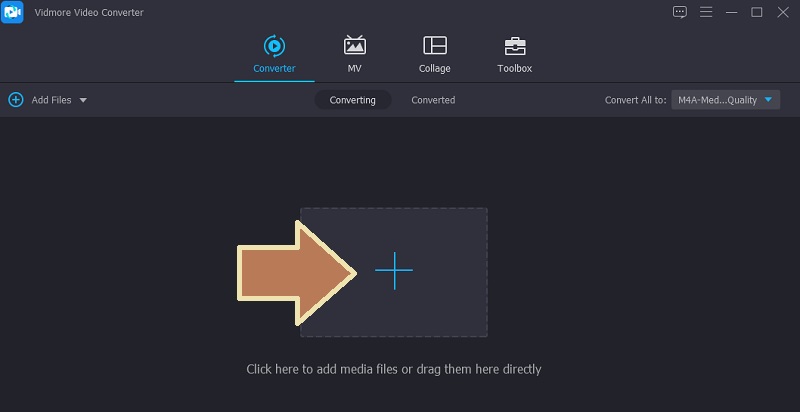
続いて、プラスアイコンをクリックするか、キーボードのスペースバーを押します。するとパソコン上のフォルダーが開き、ファイルをアップロードできます。また、ドラッグ&ドロップでファイルを追加することも可能です。
ステップ3. ファイル形式を選択
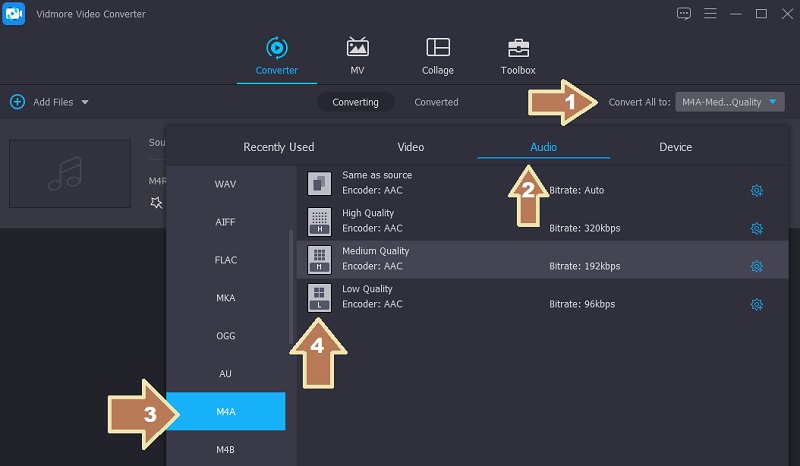
次に、インターフェース右上にあるプロフィールメニューを開きます。そこでオーディオタブに進み、左側のパネルからM4A形式を選択します。続いて、好みに合ったオーディオプロファイルを選び、出力形式の選択を完了させます。
ステップ4. 変換処理を開始
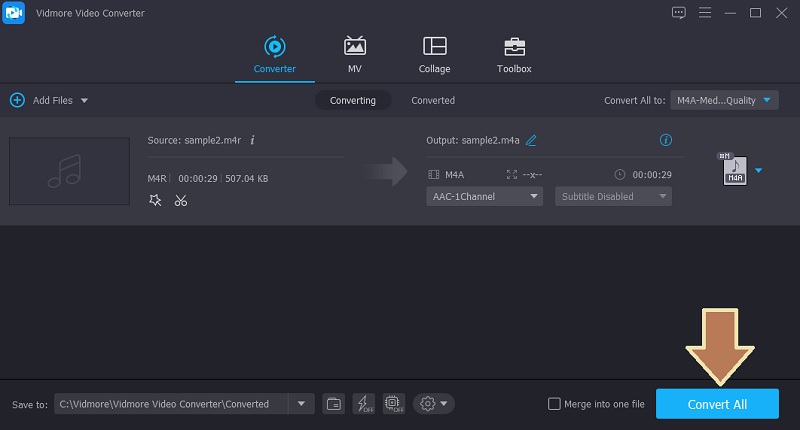
上記の手順を行ったら、すべて変換ボタンをクリックして変換プロセスを開始します。しばらくすると、音声ファイルが再生可能な状態になります。同じ画面の変換済みタブに移動すれば、処理されたファイルをすぐに確認できます。
2. FILEZIGZAG
M4RをM4Aに変換する際に役立つもう一つのプログラムがFILEZIGZAGです。インストール不要で利用できるため、とても手軽です。サイトにアクセスするだけで、ブラウザー上から直接変換を行えます。一括変換をサポートしているほか、ドキュメント変換にも対応しています。ただし、一度にアップロードできるのは最大10ファイルまでです。このプログラムは無料で利用でき、アカウント登録も必要ありません。オンラインでM4RをM4Aに変換する手順は、以下を参考にしてください。
ステップ1. まず、プログラムの公式サイトにアクセスし、Browse for Filesをクリックしてパソコン上のフォルダーを開きます。
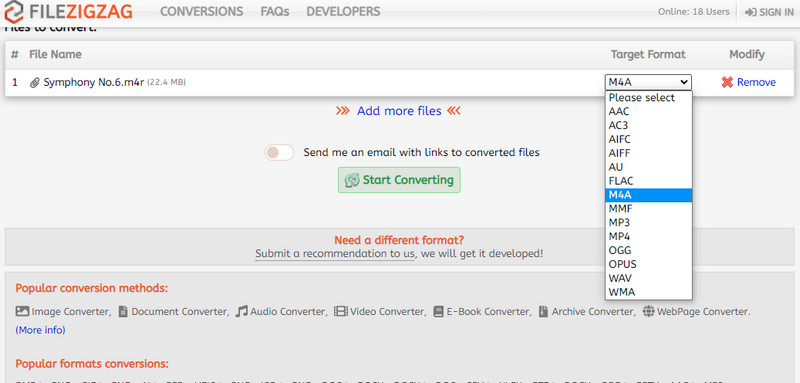
ステップ2. 変換したいM4Rファイルを選択し、Target Formatドロップダウンから出力形式を選びます。
ステップ3. その後、Start Convertingボタンをクリックすると、すぐに変換タスクが開始されます。
パート3. どのM4RからM4Aコンバーターがベストか
どの方法が自分のニーズにより適しているか判断できるよう、参考になる比較表を用意しました。
| 使いやすさ | 高速変換 | 音質 | Windows/Mac | 対応する変換形式 | |
| Vidmore Video Converter(ビドモア・ビデオコンバーター) | 直感的なユーザーインターフェース | 数秒でファイルを変換 | 元の音質を維持 | 両方のOSに対応 | 多数の動画・音声形式に対応 |
| FILEZIGZAG | 習得にあまり時間がかからない | インターネット接続の安定性に左右される | 変換後の品質が保証されない | MacとWindowsに対応 | 対応する変換形式は少ない |
パート4. M4AからM4Rに関するFAQ
WindowsでM4Rファイルを再生するには?
iTunes には Windows 版も用意されており、M4R ファイルを再生できます。一方で、VLC のような無料のメディアプレーヤーを使えば、著作権保護された M4R ファイルを再生することもできます。
M4AをiPhoneの着信音に変換できますか?
はい。M4Aファイルも着信音として使用できます。ただし、M4R形式に変換する必要があります。
M4Aファイルを開くにはどうすればよいですか?
MP4 を再生できるプレーヤーであれば、M4A ファイルも再生できるはずです。上で述べたように、M4A は通常 MP4 に含まれている音声ファイルです。
まとめ
本記事では、2つの優れたM4RからM4Aへのコンバーターを紹介しました。オフラインとオンライン、それぞれの方法を取り上げています。Vidmore Video Converterは、ファイルの処理にインターネット接続を必要としない点で、より優れた選択肢といえます。加えて、対応形式や便利なツールも豊富です。いずれにせよ、自分の目的に合った方を選んでください。