ぜひ使いたい優秀なM4BからM4Aへのコンバーターソフト
M4BとM4Aファイルはどちらも音声フォーマットで、主にiOSデバイスで見かけます。一見とてもよく似ていますが、実際にはM4Bはオーディオブックやポッドキャスト用に使われます。M4Bには、リスナーが前回再生をやめた箇所から続きが聴けるという特別な機能があります。これは、音声ファイルを最初から聞き直したくない場合にとても便利です。
唯一の難点は、ほとんどのプレーヤーやデバイスで再生できないことです。一方、M4Aは多くのデバイスやハードウェアとの互換性があります。したがって、M4Aファイルを他のメディアプレーヤーで聴きたいのであれば、柔軟に楽しむためにM4BをM4Aに変換するコンバーターを使うことが不可欠です。頼りにできるおすすめのコンバーターについて知るために、続きをお読みください。
パート1. 優れたM4BからM4Aへのコンバーター
1. Vidmore Video Converter
M4BをM4Aに、またその逆に変換できるツールは数多く存在します。その中でも最もおすすめのプログラムのひとつがVidmore 動画変換です。このツールには、変換ニーズに必要で役立つ機能が一通り搭載されています。処理速度が高速で、待ち時間を大幅に短縮しつつ、元の音質を保ったまま変換できます。
さらに、このツールを使用する場合、変換できる音声ファイルの数やファイルサイズに制限はありません。加えて、高速なバッチ変換機能により、いくつでも一度に変換できます。そのうえ、サンプルレートやビットレート、チャンネル数などのパラメーターも調整可能です。M4BをM4Aに変換するために、以下の手順をざっと確認してみましょう。
ステップ 1. アプリのインストーラーを入手
まずはアプリのインストーラーを入手します。下にある無料ダウンロードボタンをクリックし、ダウンロードしたファイルを開いてインストールを行ってください。インストール用の案内が順に表示されるので、すばやくセットアップできます。その後、パソコンでアプリを起動します。
ステップ2. M4Bファイルをプログラムに追加
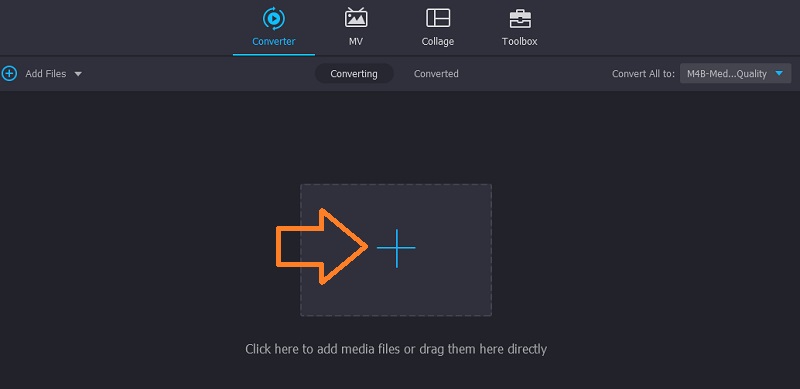
次に、アプリのメインインターフェースに表示されているプラスボタンをクリックしてM4Bファイルをアップロードします。あるいは、音声ファイルをドラッグ&ドロップしてプログラムに読み込むこともできます。
ステップ 3. 出力形式を選択
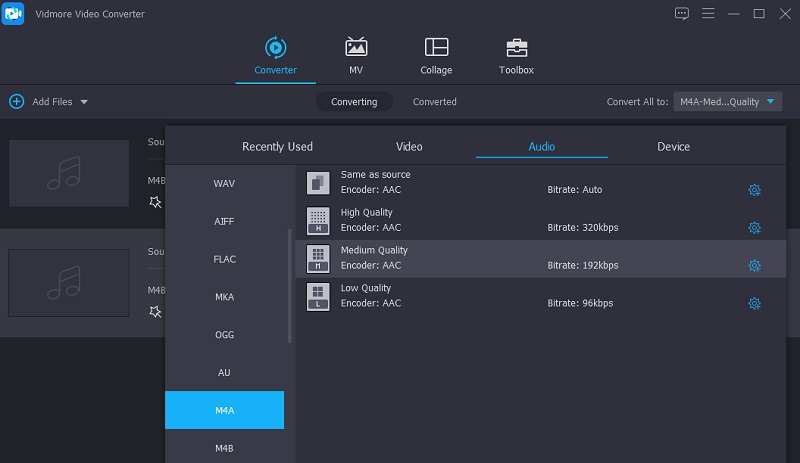
その後、プロファイルメニューを開き、「オーディオ」タブに進みます。すると、選択可能な音声フォーマットが一覧表示されます。左側のリストからM4Aを探し、用途に合ったオーディオ設定を選択してください。
ステップ4. M4BをM4Aに変換
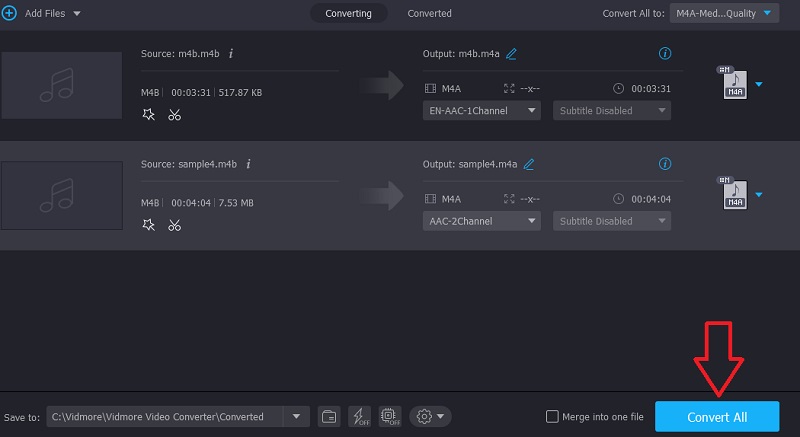
各種設定が完了したら、変換後のファイルを保存したいフォルダーを選択し、すべて変換ボタンをクリックして変換処理を開始します。
2.Switch Audio Converter
もし上記のソリューションで十分でない場合は、Windows PCでM4BをM4Aに変換できる別のプログラムも紹介します。アプリ名はSwitch Audio Converterです。このデスクトップアプリはシンプルで分かりやすいインターフェースを備えており、複数ファイルを同時に変換できます。また、オーディオタグの編集機能にもアクセスでき、曲のタイトル、アーティスト、ジャンルなどを追加・編集することが可能です。以下の手順を参考に、このツールの動作を確認してみてください。
ステップ1. まず、公式サイトからアプリを入手し、パソコンにインストールします。
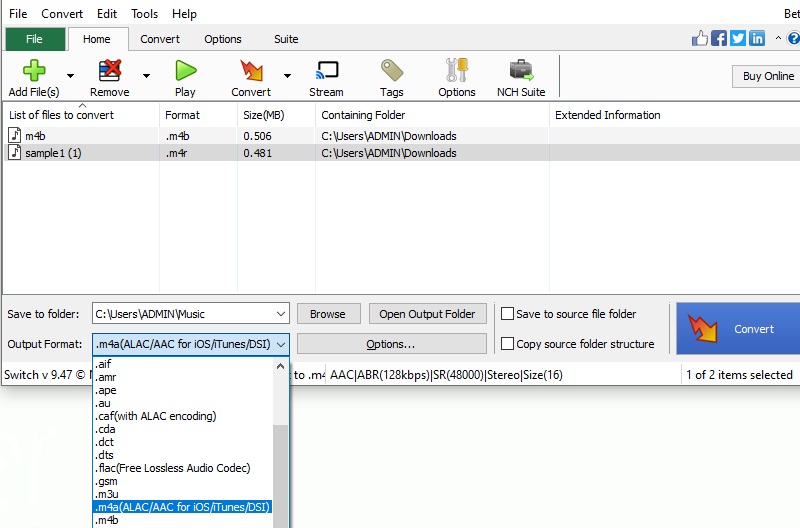
ステップ2. アプリを起動してツールのメインインターフェースを開き、フォーマットを変更したいM4Bファイルをアップロードします。ウィンドウ左上にあるファイルを追加ボタンをクリックするだけです。
ステップ3. M4Bファイルのアップロードが完了したら、出力フォーマットオプションを開き、.m4a形式を選びます。変換ボタンをクリックして、変換処理を開始します。
3.Freemake Audio Converter
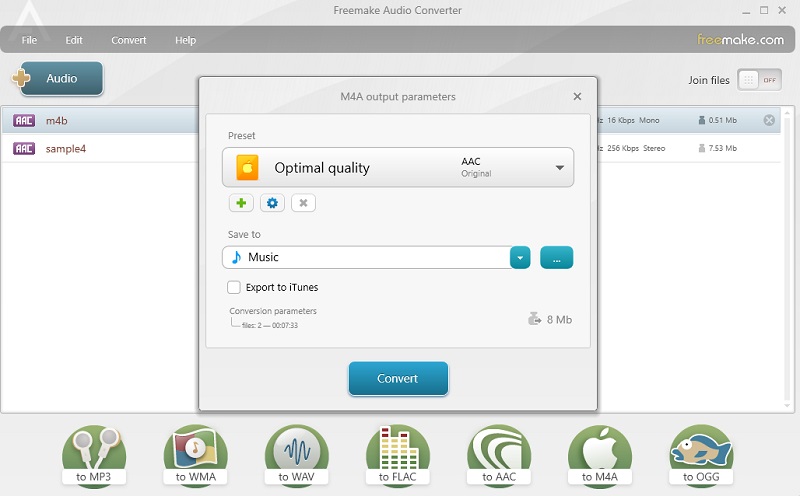
Freemake Audio Converterは、M4Bを簡単にM4Aへと変換できるおすすめアプリです。M4Aへの変換だけでなく、MP3、WMA、WAV、FLAC、AAC、OGGといった他の音声フォーマットにも変換できます。さらに、出力設定を変更して要件に合わせてカスタマイズすることも可能です。使い方は、次の手順をご覧ください。
ステップ1. Freemake Audio Converterをダウンロードしてインストールし、パソコンでアプリを起動します。
ステップ2. プラスアイコンが付いたオーディオボタンをクリックし、変換したいM4Bファイルをアップロードします。
ステップ3. 画面下部のメニューバーからto M4Aオプションを選択します。ポップアップウィンドウが表示され、そこから音質を変更したり、要件に応じて追加の調整を行ったりできます。最後に変換をクリックして設定を確定します。
4. Anyconv
Anyconvも、M4BファイルをM4Aに変換するのに役立つツールのひとつです。このWebアプリケーションは、電子書籍、ドキュメント、画像、音声、動画などさまざまなファイルを変換できるよう設計されています。類似のプログラムとは異なり、ファイルのアップロードと変換を非常に素早く、かつ簡単に行うことができます。なにより主要なWebブラウザのすべてに完全対応しているため、追加アプリをダウンロードすることなく、MacやWindowsでM4BからM4Aへの変換が可能です。以下に使い方のガイドを示します。
ステップ1. まず、ブラウザでこのプログラムの公式サイトにアクセスします。パソコンに入っている任意のブラウザから利用できます。
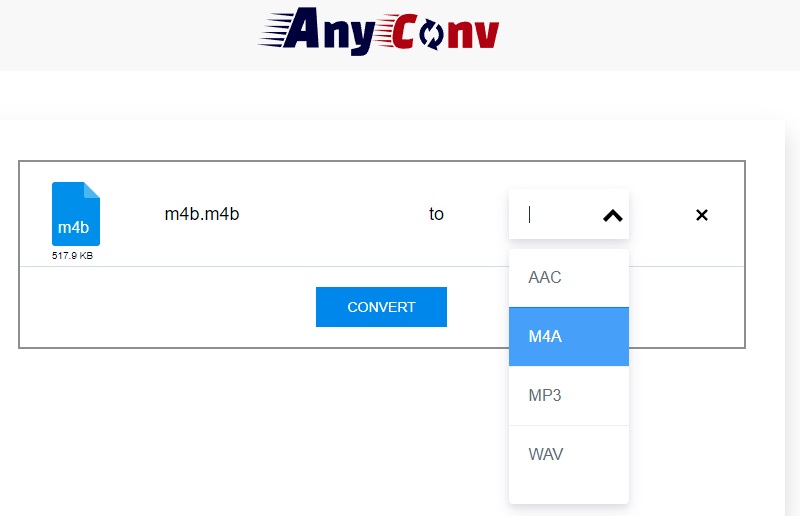
ステップ2. CHOOSE FILEと表示されたボタンが見えるはずなので、これをクリックして変換したいM4Bファイルをアップロードします。あるいは、ファイルをアップロードエリアにドラッグ&ドロップすることもできます。
ステップ3. フォーマットのドロップダウンをクリックし、M4Aを選択してから変換ボタンを押し、変換処理を開始します。
パート2. M4BからM4Aに関するよくある質問
M4BとM4Aの違いは何ですか?
この2つのオーディオ形式は、どちらも音声専用のMPEG-4ファイルであるため、ほとんど同一といえます。しかし、大きな違いのひとつがDRMコピー保護です。M4AファイルはDRMフリーである一方、M4BはFairPlay DRMを用いたDRM保護が施されています。
M4BをMP3に変換するには?
適切なアプリを使えば、変換に困ることはありません。例えば、音声や動画ファイルの変換を目的とした Vidmore を利用することができます。
MB4ファイルを開くにはどうすればよいですか?
Mac ユーザーの場合は、Apple Books というネイティブアプリを使用できます。Windows ユーザーは、Windows 版 iTunes を使って M4B ファイルを開くことができます。
まとめ
以上が、最大限かつ柔軟にリスニングを楽しむために利用できるM4BからM4Aへのコンバーターです。この中でも、Vidmore Video Converterはおそらく最良の選択肢でしょう。機能が豊富でありながら設定が複雑ではないため、変換作業を短時間で完了させることができます。