Windows 10 と Mac で M4A を M4R に変換するためのアプリ ベスト3
スマートフォンのデフォルト着信音に飽きていませんか?そう感じているのはあなただけではありません。私たちも同じです。そこで一部のユーザーは、自分のオーディオファイルを着信音に適した形式に変換して、着信音をカスタマイズしています。
ファイルを別の形式に変換することができるのか疑問に思っているかもしれませんが、答えは「はい」です。M4A を M4R に変換するコンバーターソフトを使えば可能です。それをサポートするために、お気に入りの曲を別の形式に変換する3つの方法を以下にまとめました。

ページコンテンツ
パート1.M4A と M4R の比較
おそらく「M4A ファイルと M4R は何が違うのか」「どちらが良いのか」「なぜ別の形式に変換する必要があるのか」など、いくつか疑問が浮かんでいることでしょう。基本的に、M4A ファイルは、ユーザーがデジタル音楽・オーディオブック・ポッドキャストを共有しやすくするために作られた形式です。一方、M4R 形式は iPhone 用の着信音ファイルです。オーディオファイルをモバイル端末に転送し、着信音として利用する最も良い方法は、それを M4R 形式に変換することです。
パート2.Windows で M4A を M4R に変換する方法
現在はさまざまなオーディオコンバーターが存在するため、検討事項が多く、どれを使うか迷ってしまいがちです。そこでこのパートでは、Windows 上で M4A ファイルを M4R に変換する際に利用できるアプリケーションをいくつかご紹介します。それぞれの説明とあわせて、ツールごとの手順も順を追って解説します。
1. Vidmore Video Converter
Windows 向けで最もおすすめのオーディオコンバーターとして最初に挙げられるのが、Vidmore 動画変換 です。この多機能アプリケーションを使うと、動画や音声ファイルを手軽に別の形式へ変換できます。さらに、動画のトリミング・クロップ・反転など、さまざまな編集機能も備えています。わかりやすいインターフェースで操作しやすいため、多くのユーザーが Windows にこのアプリケーションをインストールし、お気に入りのファイルの変換に利用しています。この使いやすいアプリの動作をよりよく理解できるよう、以下にガイドを示します。
ステップ1:オーディオコンバーターを入手
下のダウンロードボタンをクリックしてアプリケーションを入手します。ダウンロードが完了したら、インストールして起動してください。
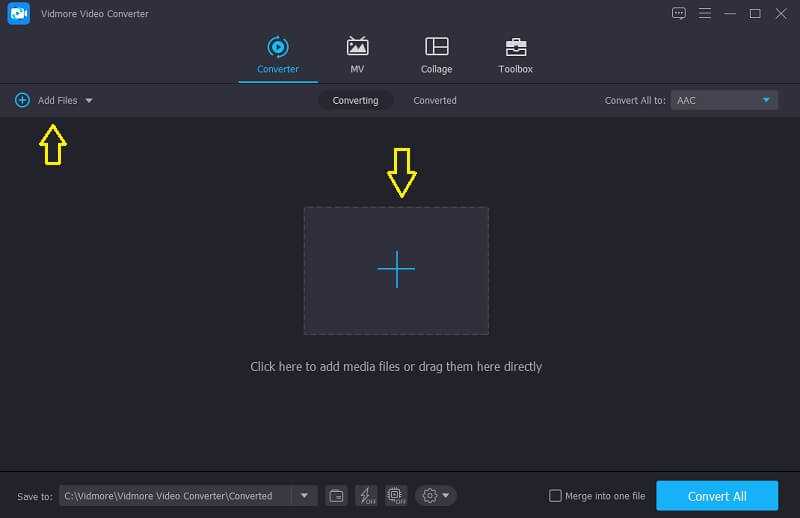
ステップ2:M4A ファイルを追加
プログラムが起動したら、アプリケーション中央のインターフェースにある Add Files または プラス アイコンをクリックし、変換したいファイルを選択します。
ステップ3:M4R 形式を選択
対象ファイルを追加したら、動画サムネイル右側にあるドロップダウンプロファイルを開き、Audio セクションに進みます。オプションの中から M4R を選択します。
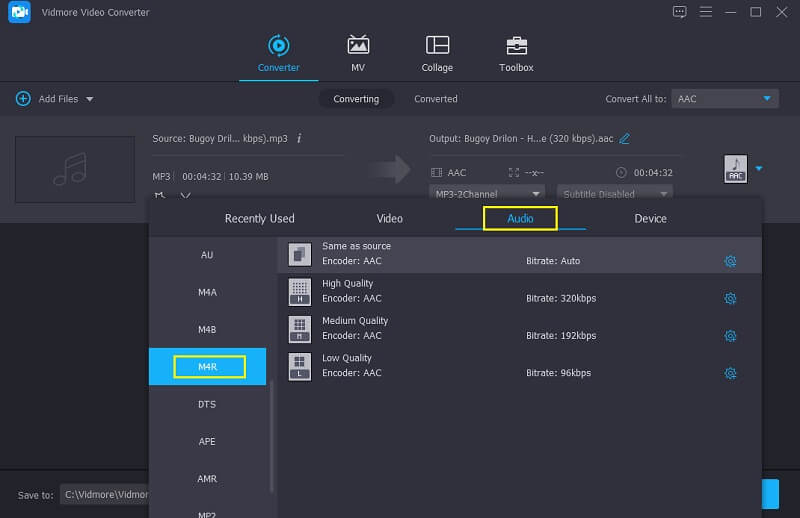
ステップ4:変換したオーディオファイルを保存
出力形式を選択したら、Convert All ボタンをクリックして、オーディオファイルを変換します。
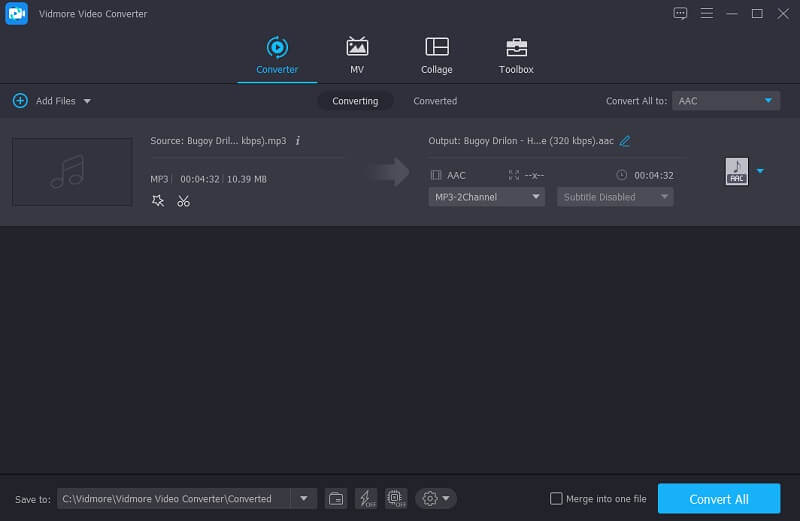
2. Freemake Free Audio Converter
お気に入りのファイルを着信音にする方法を探しているなら、Freemake Free Audio Converter の利用も検討してみてください。このアプリケーションは広告なしで無料で使えます。Windows に対応したソフトを探している場合にも適しています。このツールを使えば、高音質の着信音を簡単に作成できます。このアプリケーションの使い方をよりよく理解するために、以下の情報をご覧ください。
ステップ1: Freemake アプリケーションをダウンロードし、システムにインストールします。
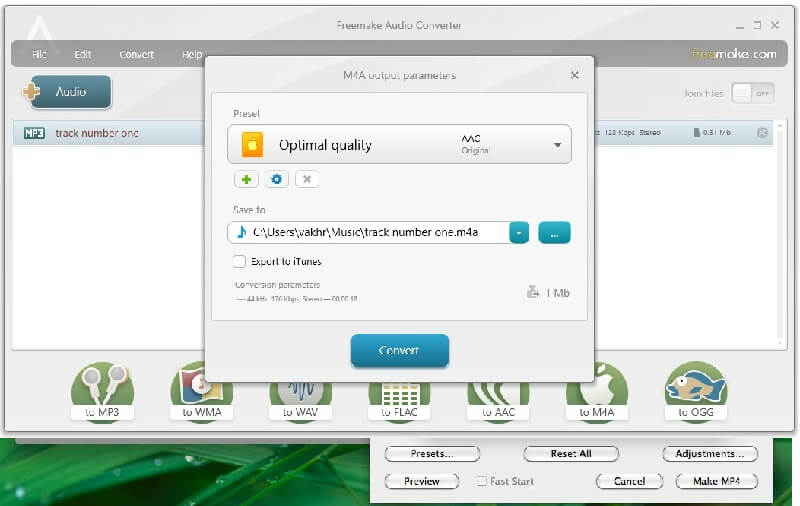
ステップ2: まず MP3 ファイルを追加し、to M4A タブをクリックします。その後、変換後のオーディオファイルの保存先を選択します。Convert ボタンをクリックし、変換処理が完了するまで待ちます。
ステップ3: ファイルの準備ができたら、フォルダを開き、メニューの Rename タブをクリックして拡張子を M4R に変更します。
3. M4A to M4R Converter Software
Windows デバイスにダウンロードできる別のアプリケーションとして、M4A to M4R Converter Software があります。このプログラムの主な機能は、形式を M4R に変更するだけでお気に入りのファイルを着信音に変換できる点です。やることはファイルをドラッグ&ドロップするだけです。また、多数のファイルを素早く簡単に着信音へ変換できるのも特長です。このアプリケーションの使い方をよりよく理解するために、以下のガイドをご覧ください。
ステップ1: ブラウザを開き、M4A to M4R Converter Software をダウンロードします。
ステップ2: プログラムが起動したら、Start Converting ボタンをクリックすると変換処理が始まります。
ステップ3: Convert ボタンをクリックしたら、必要な M4R 形式が出力されるまで数瞬待ちます。
パート3.Mac で M4A を M4R に変換する方法
ソフトウェアを使って簡単にオリジナルの着信音を作成したいですか?それなら iTunes を使えば、ほかを探す必要はありません。このアプリケーションは Mac に適しており、サードパーティの変換ソフトを使わなくてもファイルを問題なく変換できます。iTunes で M4A を M4R に変換する方法をサポートするために、以下の手順をご確認ください。
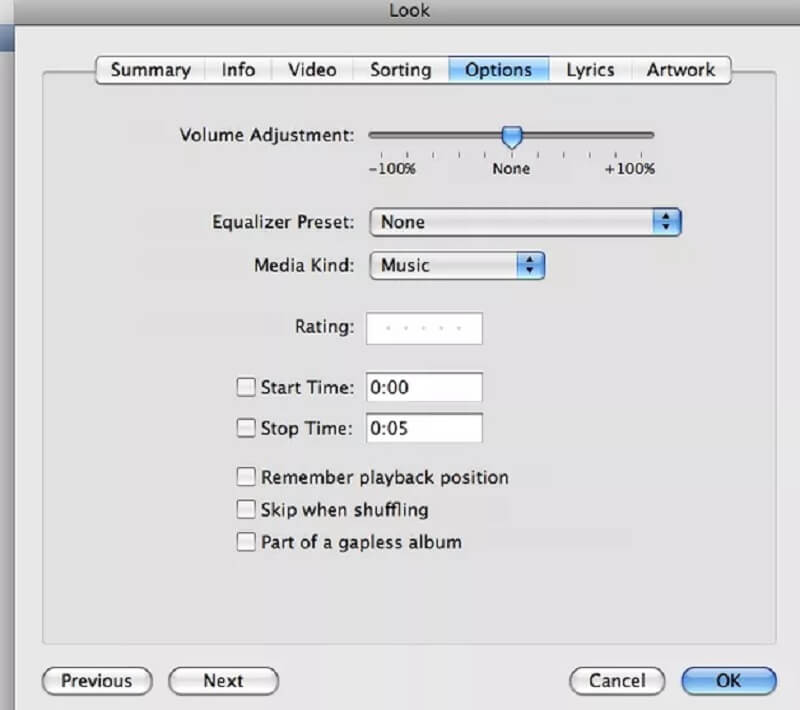
ステップ1: iTunes を開き、着信音を作成したいファイルの場所を選び、使用したい時間範囲を指定します。
ステップ2: その後、ファイルの開始時間と停止時間を確認し、OK タブをクリックします。
ステップ3: 曲を右クリックして Create AAC Version をクリックします。そのあと、自分で作成した AAC バージョンを右クリックし、ファイルをダブルクリックして名前を M4R に変更し、Enter タブをクリックして変更を適用します。変更内容に満足したら、OK ボタンをクリックします。
パート4.M4A を M4R に変換する際のよくある質問
M4A を M4R ファイルにオンラインで変換する方法はありますか?
M4A を M4R に変換する別の方法として、ブラウザベースのアプリを利用することもできます。そのため、Vidmore Free Video Converter を使うことが可能です。これを使えば、制限なくファイルを変換できます。
Freemake Free Audio Converter で M4A ファイルを変換する場合の最長時間は?
Freemakeで変換できるM4Aファイルの最大再生時間は、30秒未満でなければなりません。
Vidmore Video Converter は Mac にダウンロードできますか?
もちろん可能です!このプログラムは Windows 版と Mac 版の両方が用意されているため、Mac でも Vidmore をダウンロードしてご利用いただけます。
まとめ
以上の内容を参考にすれば、お気に入りのファイルをきっと着信音にすることができます。また、上で紹介したオーディオコンバーターアプリケーションを使えば、M4A を M4R に変換する作業も簡単です。ご利用のデバイスに合ったものを選びましょう。