無料・オンライン/オフライン対応の M4A to FLAC コンバーター ベスト 3
M4A は、MPEG-4 形式の音声ファイルを表すために使われるファイル拡張子です。これは Apple デバイスや iTunes、iPod といったプレーヤーで広く認識されています。さらに、このファイル形式は iPhone の着信音としても利用できます。しかし、それ以上の汎用性はあまりありません。Apple によってサポートされていない限り、他のデバイスでは再生できないのです。もし、幅広い互換性を持つロスレス形式を考えるのであれば、FLAC が最適な選択です。ほかのロスレス形式に比べて、FLAC ははるかに広くサポートされています。以上を踏まえ、以下のプログラムをチェックして、少ない手間でM4A を FLAC に変換する方法を確認してみてください。

パート 1. M4A と FLAC とは
M4A ファイル形式とは?
M4A は、圧縮方式として AAC か ALAC を使用する、MPEG-4 内のデジタル音声ストリーム用ファイル拡張子です。多くの場合、AAC 圧縮技術を用いることで、音質をある程度保ちながらファイルサイズを小さくします。これにより、デジタル音楽、ポッドキャスト、オーディオブックを共有するのに適した形式となっています。さらに、iPhone やその他の Apple デバイスに、より多くの音声ファイルを保存できるようになります。
FLAC ファイル形式とは?
FLAC の登場により、音質を損なうことなく音声ファイルを圧縮できるようになりました。この形式は、ノートパソコン、カーオーディオ、ホームシアターなど、多くの機器やメディアプレーヤーで再生できます。さらに特筆すべきは、音楽をデコードしたりリッピングしたりするために特別なプログラムを用意する必要がない点です。多くのデコード/リッピングアプリケーションに広くサポートされています。加えて、ロスレス形式の中でも比較的容量を小さく抑えられるため、複数の音声ファイルを保存するのに非常に適しています。M4A を FLAC に変換する主な方法を知るために、続きをお読みください。
パート 2. デスクトップで M4A を FLAC に変換する方法
1. Vidmore Video Converter
高機能で専用性が高く、信頼性のあるアプリとしては、Vidmore 動画変換 が優れた選択肢です。MP3、M4A、M4B、FLAC、OGG などの主流フォーマットに対応しており、あらゆる種類の音声・動画形式を変換できます。また、このプログラムは M4A を FLAC に効率良く変換できるうえ、パラメータをカスタマイズして希望どおりの出力を得られるのが特長です。オーディオチャンネル、サンプルレート、ビットレートを自由に変更できます。さらに、音量やディレイを調整するといった高度な設定の微調整も可能です。以下で、この M4A から FLAC へのコンバーターの使用手順をステップごとに紹介します。
 デスクトップ向けベスト M4A to FLAC コンバーター
- 類似コンバーターの 50 倍の高速変換に対応。
- 音声/動画の一括変換をサポート。
- M4A を FLAC、WAV、WMA、MP3、AAC など多数の形式に変換可能。
- Windows と Mac に完全対応。
- ツールボックス内の追加機能:オーディオ同期、音量ブースター、メディアメタデータエディターなど。

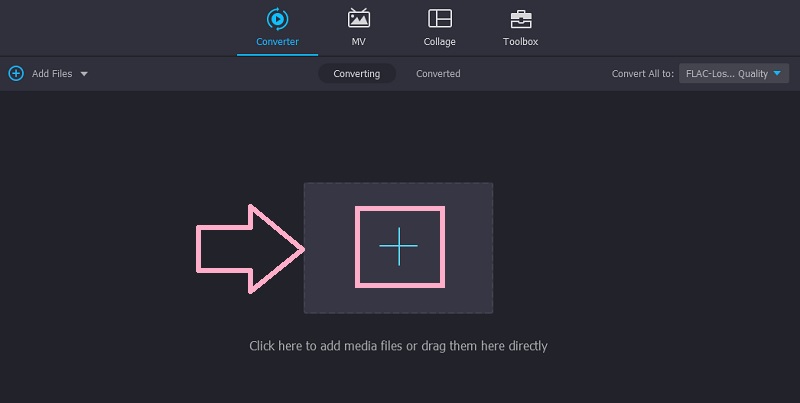
ステップ 1. M4A ファイルをプログラムに追加する
M4A to FLAC コンバーターを起動し、FLAC に変換したい M4A ファイルを追加します。そのためには、メインインターフェースにあるプラスボタンをクリックします。パソコン上のフォルダーが開いたら、目的の音声ファイルを探して選択します。
ステップ 2. 出力形式を選択する
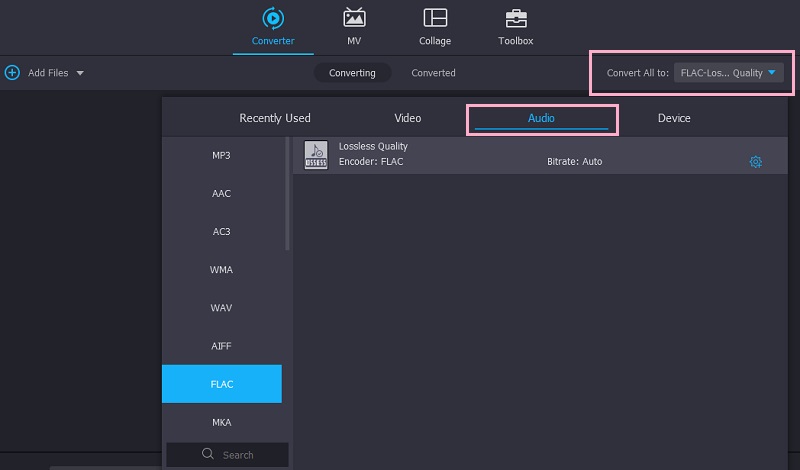
次に、変換処理に使用する出力形式を選択します。プロフィール(Profile)のトレイを開き、[オーディオ]タブへ移動します。トレイの左側にあるオーディオ形式の一覧から、FLAC を選択します。
ステップ 3. 変換を開始する
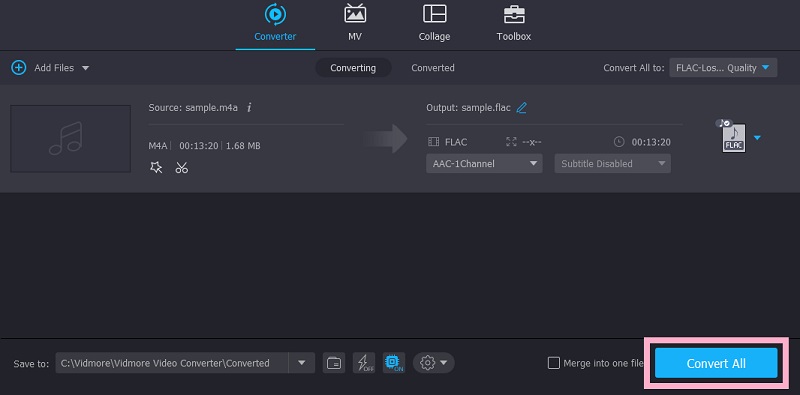
続いて、最終的な音声ファイルを保存したい出力先を設定します。インターフェース右下の保存先(Save to)欄をクリックし、希望する保存先フォルダーを選んでください。設定が終わったら、右下隅にあるすべて変換(Convert All)ボタンをクリックします。
ステップ 4. 変換後のファイルをプレビューする
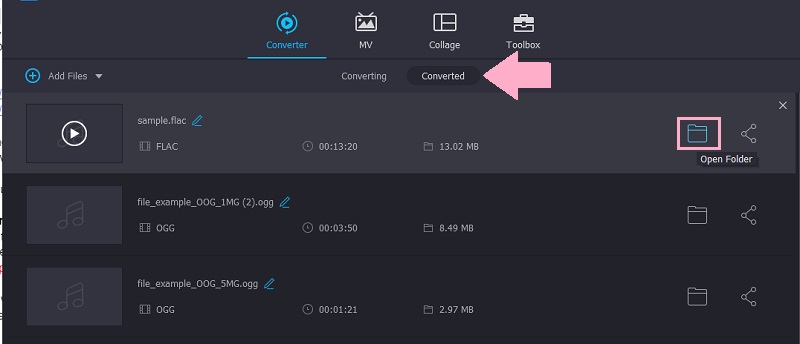
処理が完了したら、画面中段上部にある変換済み(Converted)タブに移動します。フォルダーを開く(Open Folder)アイコンをクリックすると、変換された M4A ファイルにアクセスできます。
2. FFmpeg
FFmpeg は、Windows・Mac・Linux に対応し、M4A を FLAC に変換できるテキストベースのコンバーターです。新しいファイル変換方法を試したい場合や、高機能なファイルコンバーターを探している場合に最適なプログラムです。ただし、ファイルを変換するには、ある程度コマンドに関する知識が必要な点には注意してください。とはいえ、コマンド例はインターネット上に多数公開されています。一方で、以下のガイドに従えば、このプログラムを使って M4A を FLAC に変換する方法を学べます。
ステップ 1. 公式ページから FFmpeg のインストーラーを入手し、パソコンにインストールします。.exe ファイル用に専用フォルダーを作成し、そのフォルダーパスを環境変数(Environment Variables)へ追加します。
ステップ 2. ツールが正しくインストールされているか確認するには、CMDを実行し、ffmpeg と入力してEnterキーを押します。エラーメッセージが表示されなければ、問題なく利用できる状態です。
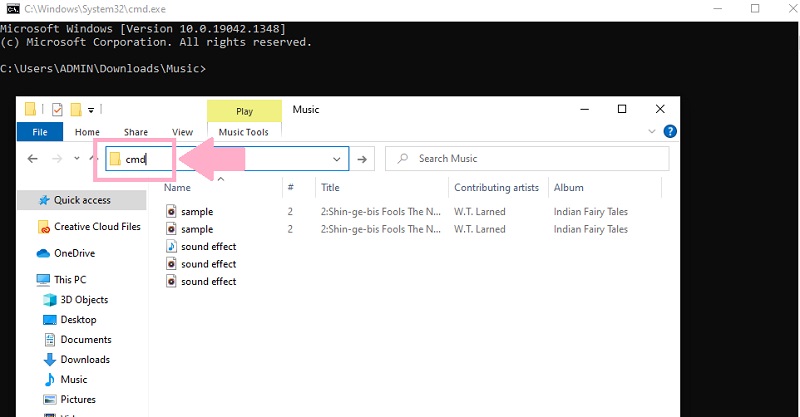
ステップ 3. フォルダー内で M4A ファイルを探し、パス欄にcmdと入力してEnterキーを押します。その後、CMD ウィンドウが開きます。
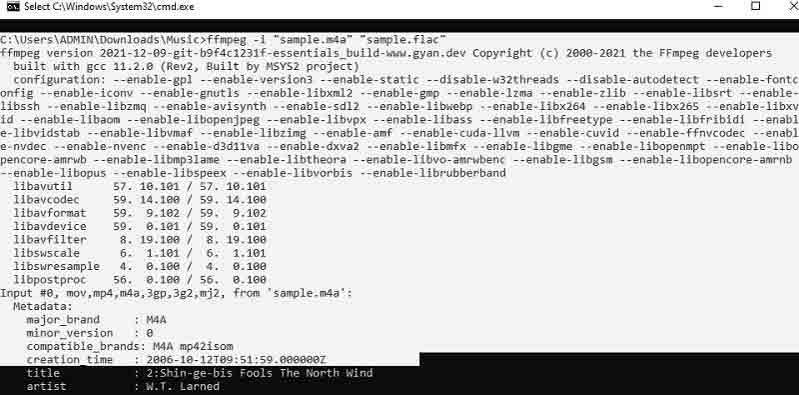
ステップ 4. CMD 上で、ffmpeg -i に続けて拡張子付きの音声ファイル名と、出力形式の拡張子を付けたファイル名を入力します。次のような形になります:ffmpeg -i 'input.m4a' 'output.flac' と入力し、Enterキーを押して変換処理を開始します。
パート 3. オンラインで M4A を FLAC に変換する方法
無料で利用できる方法を探しているかもしれません。その場合は、M4A を FLAC に変換しつつ高品質を維持できる Vidmore Free Video Converter を選択できます。本ツールは、高速変換と分かりやすいインターフェースを備え、操作しやすいのが特長です。さらに、M4A から FLAC への一括変換に対応し、パラメータ設定も行えます。そのうえ、ウェブページ上で音声/動画を変換する際にアカウント登録は不要です。以下の手順に従って M4A を FLAC に変換してください。
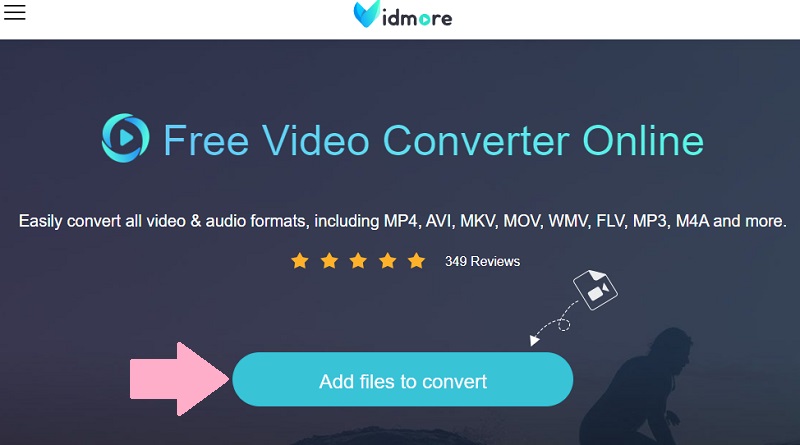
ステップ 1. 任意のブラウザーを開き、ツールの公式サイトにアクセスします。ページ上のファイルを追加して変換(Add files to convert)ボタンをクリックして、ウェブランチャーをすばやくインストールします。これは初回利用時のみ必要です。同じボタンをクリックすると、ファイルをインポートできるようになります。
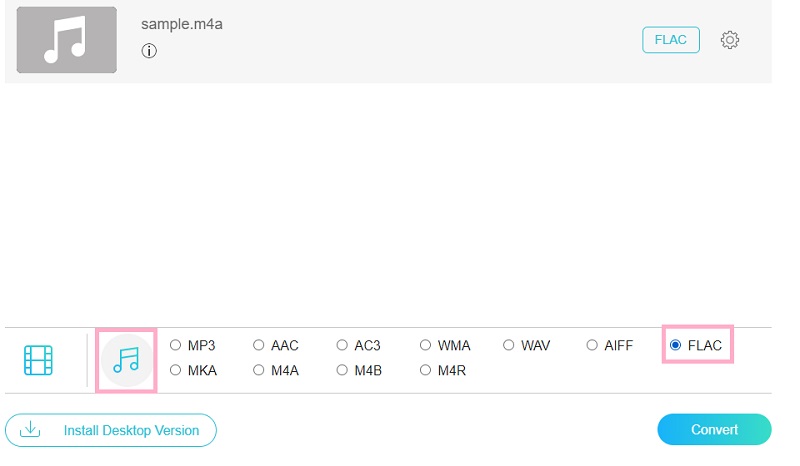
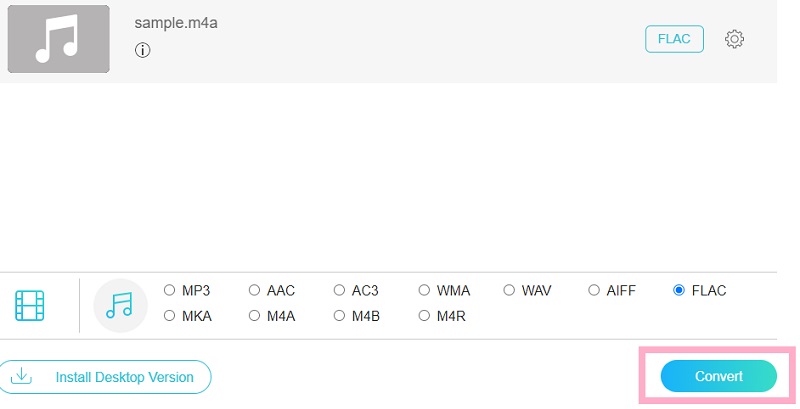
ステップ 2. 次に、出力形式を選択します。オーディオ形式(Audio format)メニューを開くと、利用可能な出力形式の一覧が表示されます。そこから、FLAC のラジオボタンにチェックを入れて選択します。
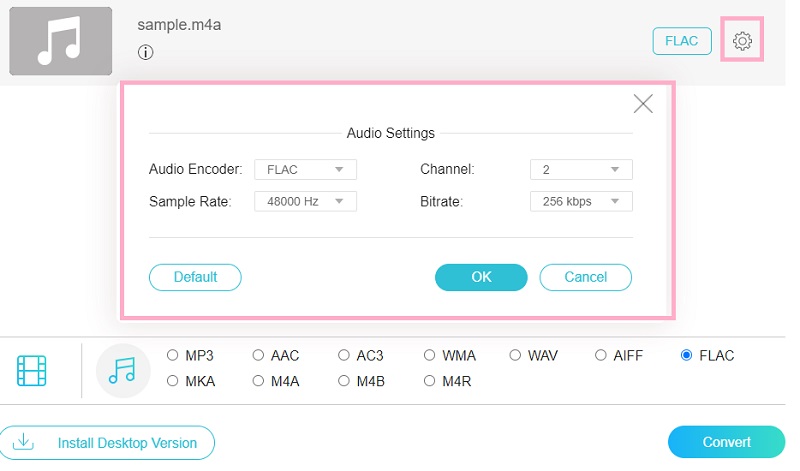
ステップ 3. 音声ファイルに対応したギア(Gear)アイコンをクリックすると、変更可能なパラメータが表示されます。そこで、必要に応じてチャンネル、ビットレート、サンプルレートをカスタマイズします。M4A から FLAC へのオーディオ変換設定に満足したら、OKをクリックします。
ステップ 4. 最後に、変換ウィンドウ右下の変換(Convert)ボタンをクリックします。出力ファイルの保存先ディレクトリを指定し、再度同じボタンをクリックして変換を開始します。
パート 4. M4A から FLAC へのよくある質問
M4A はロスレスですか?
M4Aファイルは圧縮されていますが、本来はロスレス(可逆圧縮)形式です。これはこのフォーマットの大きな利点のひとつです。圧縮処理を行っても、元の音質にデコードして復元することができます。
FLAC と M4A はどちらが優れていますか?
どちらのファイル形式も、高い忠実度を重視するのであれば望ましい選択です。ただし、M4AはFLACに比べて互換性が低いという欠点があります。それでも、再生がAppleデバイスに限られるのであれば、M4Aを使い続けたほうがよいでしょう。
Audacity で M4A を変換できますか?
残念ながら、Audacity は AAC 形式のファイルや、このファイルに関連する形式をサポートしていません。FFmpeg ライブラリを組み込むことで、M4A を扱えるようになる可能性があります。そうでない場合は、WAV や AIFF など、Audacity がサポートしている形式に変換するのが最善です。
まとめ
M4A を FLAC に変換しなければならない場面は少なからずあります。そこで、そのような場合に役立つベストな M4A to FLAC コンバーターをまとめました。上述した 2 つの方法から選択できます。つまり、オフラインでもオンラインでも変換が可能です。いずれにせよ、両方を試してみて、自分にとって最も使いやすい方法を選ぶとよいでしょう。