






パート1.M4AをAVIにオンラインで変換する方法
MPEG-4オーディオは、ファイル形式M4Aの別名です。M4Aは、音質を損なうことなくMP3ファイルに匹敵するクオリティを実現することを目的として作られました。M4Aは音声専用の形式のみをサポートするファイルの一種です。非公式なファイル形式であるため、M4Aは動画をサポートしていません。さらに、M4Aファイルは多くのデバイスで開くことができず、特にMac以外のデバイスでは再生できない場合がほとんどです。そのため、一部のユーザーはこの問題を回避するために、ファイルをAVIなどの他の形式に変換しています。この記事では、オンラインとオフラインのM4AからAVIへのコンバーターを紹介し、解決策を見つけるお手伝いをします。

パート3.M4AをAVIに変換する際のFAQ
1.Vidmore フリー 動画変換
もう一つの選択肢が、より少ないストレージ容量で利用できる「Vidmore フリー 動画変換」です。Vidmoreを使えば、オンラインでM4AからAVIへのファイル変換を行うことができます。このオープンソースソフトウェアは完全に無料で利用できます。また、デバイスのオペレーティングシステムに関係なく、あらゆるデバイスからアクセス可能です。Vidmoreのオンライン版とダウンロード版は、いずれも同等の高い機能性を備えており、品質面での差はありません。「Vidmore フリー 動画変換」は、現在市場にあるあらゆる機能を統合しています。このWebベースのソリューションを使えば、変換方法の選択肢が少ないといった制限に悩まされることなくファイルを変換できます。さまざまな形式にファイルを変換することができます。
ステップ1: 「Vidmore フリー 動画変換」の公式サイトにアクセスすると、ランチャーを入手できます。パソコン内のファイルを変換できるメニュー項目を選択してください。デバイスにランチャーをインストールしたら、Webアプリにアクセスできるようになります。
ステップ2: 使用するM4Aファイルを選択する前に、Add Files to Convertボックスを2回クリックする必要があります。

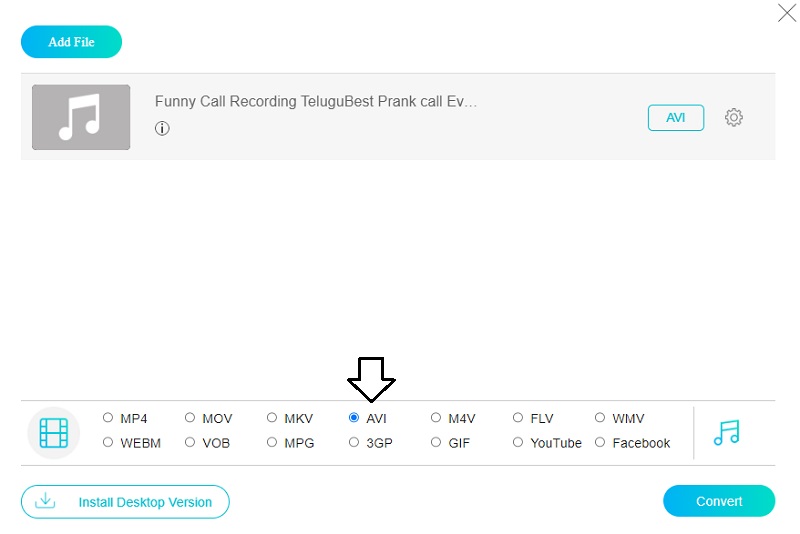
ステップ3: 次に、画面横のボタンをクリックしてMovieオプションを選択します。多くの動画ファイル形式から選択できます。右側に表示される一覧からAVIを選択してください。
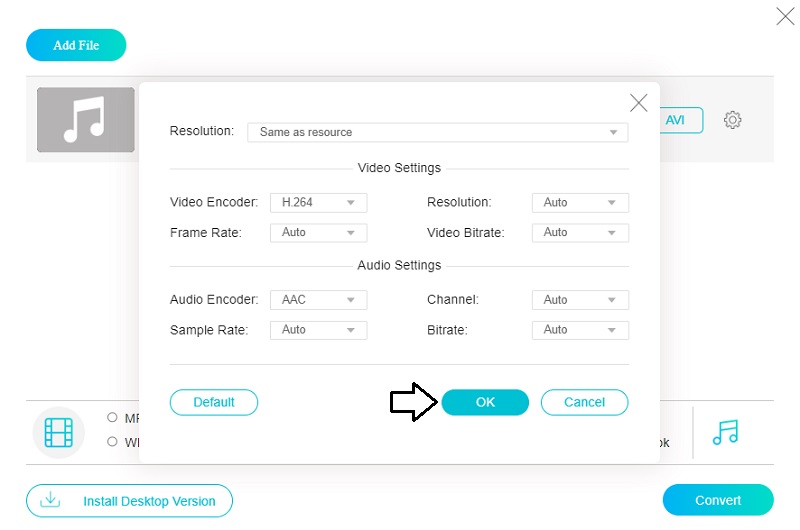
動画の音量やビットレートを変更するには、オーディオ横の設定アイコンを使用します。ダイアログボックスを閉じたい場合は、OKをクリックしてください。
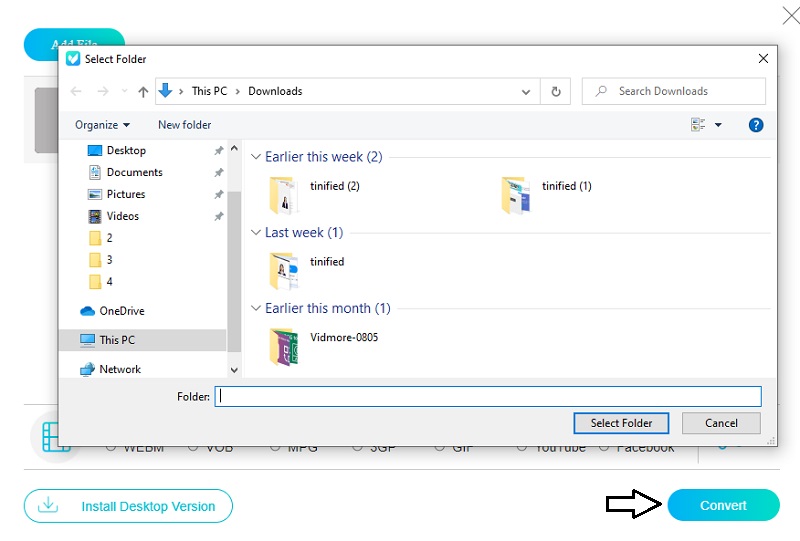
ステップ4: 最後に、メニューバーからConvertを選択し、新しく作成されるファイルの保存先フォルダーを指定します。Vidmore フリー 動画変換を使えば、音楽コレクションを簡単かつ素早くAVIファイルに変換できます。
2.AnyConv
オンラインで動画を変換する際には、M4AからAVIへ変換できるツールとして「Any Conv」を利用することもできます。これは高いカスタマイズ性を備えたWebベースのコンバーターで、さまざまな形式への変換に対応しています。Windows、Mac OS X、Linuxなど、複数のOSで利用可能です。さらに、音楽・動画・画像ファイルの変換にも対応しており、オンライン上で手軽かつ効率的にファイルを変換できます。ただし、アップロード可能なファイルサイズには制限がある点には注意が必要です。
具体的に「AnyConv」でM4AをAVIに変換する手順は、以下の通りです。
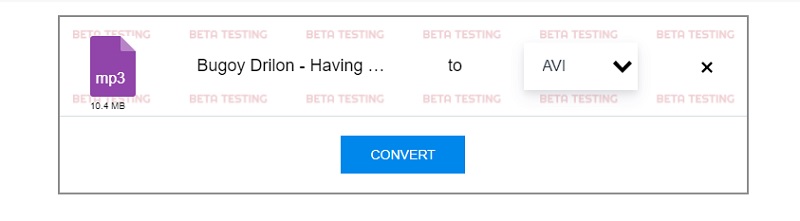
ステップ1:まず、公式サイトにアクセスし、「Choose File」ボタンをクリックします。その後、変換したいM4Aファイルを選択してアップロードします。
ステップ2:画面のドロップダウンメニューから、出力形式として「AVI」を選択します。
ステップ3:最後に「Convert」ボタンをクリックし、変換が完了するまでしばらく待ちます。
Windows・MacでM4AをAVIに変換する方法
この高品質なソフトウェアはMacとの相性が良く、インストールも簡単です。「Vidmore 動画変換」を使えば、変換後の動画の品質を落とすことなく、さまざまな形式のファイルを数秒で変換できます。Macで使えるM4AからAVIへのコンバーターはなかなか見つかりません。これは、Macがアプリケーションのダウンロードをほとんど許可しないことが理由です。一方で、「Vidmore 動画変換」はMacと完全に互換性があり、プログラムの動作中に問題が発生することはほとんどありません。M4AファイルをAVI形式に変換するプログラムをお探しなら、「Vidmore 動画変換」以上のものはないと言えるでしょう。
ステップ1: 無料ダウンロードを示すアイコンをクリックしてインストールを完了します。その後、「Vidmore 動画変換」アプリケーションを起動します。
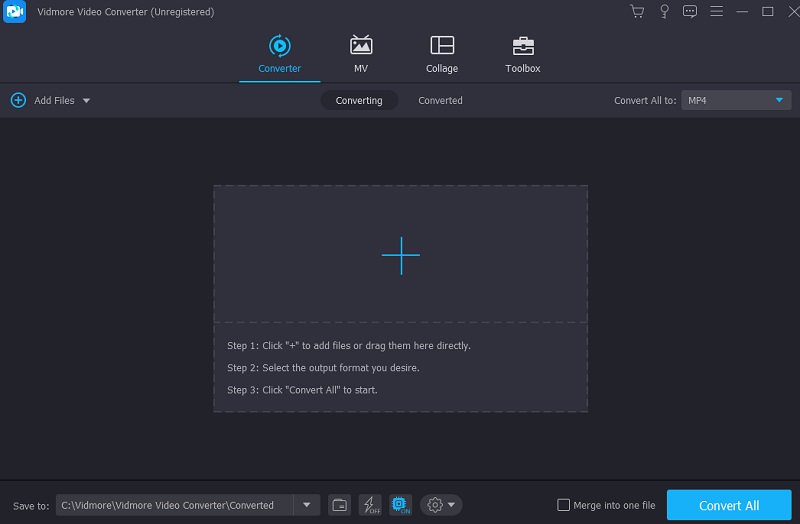
ステップ2: プログラムを起動すると、ボタンやタブが表示されます。M4Aファイルを追加するには、メニューからAdd filesまたはPlusアイコンを選択します。
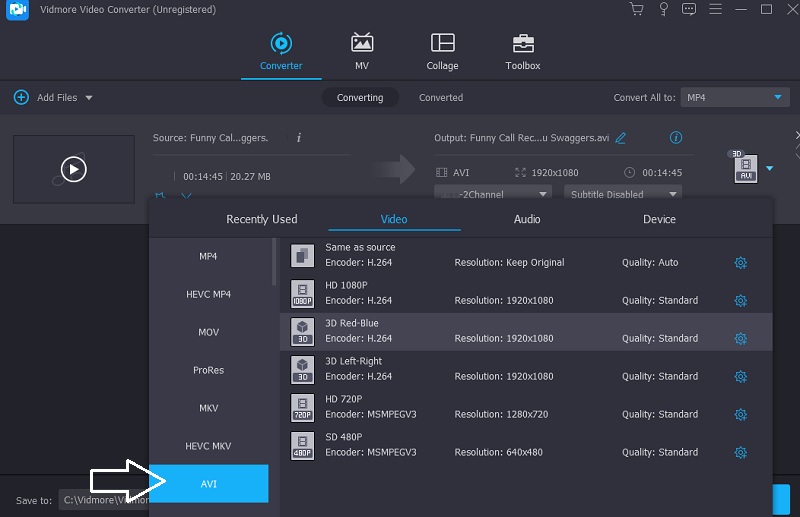
ステップ3: M4Aファイルのアップロード後、別の形式を選択します。これは、Profileの矢印をクリックすることで簡単に行えます。その後、いくつかのセクションが表示されます。Videoタブを選択すると、動画用の形式が一覧表示されます。そこからAVIを検索してみてください。画面右側のAVIボックスから設定を選択し、出力品質を変更します。フレームレート、ビットレート、解像度を調整可能です。条件が絞り込めたら、Create Newボタンをクリックします。
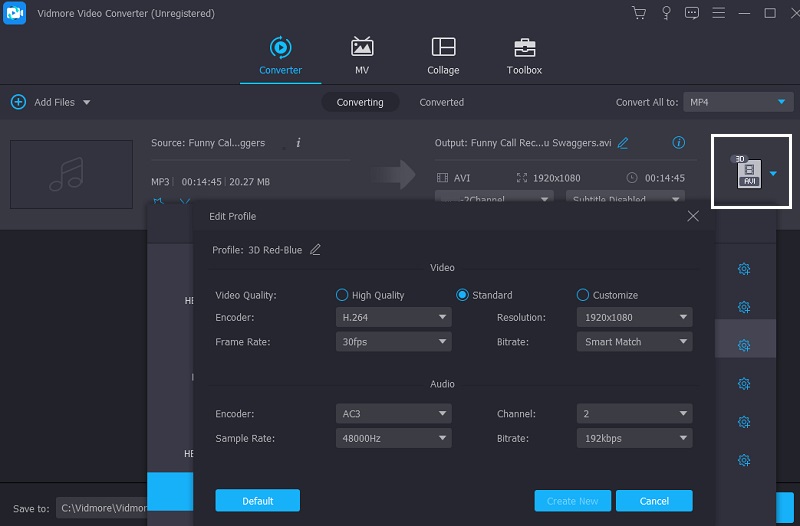
画面右側のAVIボックスから設定を選択し、出力品質を変更します。フレームレート、ビットレート、解像度を調整可能です。条件が絞り込めたら、Create Newボタンをクリックします。
ステップ4: 最後に、画面下部のインターフェースにあるConvert Allボタンをクリックして処理を完了します。これでM4Aファイルは完全にAVI形式へ変換されます。
M4AをAVIに変換する際のよくある質問【FAQ】
なぜM4Aファイルは再生できないのですか?
AAC は Advanced Audio Coding(高機能音声圧縮)の略称であり、M4A 拡張子のオーディオファイルをエンコードする形式です。Windows Media Player は、初期設定では M4A 形式のファイルをサポートしていません。あなたは、最新バージョンの Windows Media Player をダウンロードしています。M4A ファイルをそのプログラムでコンピューター上で再生できるようにするには、これが必要です。
上記の最も使いやすいオンライン・オフラインコンバーターを利用すれば、M4AをAVIに変換できます。さらに、オフライン版の「 Vidmore 動画変換」を使えば、ファイルに対して可能な限り最良の仕上がりを期待できます。
M4AはWAVより優れていますか?
WAVファイルとM4Aファイルの音質の違いは、前者が非圧縮であり、後者は多くの場合圧縮されているためです。ロスレス音源を聴きたい場合はWAVを選ぶべきですが、音質よりもファイルサイズを重視するのであればM4Aでも問題ありません。
M4Aは適切なファイル形式ですか?
M4Aは、ファイルサイズを抑えながらも高音質を維持できる音声形式です。圧縮後でも音質の劣化が少なく、クリアなサウンドを保てるため、音楽や音声データの保存・再生に適しています。
まとめ
本記事で紹介したオンラインおよびオフラインのコンバーターを利用すれば、M4AをAVIに簡単に変換できます。さらに、より高品質な仕上がりを求める場合は、「Vidmore 動画変換」のオフライン版を利用することで、ファイルを最適な状態で変換することが可能です。本ソフトは無料で体験できますので、気軽にM4AをAVIに変換したい方は、ぜひダウンロードして一度お試しください。