Windows & Mac で FLAC を MP3 に簡単に変換する 5 つのベスト方法
コンピューターでFLAC を MP3 に変換する場合は、音質に特に注意する必要があります。FLAC は可逆圧縮の音声コーディング形式です。非可逆の MP3 形式に変換する必要があるとき、どのようにすれば FLAC から MP3 へ最高の音質で変換できるのでしょうか。
もちろん、FLAC 音声ファイルを変換する際には、特にオンラインコンバーターなどの無料 FLAC から MP3 コンバーターが第一候補となります。オンライン FLAC to MP3 コンバーター以外にも、理想的な MP3 を手軽に取得できる優れた 4 つの方法について知ることができます。


パート 1. FLAC をオンラインで無料 MP3 変換する方法
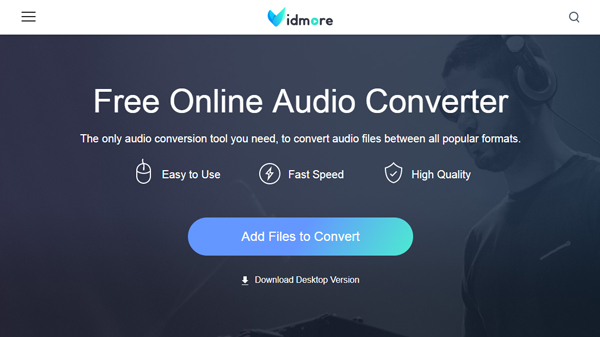
FLAC ファイルを変換するために余分なプログラムをダウンロードしたくない場合は、オンライン FLAC to MP3 コンバーターを選ぶとよいでしょう。Free Online Audio Converter は、多くの一般的な形式の間で音声ファイルを高速かつ高品質に変換できる多機能なオンラインコンバーターです。以下の手順で詳しい操作方法を確認してください。
ステップ 1:FLAC オーディオランチャーをインストール
パソコンで無料オンラインオーディオコンバーターのページを開き、「Add Files to Convert」をクリックして Vidmore Launcher をダウンロードします。これにより、FLAC ファイルを MP3 やその他の音声形式に変換できるようになります。
ステップ 2:FLAC ファイルをオンラインにアップロード
Vidmore Launcher をインストールしたら、「Add File」をクリックして FLAC ファイルをオンラインにアップロードします。また、音声ファイルを直接クリックして FLAC をオンラインで再生することもできます。
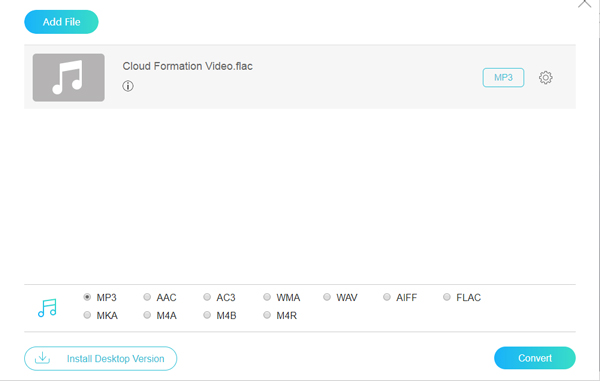
ステップ 3:出力形式として MP3 を選択
その後、「MP3」を出力形式として選択します。FLAC を希望する音声形式に変換するために、MP3 のビットレートを 320 kbps に設定すれば、より高い音質を得ることができます。
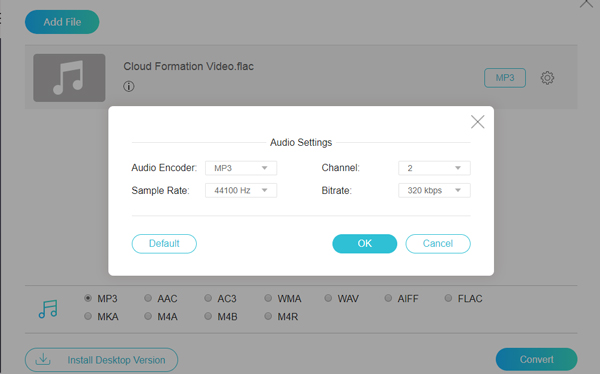
ステップ 4:FLAC を MP3 にオンライン変換
「Convert」ボタンをクリックすると、FLAC を MP3 にオンラインで変換できます。変換プロセス全体にはある程度の時間がかかります。完了後、変換された MP3 ファイルをパソコンにダウンロードできます。
パート 2. PC/Mac で FLAC を MP3 に変換する 4 つの方法
オンラインコンバーター以外に FLAC を MP3 に変換できるコンバーターはありますか?Mac の iTunes で FLAC ファイルを変換できますか?ここでは、Windows と Mac で簡単に目的の MP3 ファイルを入手できる、最適な FLAC to MP3 コンバーターを紹介します。
FLAC ファイルを変換するのに最適な FLAC to MP3 コンバーター
Vidmore 動画変換 は多機能でプロフェッショナルな FLAC to MP3 コンバーターであり、FLAC ファイルをあらゆる一般的な形式に変換できます。変換前に、コーデック、サンプルレート、ビットレートなどのパラメーターを変更可能です。この優れたツールは音質の劣化を招くことなく、さらに高度なアクセラレーターを備えているため、非常に高速にファイルを変換できます。加えて、複数の FLAC 音声ファイルを一括で追加して同時に変換することも可能です。
- FLAC を MP3、WAV、AC3 など 200 種類以上の形式に変換。
- 元の音声の音質、ビットレート、コーデック、サンプルレートを維持。
- NVIDIA CUDA、NVENC、Intel、AMD のハードウェアアクセラレーションに対応。
- トリミング、クロップ、回転、画質向上などの高度な編集機能を搭載。

ステップ 1:FLAC to MP3 コンバーターをインストール
FLAC コンバーターをインストールしたら、プログラムを起動し、「Add File」ボタンをクリックして FLAC ファイルを読み込みます。ドラッグ&ドロップで複数の FLAC ファイルを一括して追加することもできます。
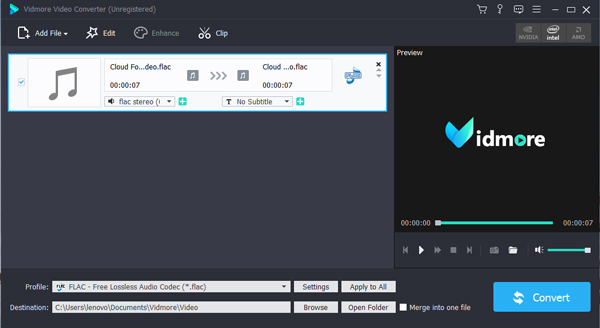
ステップ 2:出力形式として MP3 を選択
「Profile」ボタンをクリックし、「General Audio」メニューから MP3 を選択します。さらに、FLAC を他の音声形式に変換したり、特定のデバイス向けに最適化されたファイル形式に変換したりすることもできます。
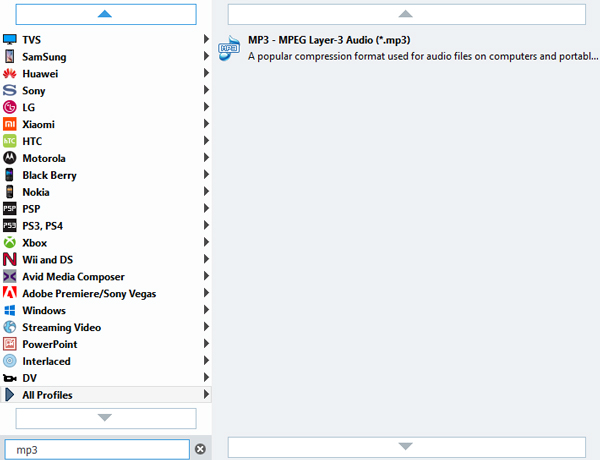
ステップ 3:出力品質の設定を調整
希望する MP3 出力ファイルを得るために、ビットレートを設定することで音質を調整できます。たとえば MP3 を 320KBPS に設定すれば、FLAC に近い高音質の MP3 ファイルを作成できます。
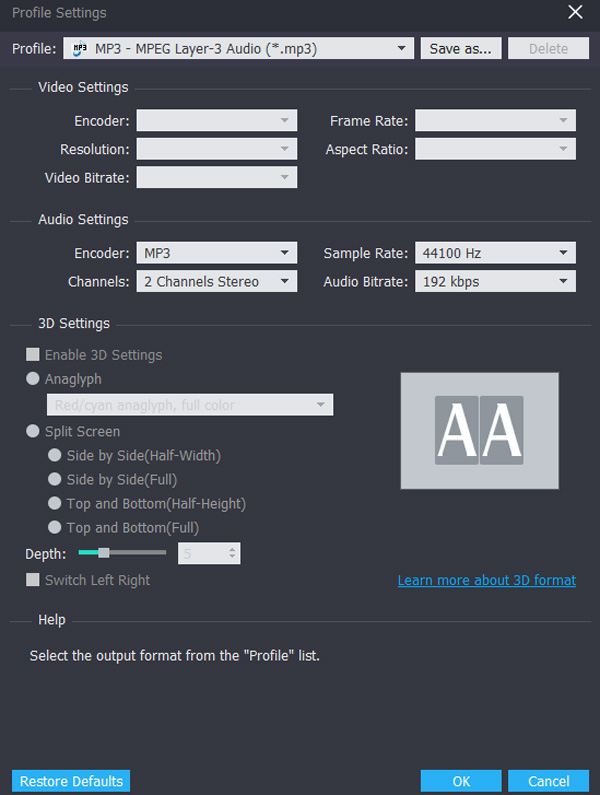
ステップ 4:簡単に FLAC を MP3 に変換
保存先フォルダーを選択し、「Convert」ボタンをクリックして選択した FLAC ファイルを一括で MP3 に変換します。その後、変換された MP3 ファイルをパソコンに保存できます。
VLCメディアプレーヤーでMac上のFLACをMP3に変換する方法
iTunes は FLAC ファイルに対応していないため、Mac で無料の FLAC to MP3 コンバーターが必要な場合は、VLC Media Player が最適な選択肢です。無料のメディアプレーヤーとして FLAC 音声を直接再生できるほか、FLAC を MP3 やその他の形式として保存することも可能です。一般的な形式を選ぶことも、自分でカスタマイズした形式を作成することもできます。変換中に広告が表示されることはなく、一括変換にも対応しています。
ステップ 1:Mac で VLC Media Player を開き、「File」>「Open File…」をクリックして FLAC ファイルを読み込みます。一括処理のために複数の FLAC ファイルをインポートすることも可能です。
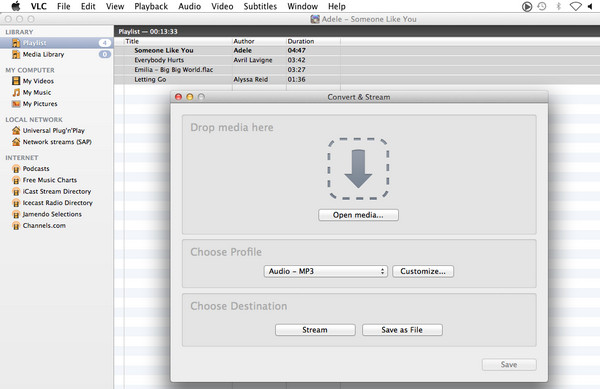
ステップ 2:FLAC ファイルを読み込んだら、変換したいファイルをクリックし、「File」>「Convert/Stream」をクリックして FLAC を MP3 ファイルに変換します。
ステップ 3:「Choose Profile」をクリックして、出力形式として MP3 を選択します。その後、「Save as File」をクリックして、変換した MP3 ファイルを Mac に保存します。
Windows Media PlayerでFLACをMP3に変換する
Windows で無料で FLAC を MP3 に変換するには、Windows Media Player を利用できます。これは Windows 10 に標準搭載されている音声コンバーター兼プレーヤーです。もしお使いの Windows にインストールされていない場合でも、Windows ストアから無料でダウンロードできます。ただし、FLAC を一度 CD に書き込み、その CD を MP3 形式としてリッピングする必要があるため、変換中に音質が劣化する可能性があります。また、このプロセスには時間がかかる場合があります。
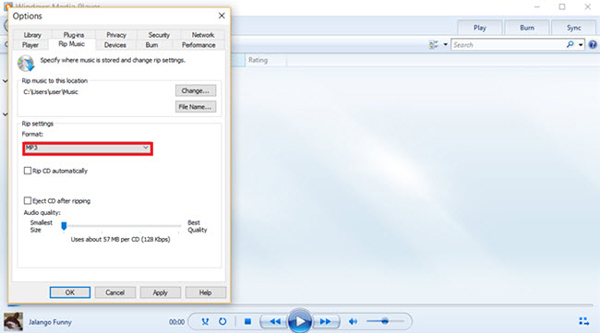
ステップ 1:Windows Media Player を起動し、左上の「Organize」ボタンをクリックします。ポップアップする「Option」ウィンドウから「Rip Music」オプションを選択します。
ステップ 2:「Rip Music」オプションをスクロールダウンして、「Change」オプションをクリックし、出力される MP3 ファイルの保存先フォルダーを指定します。
ステップ 3:「Format」ボタンに進み、出力形式として MP3 を選択します。調整できるのは MP3 音声のビットレートのみです。「OK」ボタンをクリックして FLAC 音声を MP3 に変換します。
AudacityでFLACをMP3に変換する方法.
Audacity は無料かつオープンソースの FLAC to MP3 コンバーターであるだけでなく、Windows と Mac で利用できるマルチトラックの音声編集・録音ソフトでもあります。高音質のまま音声ファイルをインポート、編集、結合することができます。音声設定を細かく制御して、音質の劣化を最小限に抑えた MP3 を作成することも可能です。プロフェッショナルな音声エディターとして、Audacity は録音や編集のための豊富なツールを備えています。変換速度も良好ですが、一括変換には対応していません。ファイルを 1 つずつ追加し、形式を設定して変換する必要があります。
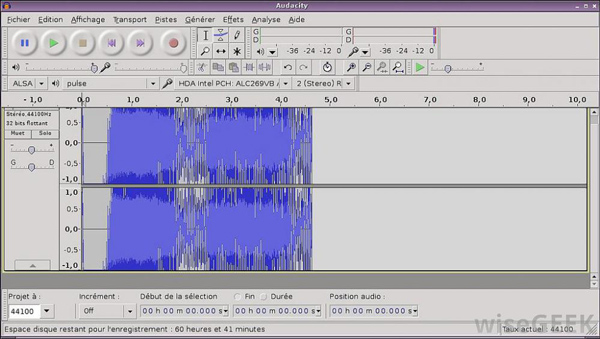
ステップ 1:Audacity を起動し、「Project」をクリックして「Import Audio」を選択し、FLAC ファイルを読み込みます。変換したい FLAC ファイルを指定します。
ステップ 2:目的に合った「Export As」オプションを選択します。ファイル名と保存先フォルダーを指定します。その後、メタデータなどの情報を編集し、「OK」ボタンをクリックします。
ステップ 3:FLAC を MP3 に変換すると、その出力 MP3 は自動的に保存されます。
パート 3. FLAC を MP3 に変換する際のよくある質問
iTunes は FLAC を mp3 に変換できますか?
いいえ、iTunes は FLAC 形式をサポートしていません。FLAC を取り込んで再生したり、MP3 に変換したりすることはできません。そのため、Vidmore 動画変換 のようなサードパーティツールを利用して FLAC を MP3 に変換する必要があります。このツールは強力な編集機能と高品質な変換性能を備えています。
FLAC の欠点は何ですか?
FLAC(Free Lossless Audio Codec)は、音質の劣化を伴わずに音声を保存できる形式です。MP3と比べて音質は優れていますが、特にApple製デバイスを中心に、全ての機器でサポートされているわけではありません。
最高の FLAC コンバーターは何ですか?
Vidmore 動画変換 は、最も優れた FLAC コンバーターの 1 つです。Windows PC と Mac の両方で利用でき、FLAC ファイルを 800 種類以上の形式に無料で変換できます。豊富な編集機能やツールボックスにより、理想的な MP3 ファイルを作成することも可能です。
まとめ
FLAC を MP3 に変換する必要がある場合に備えて、この記事では知っておくべき 5 つのよく使われる方法を紹介しました。追加のプログラムをダウンロードする必要がないオンライン FLAC to MP3 コンバーターは、もちろん理想的な選択肢です。そのほかにも、Windows や Mac 上で FLAC ファイルを変換するための 4 つの方法を利用できます。
FLAC & MP3