FLACからM4Aへのコンバーター: 厳選5ツールのレビュー
FLAC形式は、ファイルを圧縮しながら音質を損なわないことで知られる人気のフォーマットの一つです。そのため、高音質の音楽やサウンドが好きな人なら、この形式で保存した楽曲コレクションを持っているかもしれません。しかし、Appleユーザーの場合、iTunesでFLACファイルを再生しようとすると問題が発生することがあります。実際、デバイスで再生できない音声ファイルを置いておくのは好まない、という人も多いでしょう。逆に言えば、お使いのデバイスでお気に入りの曲を最高の音質で楽しむには、代わりにFLACをM4Aに変換したくなるかもしれません。そこで役立つのが音声コンバーターです。幸いなことに、私たちは数多くのツールをテストし、WindowsとMacの両方で、オンライン/オフラインを問わずFLACファイルをM4Aに変換できる上位5つのコンバーターを厳選しました。

ページコンテンツ
パート1. M4AとFLACの比較
メディアファイルの変換を始める前に、FLACとM4Aという音声ファイルについて少し知っておくことが重要です。そこで、その違いが一目で分かるよう、以下に簡単な比較表を用意しました。概要を理解すれば、なぜFLACをM4A iTunes用に変換すると便利なのかが分かるはずです。
| アスペクト | FLAC | M4A |
| 開発元 | Xiph.Org Foundation | Apple Inc. |
| 拡張子 | .flac | .m4a または .mp4 |
| ビットレート | さまざま(一般的に高い) | さまざま(一般的に低い) |
| 画質 | 可逆圧縮 | 非可逆または可逆 |
| 互換性 | あまり一般的ではない | 広くサポートされている |
パート2. Vidmore Video Converter
変換後もメディアファイルの高音質を維持したいというのは、誰もが望むことです。その願いを叶える完璧なソリューションが、Vidmore 動画変換です。これは、画質・音質を損なうことなく動画・音声ファイルを変換できる定番ソフトです。
その通りです。このソフトは動画変換に優れているだけでなく、FLACファイルをロスレス品質を維持したまま、M4A形式へと難なく変換します。さらに注目すべき点として、充実したカスタマイズ設定により、音声出力を強化できることが挙げられます。多彩な音声設定や豊富なファイル強化オプションによって、メディアファイルを自分好みに細かく調整できます。
このソフトを使えば、FLACからM4Aへの無劣化変換が可能なうえに、200種類以上のメディア形式を扱えます。さらに、複数ファイルの一括処理にも対応しており、変換作業を効率化して大幅な時間短縮を実現します。
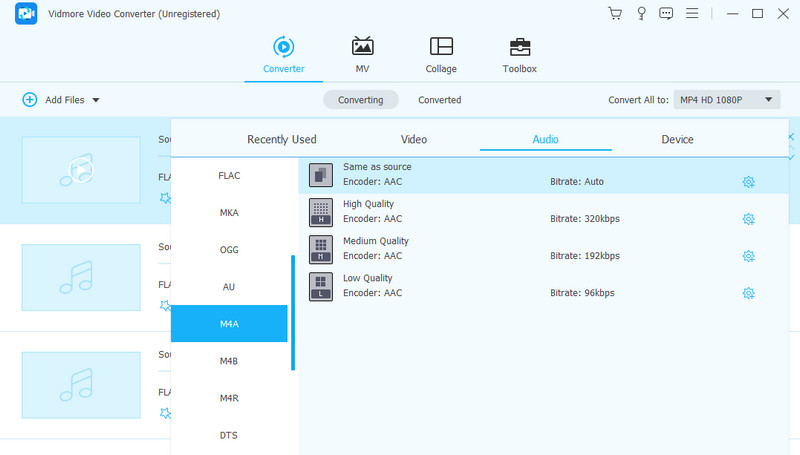
対応音声形式:
- FLAC、M4A、AAC、MP3、M4B、MKA、APE、M4R、APE、WAV、WMA、AC3、AIF、AIFF、AA、OGG、AAX、AMR、AU など多数。
変換速度: 超高速変換およびハードウェアアクセラレーション技術により、最大50倍高速。
価格: 無料体験版あり;1か月ライセンス $14.95;永年ライセンス $49.95。
パート 3. Vidmore Free Video Converter Online
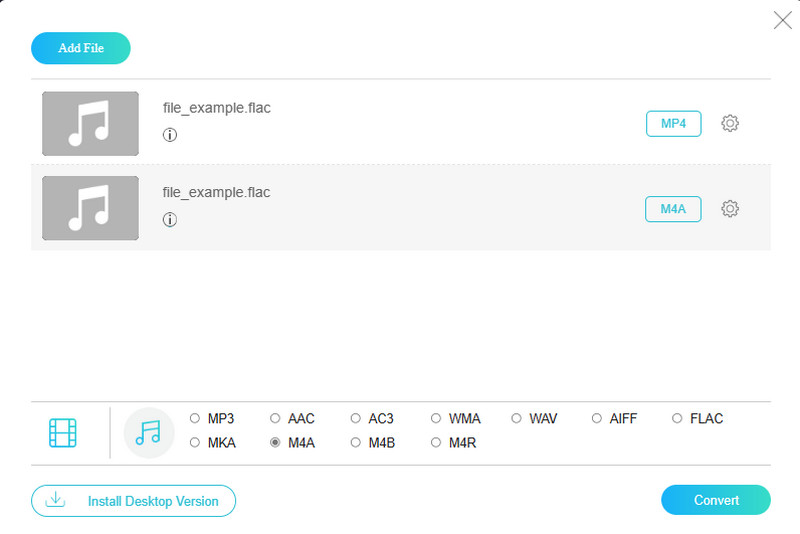
Vidmore Free Video Converter Onlineは、信頼できるオンラインのファイル変換ソリューションを探している方に最適な選択肢です。このプラットフォームは、高品質な出力を無料で提供し、直感的なインターフェースにより、セキュリティと使いやすさを両立しています。特筆すべきは、FLACファイルをM4Aに変換できるだけでなく、SNSや動画配信サイト向けのさまざまなメディア形式にも対応している点です。分かりやすい操作画面により、変換プロセス全体を通してファイルとデータの安全性が守られます。無料オンラインサービスでありながら、このFLACからM4Aへの無料コンバーターは、煩わしい広告のないすっきりしたインターフェースを維持しています。
対応音声形式:
- FLAC、M4A、WMA、MP3、WAV、M4R、MKA、AIFF、M4B、AAC、AC3。
変換速度: 最大50倍高速。
価格: 無料。
パート4. Audacity
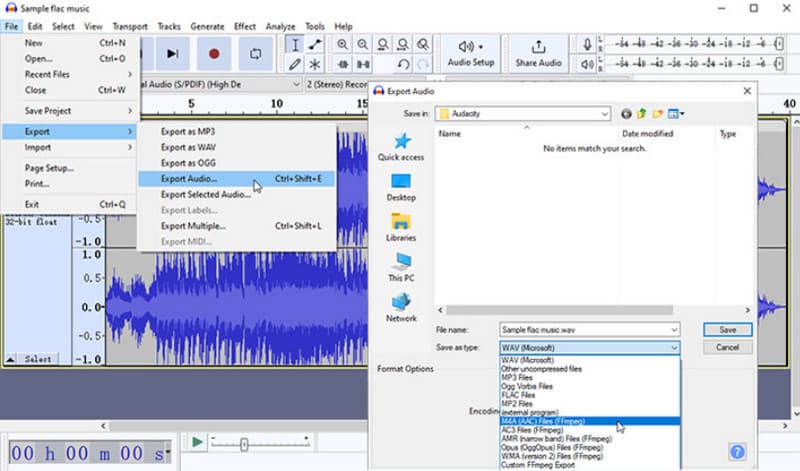
次に紹介するのは、汎用性の高い音声編集・録音ツールであるAudacityです。これは、無料の音声編集ソフトであると同時に、FLACファイルをM4Aに変換できるコンバーターとしても機能します。主な用途は編集ですが、Audacityは他形式への変換にも対応しており、シンプルで分かりやすいユーザー体験を提供します。ただし、専用のコンバーターと比べると、音質調整のオプションは少なめです。それでも、Audacityは一括変換に対応しておらず、ファイルを1つずつ変換する必要がある点には注意が必要です。
対応音声形式:
- M4A、AC3、AMR、OGG、WMA、MP2、FLAC、MP3、WAV。
変換速度: ファイルサイズに依存。大きなファイルほど処理に時間がかかります。
価格: 無料。
パート5. Cisdem Video Converter
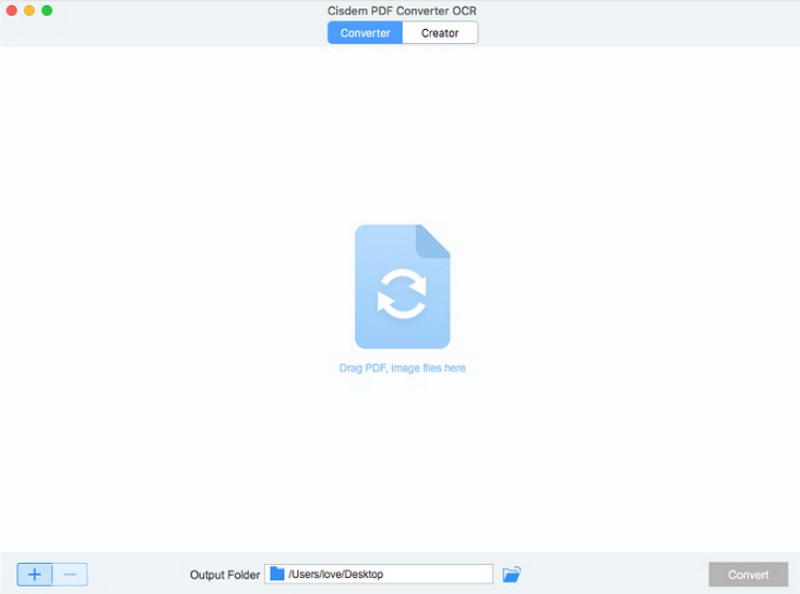
Cisdem Video Converterも紹介しておきましょう。これは、MacでFLACをM4Aに簡単に変換できる、多機能なツールです。驚くべきことに、このツールには一括変換機能が搭載されており、複数ファイルを効率よく処理して時間と手間を節約できます。さらに、動画の結合などの基本的な編集機能も備えており、特に映画ファイルなどを自在に編集して作成できます。加えて、内蔵メディアプレーヤーにより、変換後のファイルをプログラム内で直接プレビュー可能です。これにより、変換プロセス全体を通して利便性と精度が高まります。もしM4A形式の互換性が十分でないと感じた場合は、Cisdemを使ってM4AをMP3に変換すればよいでしょう。後者はより多くのプラットフォームやデバイスで利用できます。
対応音声形式:
- FLAC、M4A、AAC、OGG、MKA、AAC、MP3、WAV、AIFF など
変換速度: 最大30倍高速。
価格: 1台用ライセンス $39.99;2台用ライセンス $69.99;5台用ライセンス $124.99。
パート6. Zamzar
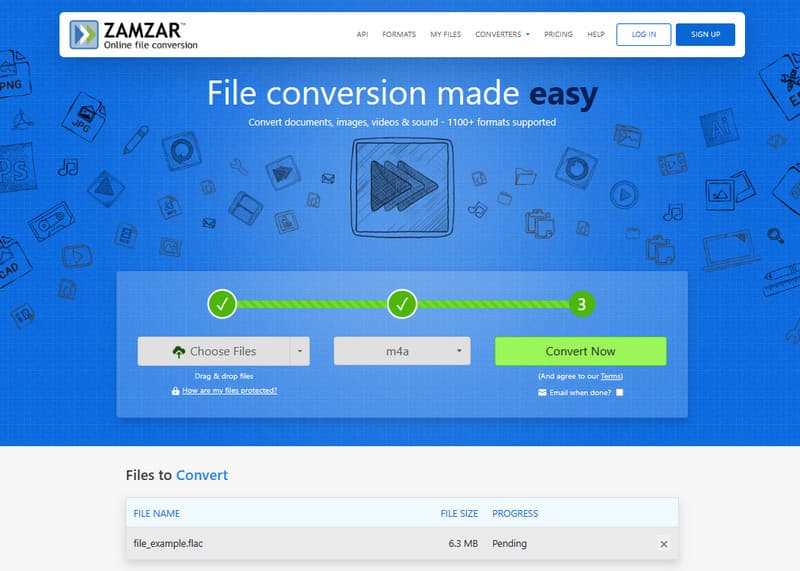
もう一つの高評価なオンラインFLACからM4A iTunes変換ツールがZamzarです。これは、多様なマルチメディア変換ニーズに応えるウェブベースのコンバーターで、最初に紹介したオンラインツールと同様、ユーザーフレンドリーなインターフェースが特徴です。分かりやすいステップごとのガイドにより、デジタルに不慣れなユーザーでも手軽かつ迅速に変換を行えます。さらに、動画・画像・電子書籍・ドキュメントなどの変換にも対応しており、シームレスな操作が可能です。総合的に見て、Zamzarはアクセスしやすく汎用性も高いため、必要に応じて利用できる便利なファイル形式コンバーターと言えるでしょう。
対応音声形式:
- M4A、AAC、AC3、FLAC、MP3、M4R、OGG、WAV。
変換速度: インターネット回線の速度に依存します。
価格: 無料。
パート7. FLACとM4Aに関するFAQ
FLACをM4A iTunesにロスレスで変換するには?
高品質な変換が可能な Vidmore Video Converter のようなコンバーターを使用すれば、FLAC を無損失のまま M4A に変換できます。このツールでは、FLAC ファイルをアップロードし、出力形式を M4A に設定して、「変換」ボタンをクリックするだけで、変換処理を開始できます。
FFmpegでFLACをM4Aに変換する方法は?
FFmpegはコマンドラインで動作するプログラムです。そのため、このようなファイルを正しく変換するには、プログラムの操作方法を理解しておく必要があります。したがって、FLACファイルをM4Aに変換するには、ffmpeg -i input.flac output.m4a というコマンドを使用できます。
iTunesでFLACをM4Aに変換できますか?
いいえ。iTunes は入力ファイルとして FLAC をネイティブサポートしていません。つまり、iTunes を使って FLAC を M4A に変換することはできません。まずはサードパーティ製の変換ソフトを使って FLAC を変換し、その後で iTunes に取り込む必要があります。
まとめ
本記事では、信頼して使えるおすすめのFLACからM4Aコンバーター5選を紹介しました。これらのツールは、音質を維持しながら音声ファイルを効率よく変換する手段を提供してくれます。音質保持に優れたオフラインツールのVidmore Video Converterから、無料で使えるオンラインツールのVidmore Free Video Converter Onlineまで、ニーズに応じた選択肢が揃っています。オープンソースを好む方には、多機能な無料ソフトAudacityが有力な代替手段となるでしょう。Cisdem Video ConverterとZamzarは、一括変換や使いやすいインターフェースなどの独自機能を備えています。これらのツールを使えば、FLACファイルをM4Aに変換する作業が今までになく簡単になります。