パート 1. FLAC をオンラインで AVI に変換する方法
Free Lossless Audio Codec は FLAC の略称です。音質を損なうことなく音楽を圧縮でき、なおかつファイルサイズも比較的コンパクトに抑えられます。この形式は独自のデータ圧縮および再生方式を採用しています。FLAC は、ストリーミングサーバーのような仮想的なクラウドベースのストレージプラットフォームでも、ハードディスクやフラッシュドライブといった従来型のオフライン記録メディアでも優れた性能を発揮します。多くの欠点があるにもかかわらず、FLAC オーディオ形式は広く利用されています。音声が圧縮されているため、一部のプレーヤーとは互換性がないファイルになってしまいます。そのような場合には、FLAC を AVI に変換するのが最も妥当な選択肢です。

パート 3. FLAC から AVI への変換に関する FAQ
M4AからMP3へのコンバーター ― M4AをMP3に変換する4つの簡単な方法
FLAC ファイルを AVI 形式に変換する際には、Vidmore Free Video Converter が役立つことに気づくはずです。オンラインツールであるにもかかわらず、変換後もファイルの品質を維持できるという点は揺るぎません。Vidmore Free Video Converter は、Mac と Windows の両方のコンピューターで見つけて利用できます。
このツールは、MP4、MKV、FLV、WMV、WEBM、VOB、MP3、AAC、AC3 など、さまざまな動画・音声ファイル形式に対応しています。さらに、このプログラムでアップロードできるファイルの最大サイズには制限がありません。音声ファイルのアップロードや変換について、一切制約を受けることはありません。以下の手順に従えば、オンラインの FLAC から AVI へのコンバーターを問題なく利用できます。
ステップ 1: Vidmore Free Video Converter の公式サイトからランチャーを入手します。ローカルファイルを変換するオプションを選択してください。ランチャーをインストールしたら、オンラインアプリにアクセスします。
ステップ 2: ソースとして使用する FLAC ファイルを選択する前に、変換するファイルを追加ボックスを 2 回クリックする必要があります。

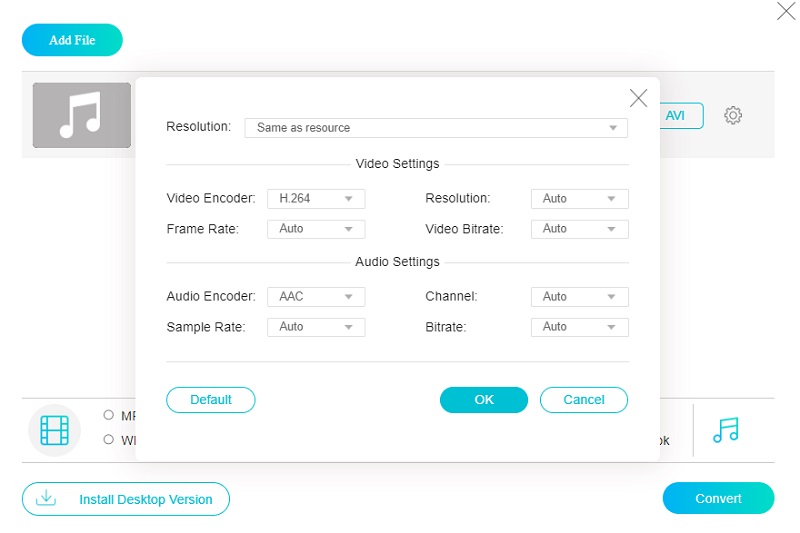
ステップ 3: その後、画面のサイドバーにある対応するボタンを選択して、ムービーメニューを選びます。さまざまな動画ファイル形式を利用できます。右側に表示される候補の一覧から、必ず AVI を選択してください。動画のビットレートや音量を調整するには、音声の横にある設定アイコンを使用します。OK をクリックしてダイアログボックスを閉じても構いません。
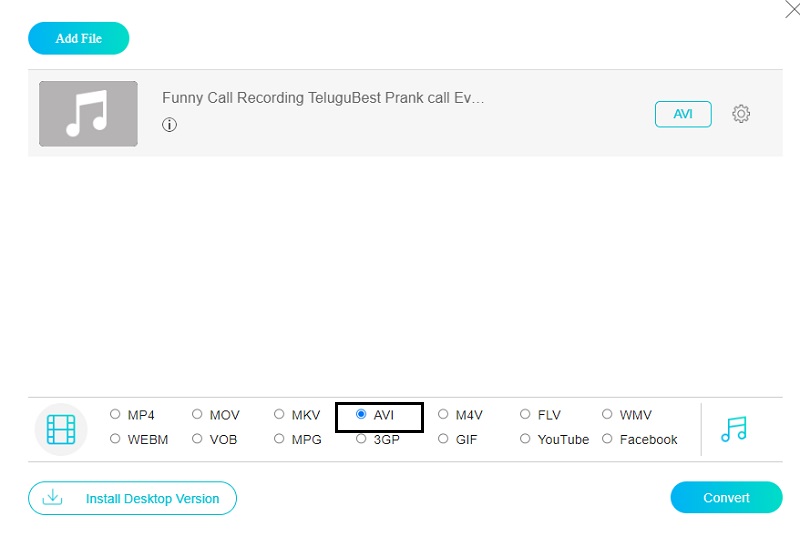
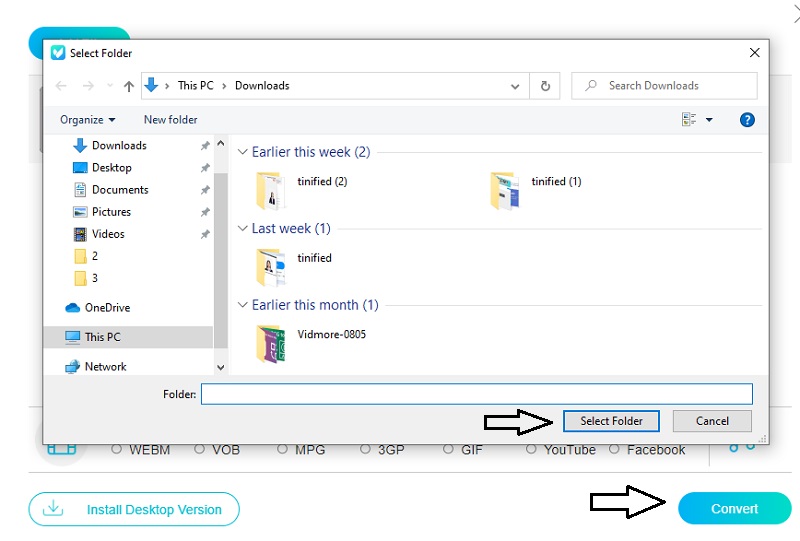
ステップ 4: メインメニューから変換を選択し、変換後ファイルの保存先を指定します。Vidmore Free Video Converter を使えば、MP3 ライブラリを AVI 動画に簡単に変換できます。
多くの形式間で相互変換できる、もう一つの信頼できる無料 Web ベースソフトが FreeConvert.com です。このツールを使えば、幅広いメディアファイルやドキュメントを変換できます。このオンラインツールは、目的のファイルを開くために必要な形式を含め、さまざまなファイルタイプをサポートしています。多数のファイルを変換する必要がある場合でも、高速な変換プロセスにより、大幅な時間短縮が可能です。進化を続けてきたことで、ユーザーにとってさらに便利なツールになりました。ただし、ユーザーがアップロードできるファイルの最大サイズには上限があります。より大きなサイズのファイルにアクセスするには、まずサイトに登録する必要があります。
FLAC を MP4 に素早く変換する方法 – 詳細ガイド
ステップ 1: FreeConvert のホームページで ファイルを選択をクリックし、FLAC ファイルをブラウザー、Google ドライブ、Dropbox のいずれかから読み込みます。
ステップ 2: 続いて、出力オプションの横にあるドロップダウンメニューから、利用可能な動画形式の一覧の中から AVI を選択します。
ステップ 3: AVI に変換ボタンをクリックしたら、処理が正しく完了するまで待ちます。
Vidmore 動画変換 は、音声・動画変換において業界標準と言える速度と精度を備えています。このプログラムを使えば、FLAC ファイルを AVI 形式に簡単かつ素早く変換できます。豊富な機能と独自のオプションが満載されており、ダウンロード、転送などさまざまな作業を実行できます。この高品質なソフトウェアはインストール手順も分かりやすく、Macintosh システムとの互換性も備えています。

2. FreeConvert.com
Vidmore Video Converter を使えば、さまざまな形式間でファイルを数秒で変換できます。そして、変換によって動画の画質が損なわれることは一切ありません。特に Mac を使用している場合、FLAC ファイルを AVI 形式に変換できるコンバーターを見つけるのは簡単ではありません。一方で、Vidmore Video Converter は Mac と Windows の両方のオペレーティングシステムと完全に互換性があります。さらに、プログラムの実行中を通して、目立った問題が発生することもありません。FLAC を AVI に確実に変換するには、以下の簡単な手順に従ってください。次のステップに進む前に、まずコンピューターに Vidmore Free Video Converter をダウンロードする必要があります。
ステップ 1: 無料ダウンロードボタンをクリックしてセットアップを完了します。その後、Vidmore Video Converter を起動します。
ステップ 2: 初回起動時、ソフトウェアの画面にはタブやボタンがいくつか表示されます。ファイルを追加、またはプラスアイコンを選択して、コレクションに FLAC ファイルを追加します。
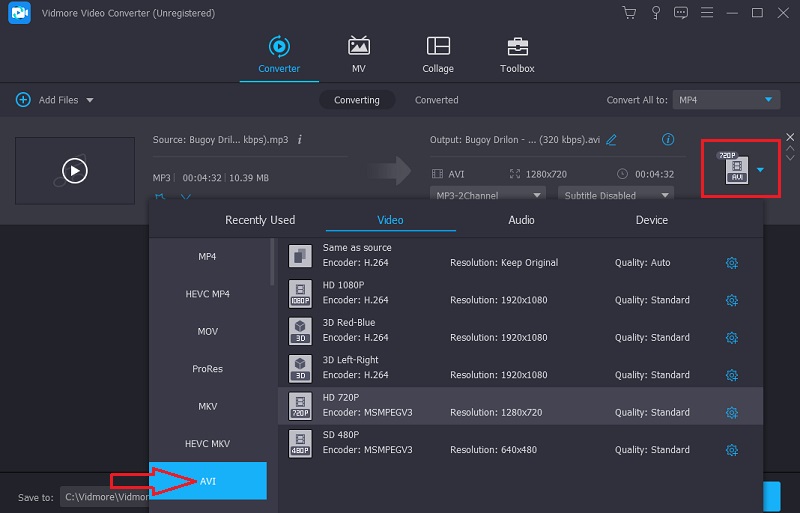
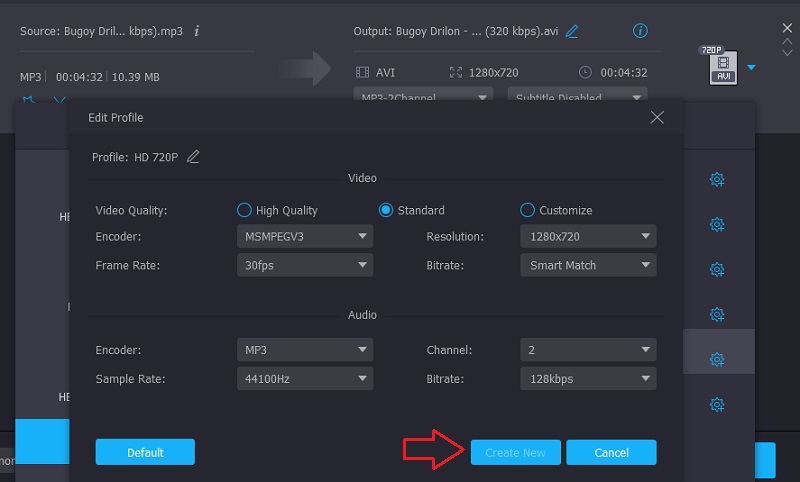
ステップ 3: FLAC ファイルのアップロードが完了したら、新しい形式を選択できます。プロファイルの矢印をクリックすると、目的の場所に簡単に移動できます。その後に続くセクションで設定を行います。ビデオメニューに移動すると、動画の元の形式が表示されます。そこに移動したら、AVI を検索してください。最終出力の品質を変更するには、画面右上の AVI 枠をクリックして設定を選びます。フレームレート、ビットレート、解像度などを調整できます。準備ができたら、新規作成オプションを選択します。
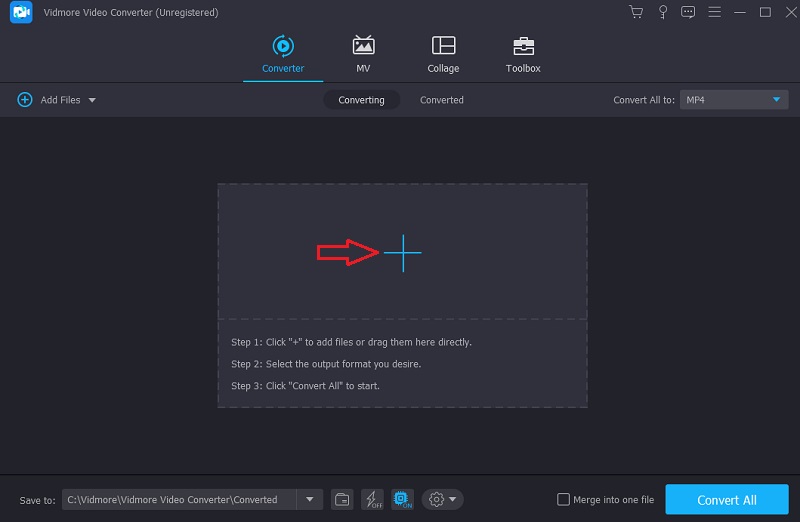
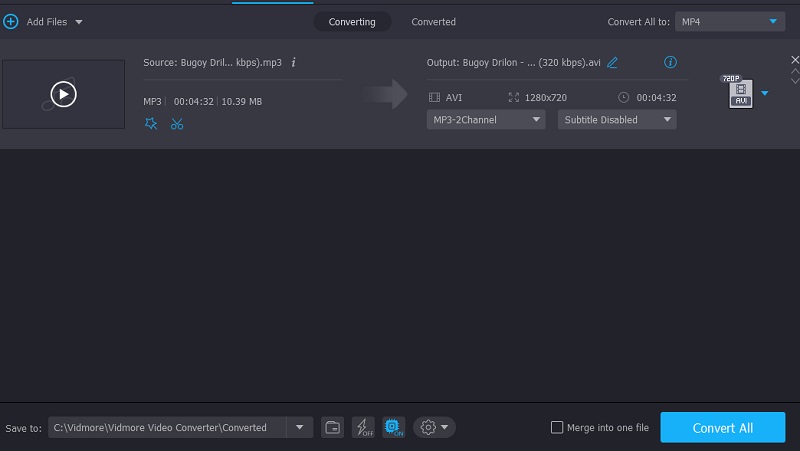
ステップ 4: 処理を終了するには、画面下部のインターフェースにあるすべて変換ボタンをクリックします。この操作を行うと、FLAC ファイルは AVI 形式に完全に変換されます。
人々が FLAC ファイルを選ぶ理由は?.
AVI 形式の欠点は何ですか?.
3 つの強力なコンバーターで MKV を AVI に変換
どのメディアプレーヤーが FLAC ファイルをサポートしていますか?
FLACファイルの最大の利点は、全体的な音質の向上です。制作時および本来再生されるべき姿に最も近い、ほとんど加工されていない状態で音源を体験できます。FLACには、MP3ファイルの音質劣化の原因となるような圧縮処理が一切含まれていません。
FLAC が優れたオーディオ形式であることは否定できません。一方で、このファイルを別のデバイスで再生できず、困っている人もいます。それは非常にストレスになる場合があります。そのため、AVI ファイル形式に変換することが強く推奨されます。この段落で紹介したソフトウェアやシェアウェアを使えば、FLAC ファイルを AVI 形式に変換し、共有することができます。
他のファイル形式と比べて、非圧縮のAVIファイルのサイズは、他の形式よりもはるかに大きくなる場合があります。
FLAC から AVI へ
ポータブルオーディオ機器のほか、Windows、Android、BlackBerry など、さまざまなオペレーティングシステムやモバイルプラットフォームが FLAC に対応しています。
VSDC でウォーターマークを削除:Mac/Windows 向けの最も信頼できる方法
FLAC を AVI に変換する方法:オンライン/オフラインで使える 3 つの手段.