WindowsとMacでFLACをALACに変換する方法
ハイレゾ音源のファンの一人なら、FLACファイルにはきっと馴染みがあるはずです。
車載オーディオやホームステレオなど、多くのプレーヤーでは、CDコレクションからリッピングしたFLACファイルや、ハイレゾ配信サイトで購入したFLACファイルを再生できます。しかし、iPhone 7 以前で iOS 11 より前のバージョンを搭載した iOS デバイスで再生するために、FLACファイルを iTunes に取り込もうとすると、そのファイルがまったく表示されないことに気付くでしょう。
iPhone 7 以前の iOS デバイスや iTunes は、FLAC に対応していません。
その解決策は、FLAC を Apple がサポートしているロスレス形式である Apple Lossless Audio Codec(ALAC)に変換することです。
この記事は意味不明な内容ではなく、以下で紹介する 2 つの方法で FLAC を ALAC に変換するための詳細な手順ガイドです。
パート1:音質を落とさずにFLACをALACに変換する方法(デスクトップ)
FLAC を ALAC に変換する最も簡単なおすすめ方法は、デスクトップ用動画変換ソフトであるVidmore 動画変換を使うことです。
Vidmore Video Converter は、Windows 10/8/7/Vista/XP および Mac 対応の FLAC から ALAC へのコンバーターです。
これは動画・音声の変換プログラムで、コーデック、ビットレート、サンプルレートなどを調整して音質を維持しながら、複数の FLAC を一括して ALAC に変換できます。変換前には、音声編集機能を使って FLAC ファイルをカットしたり結合したりすることも可能です。さらに、ハードウェアアクセラレーションに対応しているため、特に一括変換時には FLAC から ALAC への変換を高速化できます。
これから紹介する簡単な手順に従えば、FLAC の音楽を ALAC オーディオファイルに変換して、iPhone、iPad、iPod、そして iTunes で簡単に再生できるようになります。
- FLAC、WAV、AIFF、APE、MP3、AAC、WMA、OGGなどをALACに変換。
- MP4、MOV、MKV、WMV、M4V、MXF、AVI、VOBなどからALACを抽出。
- FLACをALACファイルに一括変換して、大幅に時間を節約。
- FLACを変換する前に、チャンネル、サンプルレート、エンコーダー、ビットレートなどを調整。

では、FLAC を ALAC に変換する具体的な手順を見ていきましょう。
ステップ 1. FLAC から ALAC へのコンバーターをダウンロード
以下のダウンロードリンクをクリックして、Vidmore Video Converter をパソコンに無料ダウンロードします。Windows 版と Mac 版があるので、自分に必要なバージョンをダウンロードしてください。その後、画面の指示に従ってインストールし、起動します。
ステップ 2. FLAC ファイルを追加
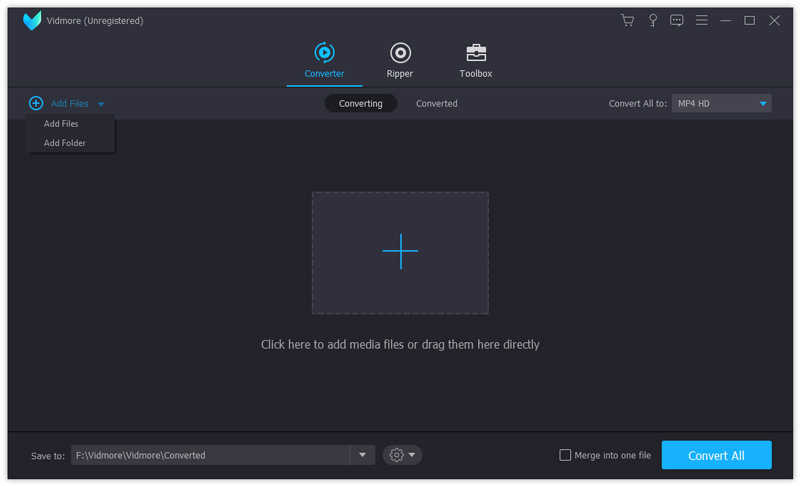
「ファイルを追加」ボタンをクリックして、変換したい FLAC ファイルや FLAC フォルダー全体をこのソフトに読み込みます。あるいは、あらかじめ FLAC ファイルを選択しておき、それをコンバーター画面にドラッグ&ドロップしてもかまいません。
ステップ 3. FLAC ファイルを編集(任意)
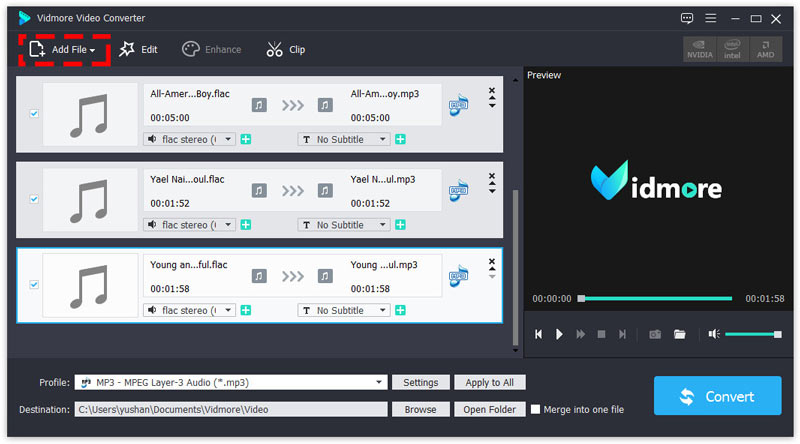
このソフトには、ALAC に変換する前に使える音声編集機能が用意されています。
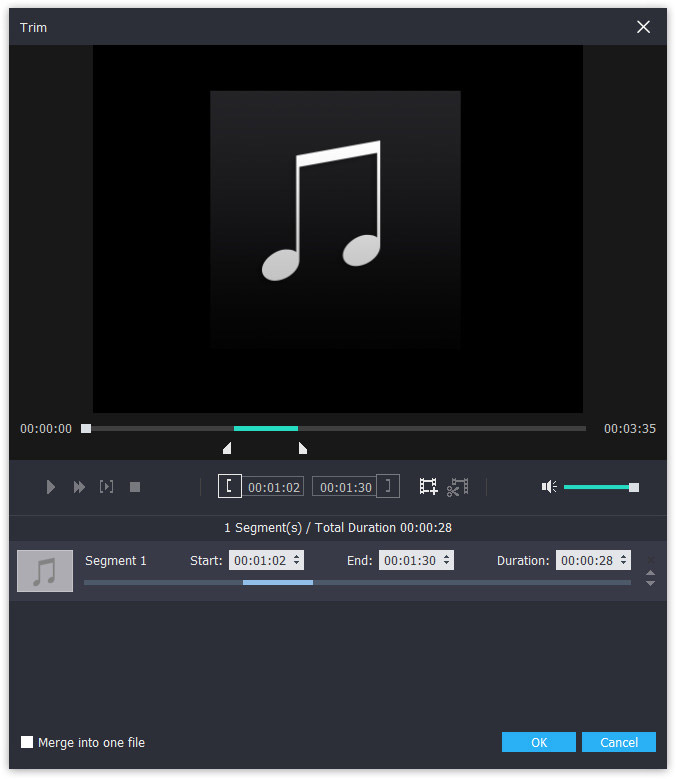
「クリップ」をクリックすると、必要に応じて FLAC ファイルをトリミングしたり分割したりできます。
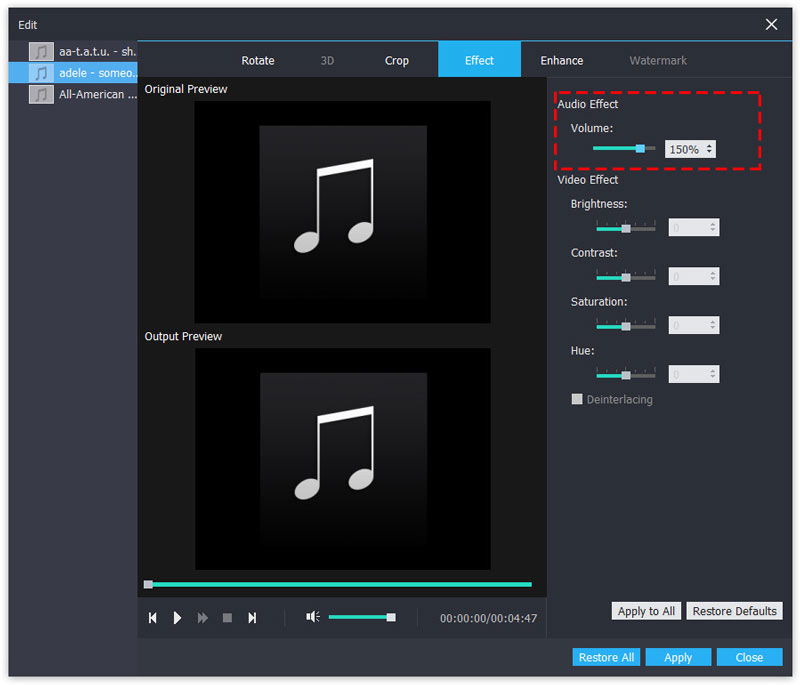
メイン画面の「編集」をクリックすると、スライダーを動かして音量を調整できます。
ステップ 4. ALAC コーデックをカスタマイズ
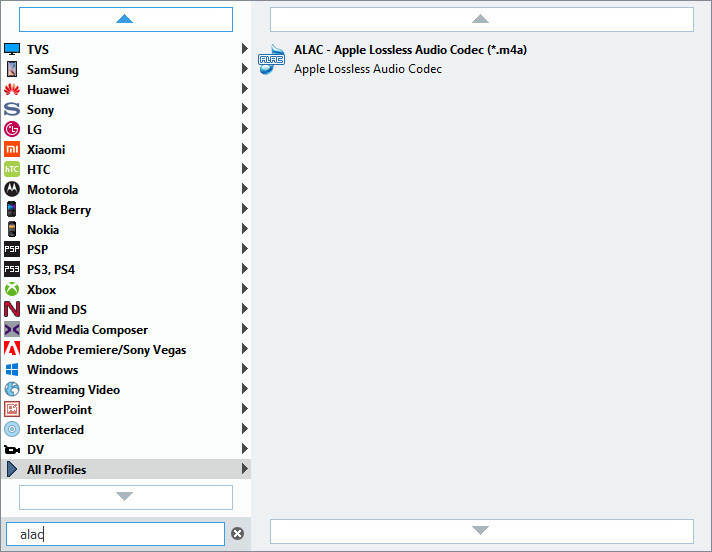
検索バーに「alac」と入力し、「プロファイル」のドロップダウンリストから「ALAC – Apple Lossless Audio Codec (*.m4a)」を探して選択します。
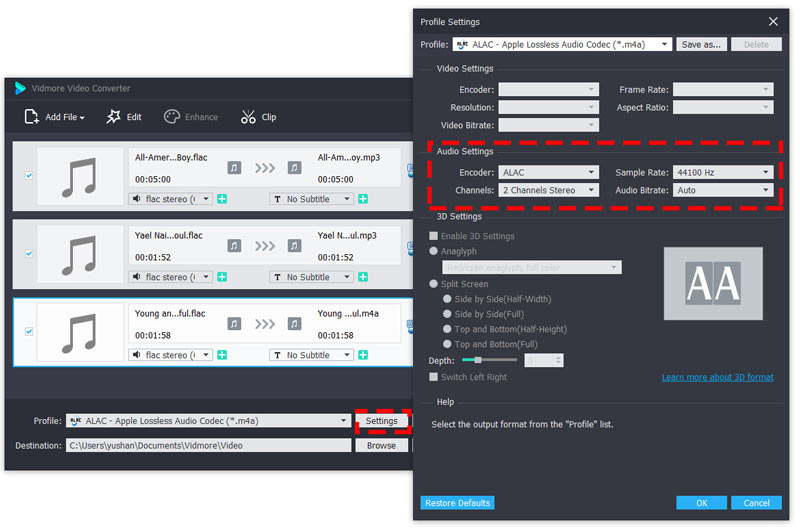
さらに細かい設定を行う場合は、ALAC 出力形式の横にある「設定」オプションをクリックし、オーディオのエンコード方式、チャンネル、ビットレート、サンプルレートなどを調整します。
ステップ 5. FLAC を ALAC に変換
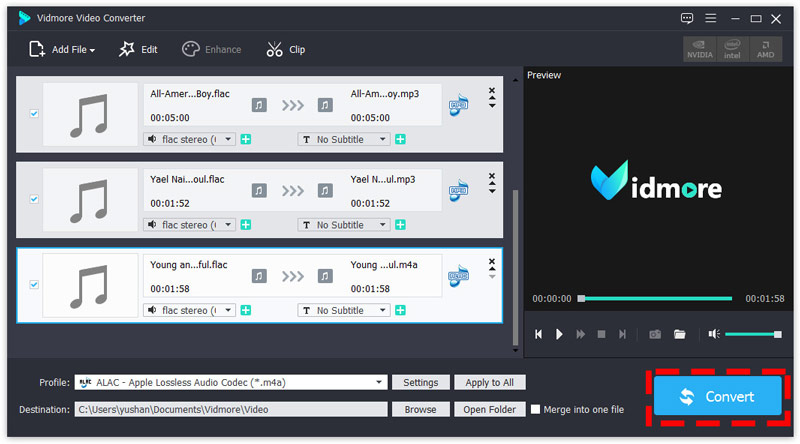
「すべてに適用」をクリックすると、出力形式として ALAC を指定した一括変換を行うことができます。その後、「変換」をクリックして、パソコン上で FLAC から ALAC への変換を開始します。(※画面上の表記例として「MP3 から OGG」などと表示される場合がありますが、ここでは FLAC から ALAC への変換を行います。).
以上で完了です。
Vidmore だけが Windows や Mac で使える FLAC から ALAC へのオーディオコンバーターというわけではありません。次のパートでは、無料のオンラインオーディオコンバーターも試すことができます。
パート2:オンラインでFLACをALACに変換する方法
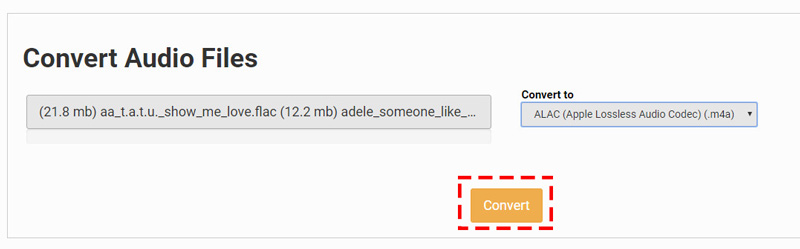
ステップ 1: https://www.files-conversion.com/audio-converter.php にアクセスし、「Add a File」をクリックして、1 つまたは複数の FLAC ファイルをこの無料オンラインオーディオコンバーターにアップロードします。
ステップ 2: 「Convert to」のドロップダウンリストから「ALAC (Apple Lossless Audio Codec) (.m4a)」を選択します。
ステップ 3: 「Convert」をクリックして、オンラインで FLAC から ALAC への変換を開始します。
ヒント:
1. 無料オンラインの FLAC から ALAC へのコンバーターは、変換完了までに時間がかかることがあります。
2. サイトによっては、ファイルサイズやアップロードできるファイル数に制限がある場合があります。
3. プライベートな FLAC ファイルを扱う場合は、取り扱いに注意すべきです。
パート3:FLACからALACへの変換に関するよくある質問
1. FLACとALACはどちらが優れていますか?
ALAC(Apple Lossless)は、Apple Lossless Audio Codec(ALAC)または Apple Lossless Encoder(ALE)とも呼ばれる、Apple が開発したロスレスオーディオコーデックです。
FLAC(Free Lossless Audio Codec)は、デジタルオーディオ向けのロスレス音声コーディング形式です。メタデータタグやアルバムアートなどに対応した、ロイヤリティフリーのオープンフォーマットです。
音質に関して言えば、どちらもロスレス品質です。
対応状況については、FLAC は車載オーディオやホームステレオなど多くのプレーヤーで再生できますが、ALAC は主に Apple の iTunes や iOS デバイスとの互換性に限られます。
ファイルサイズに関しては、どちらもロスレスとはいえ、ALAC の圧縮効率は FLAC ほど高くないため、同じ音源であれば ALAC ファイルの方が FLAC ファイルより少し大きくなる可能性があります。
ここでははっきりさせておきましょう。総合的には FLAC に分がありますが、唯一の弱点は、iOS 11 以前を実行する iPhone 7 より前の機種や iTunes と互換性がないことです。
2. iTunesやVLCでFLACを変換できますか?
いいえ。
iTunes は楽曲を AAC、AIFF、ALAC、MP3、WAV にエンコードすることはできますが、FLAC ファイルを直接変換することはできません。
VLC も多機能なメディアプレーヤー兼コンバーターですが、FLAC から ALAC への変換には対応していません。FLAC から MP3、AAC、AC-3、OGG への変換のみ行えます。
3. FLACからALACに変換すると音質は落ちますか?
いいえ。
一般論として、FLAC と ALAC はどちらもロスレス音質なので、FLAC から ALAC、あるいは ALAC から FLAC に変換しても、理論上は音質が劣化することはありません。ただし、変換時にサンプルレートやビットレートなどの設定を変更した場合は、その設定内容によって音質が変わることがあります。
4. M4AはALACと同じですか?
いいえ。
.m4a は ALAC のファイル拡張子です。また、.m4a は Apple が採用している AAC(Advanced Audio Coding)ファイルの拡張子としても使われます。
AAC は MP3 と同様の非可逆圧縮の音声形式で、MP3 よりやや効率的です。AAC は iTunes Store で、暗号化の有無にかかわらず、よく使用されています。一方、ALAC 自体には DRM は使われていませんが、MP4 コンテナを利用するため、技術的には ALAC に DRM を適用することも可能です。
両者は同じ拡張子を使う場合がありますが、採用しているコーデックは異なり、ALAC は一切の情報を失わないロスレス品質です。
5. iPhoneやiPodで再生するために、すべてのFLACファイルをALACに変換すべきですか?
いいえ、その必要はありません。iPhone 7/7 Plus/8/8 Plus/X/XS/XR/11/11 Pro/11 Pro Max や iPad など、iOS 11 以降を搭載した、より新しいデバイスであればそのまま利用できます。
まとめ
それでは最後に、内容をまとめましょう。
ハイレゾ音源である FLAC ファイルを iTunes や一部の iPhone、iPad で再生するには、まず FLAC をロスレス形式の ALAC に変換する必要があります。ここでは、デスクトップソフトの Vidmore Video Converter を使う方法と、無料オンラインオーディオコンバーターを使う方法の 2 通りを紹介しました。さらに、多くのユーザーが疑問に思いやすい点について、FAQ 形式で整理して解説しました。
さて、次はあなたの番です。どの方法を使いますか?
FLAC を ALAC に変換するほかのおすすめ方法はありますか?
ぜひ、下のコメント欄から教えてください。
FLAC ヒント
-
FLAC を変換
-
FLAC を編集
-
オーディオプレーヤー