FLACからAIFFへ:効率的かつ信頼性の高いオーディオ変換プログラム4選
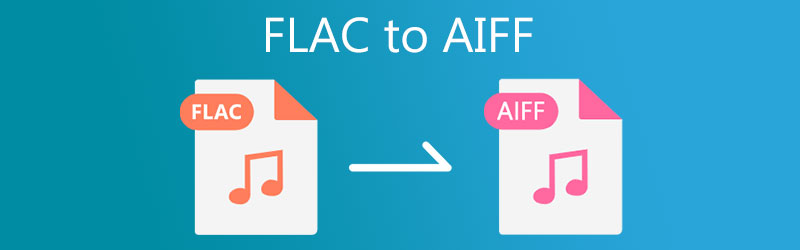
FLACは「Free Lossless Audio Codec(フリー可逆オーディオコーデック)」の略で、音質を劣化させることなく音声を圧縮できる形式です。そのため、ロスレス音声形式に期待される最高の音質を実現・提供します。AIFFもロスレス圧縮を採用しており、元の音源クオリティをそのまま保持したいときに最適なフォーマットです。唯一の難点は、FLACは対応しているデバイスの幅がそれほど広くないことです。
AIFFであれば、特にApple製デバイスを中心として、さまざまなデバイスで再生できます。したがって、AppleデバイスでFLACファイルを再生したい場合は、AIFFへ変換しておくほうが適しています。そのためには、FLACを変換するためのソフトウェアが必要です。以下に、WindowsとMacでFLACをAIFFに変換するための、シンプルでありながら効果的な方法を紹介します。
- パート1. WindowsでFLACをAIFFに変換する方法
- パート2. MacでFLACをAIFFに変換する方法
- パート3. FLACからAIFFコンバーターの比較表
- パート4. FLACからAIFFに関するFAQ
パート1. WindowsでFLACをAIFFに変換する方法
1. Vidmore Video Converter
FLACをAIFFに効率よく変換する方法のひとつが、Vidmore 動画変換を利用するやり方です。本ソフトは、多数の音声形式に対応しているだけでなく、Appleデバイス、Google Android、Sony、Xiaomi、Samsungなど各種デバイス向けのプリセットも用意されたマルチデバイス対応コンバーターです。また、サンプルレートやビットレートを自由に変更できるカスタム音声変換設定も備えています。さらに、このプログラムを使えば、音声ファイルのカット、分割、結合も行えます。何より、WindowsとMacの両方に対応している点が大きな利点です。以下に、本アプリの具体的な使い方をステップごとに説明します。
ステップ1. FLACからAIFFへのコンバーターを起動
まず、下にあるいずれかの無料ダウンロードボタンをクリックして、FLACからAIFFへのコンバーターをダウンロードします。ダウンロードしたら、PCにインストールし、その後プログラムを起動します。
ステップ2. FLACファイルを追加
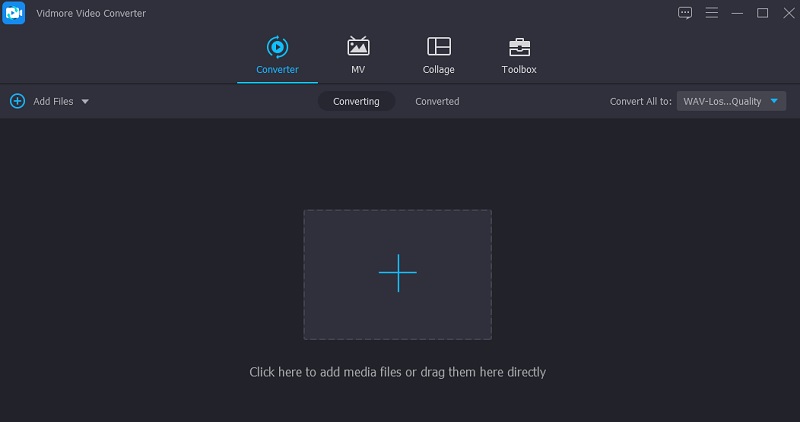
FLACファイルを追加するには、アプリのメインインターフェースにあるプラスアイコンをクリックします。または、変換したいFLACファイルをドラッグ&ドロップしてもかまいません。
ステップ3. AIFFプロファイルを選択
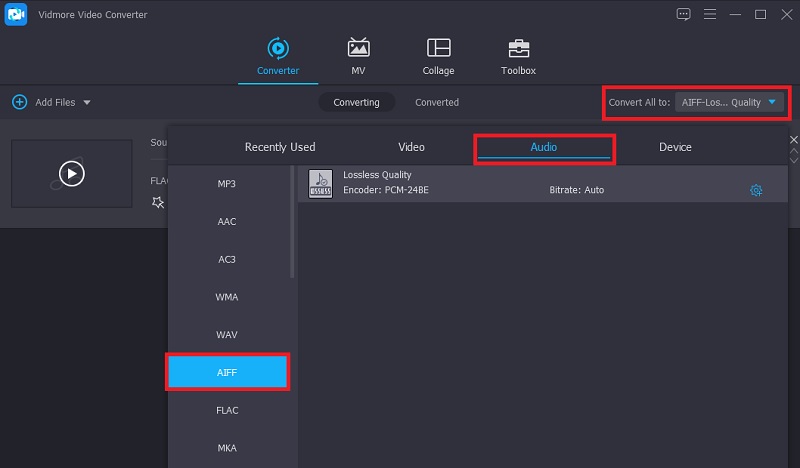
続いて、インターフェース右上にあるプロファイルリストを展開します。メニューからオーディオタブをクリックし、左側のパネルでAIFFプロファイルを選択して、お好みの音声設定を選びます。
ステップ4. 変換を完了する
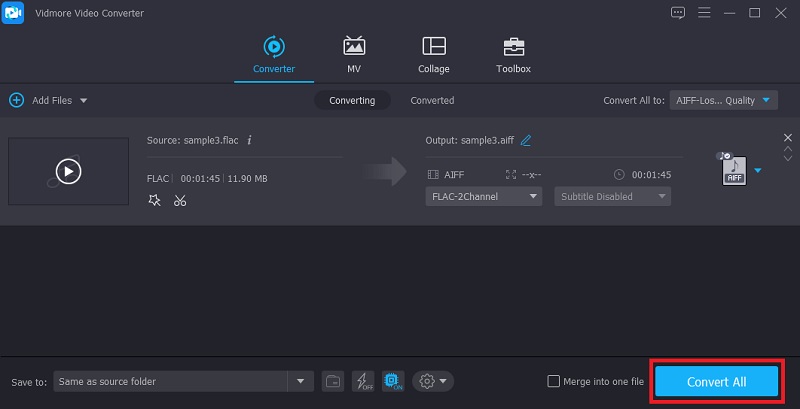
最後に、右下にあるすべて変換ボタンをクリックして、変換プロセスを完了させます。クリックするとすぐに変換が開始されます。処理が終わるとフォルダが自動的に開き、出力ファイルの再生状態を確認できます。
2. Vidmore Free Video Converter
無料のオーディオコンバーターをお探しなら、Vidmore Free Video Converterの利用を検討するとよいでしょう。本ツールは、ほぼすべてのWebブラウザで問題なく動作します。また、このツールを利用するにあたり、専用アプリをPCにインストールする必要はありません。さらに重要なのは、FLACをAIFFへ制限なく何度でも変換できることです。加えて、複数の音声ファイルを同時にアップロードして一括変換することも可能です。
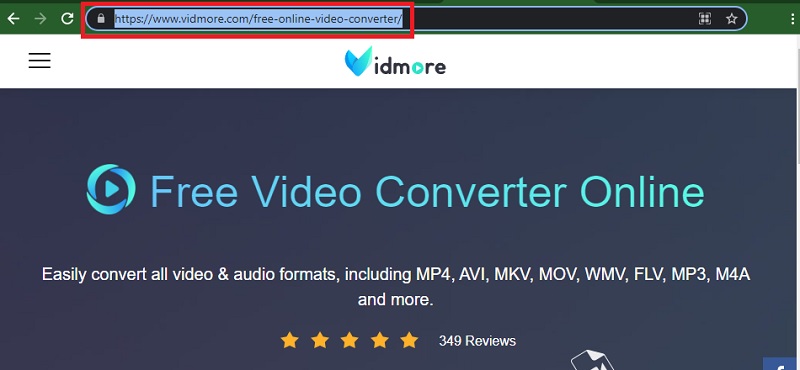
ステップ1. パソコンのブラウザでVidmore Free Video Converterの公式サイトを開きます。アドレスバーにツールのURLを入力し、Enterキーを押してメインページへアクセスします。
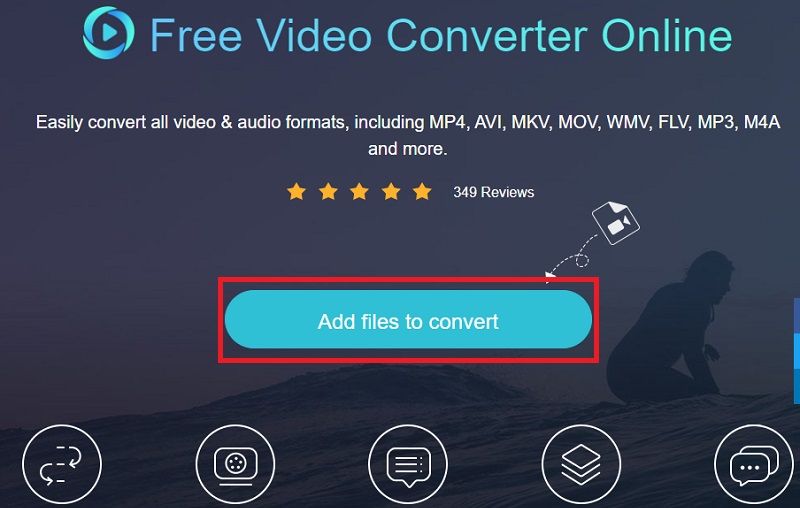
ステップ2. 変換するファイルを追加ボタンをクリックして、ランチャーをダウンロード・インストールします。その後、PCのドライブからFLACファイルを追加します。
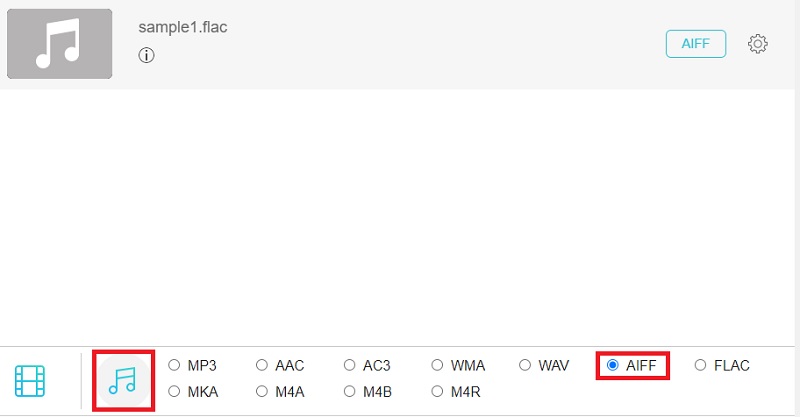
ステップ3. 音声形式オプションに進むには、音楽アイコンをクリックします。続いて、AIFFの横にあるラジオボタンをオンにして選択します。
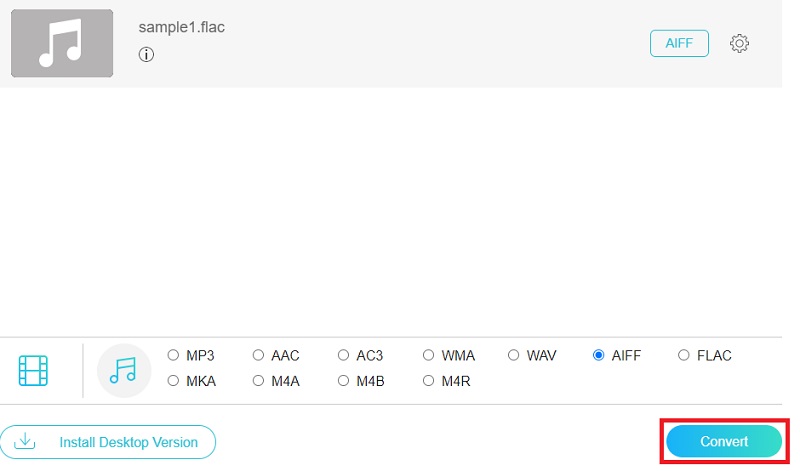
ステップ4. 出力ファイルの保存先を指定し、変換ボタンをクリックして音声ファイルの処理を開始します。これでFLACからAIFFへの変換が始まります。
パート2. MacでFLACをAIFFに変換する方法
1. iTunes
Macをお使いの場合は、無料アプリを使いたいという方も多いでしょう。その場合は、iTunesを使ってFLACをAIFFに変換する方法がおすすめです。iTunesは、AIFFを含むApple対応形式への変換に対応した、無料のマルチメディアプレーヤー兼オーディオコンバーターです。ただし、隠れた高度な機能も多く、使いこなすには多少の慣れが必要です。それでも、FLACをAIFFに変換するうえで有効なツールであることに変わりはありません。以下に手順を紹介します。
ステップ1. MacでiTunesを開き、ファイル > ライブラリにファイルを追加を選んで、変換したいFLACファイルをiTunesライブラリに追加します。
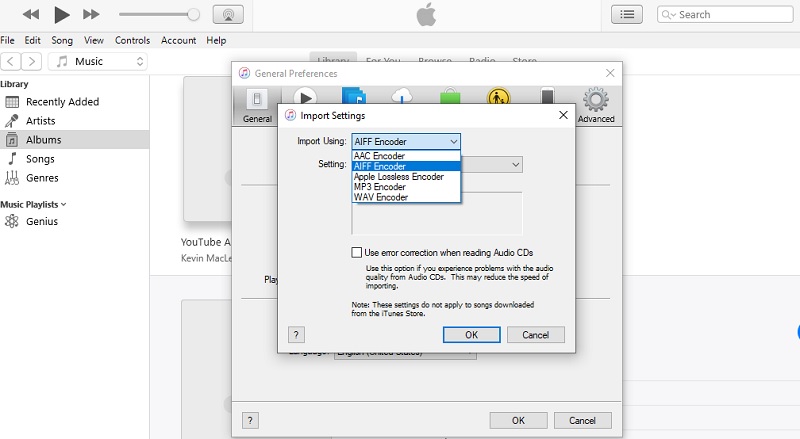
ステップ2. 次に、上部メニューの編集をクリックし、環境設定を選択します。すると一般環境設定タブが開くので、ここで読み込み設定をクリックします。
ステップ3. ポップアップウィンドウで、読み込み方法のプルダウンメニューを開き、AIFFエンコーダを選択します。
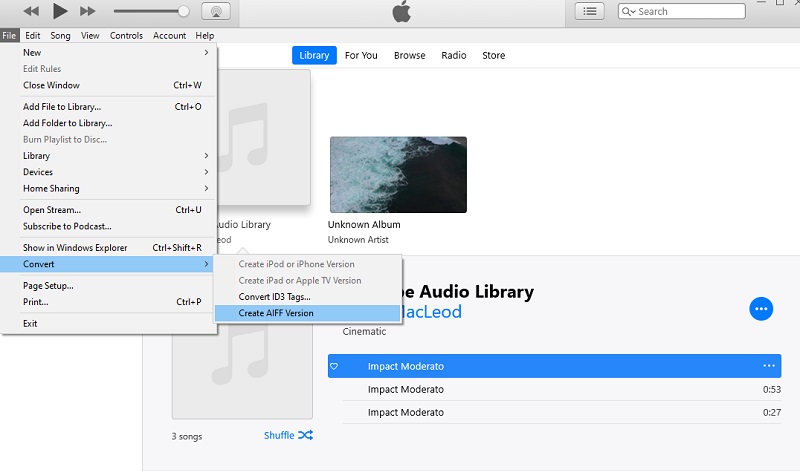
ステップ4. 続いて、ファイルメニューをクリックし、変換にカーソルを合わせます。すると、オプションの中にAIFFバージョンを作成が表示されるので、これを選択して変換を開始します。
2. MediaHuman Audio Converter
MediaHuman Audio Converterも、Mac OS XおよびWindows PCの両方に対応した、FLACをAIFFに変換できる有力なソリューションです。単一ファイルだけでなくバッチ処理にも対応しており、多数のファイルをまとめて変換できます。さらに、CUEシート付きのロスレストラックも手軽に分割可能です。そのうえ、AIFF、AAC、FLAC、ALAC、MP3、OGG、WMAなど、主要なほとんどの音声形式をサポートしています。
ステップ1. MediaHumanの公式サイトにアクセスし、トップページにある今すぐダウンロードボタンをクリックします。対応アプリ一覧のページへ移動します。
ステップ2. ダウンロードしたアプリのインストーラを開いて、Macにインストールします。起動後、左上の追加ボタンをクリックし、変換したいFLACファイルを参照・選択します。
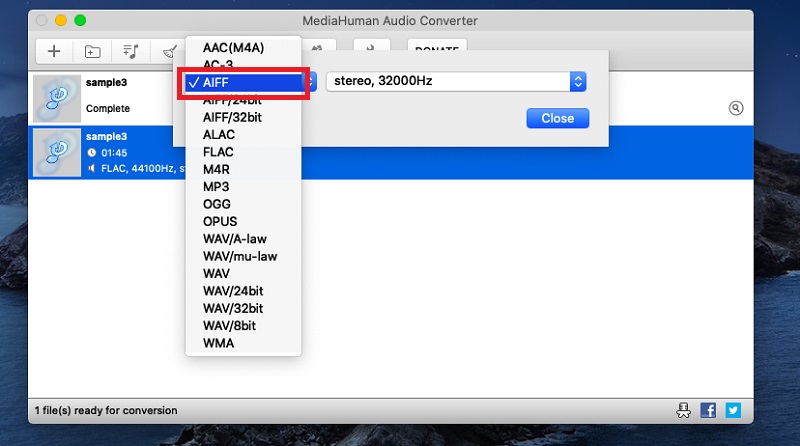
ステップ3. フォーマットオプションをクリックし、ドロップダウンリストからAIFFを選択します。必要に応じてステレオ設定を調整します。
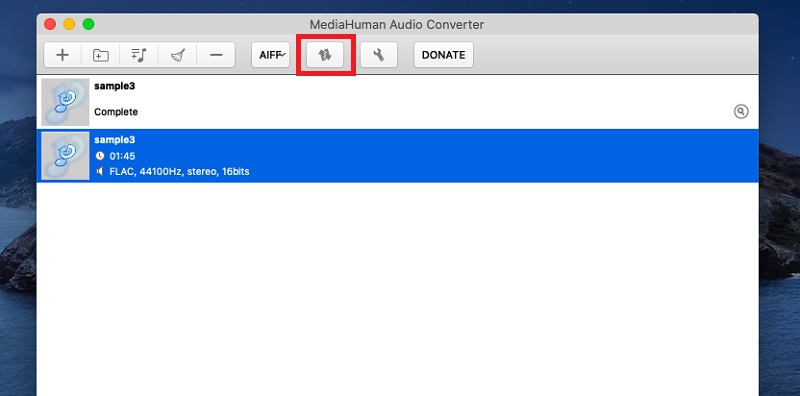
ステップ4. 最後に、フォーマットボタンの横にある変換アイコンをクリックして、メディアファイルの変換を開始します。
パート3. FLACからAIFFコンバーターの比較表
それぞれのプログラムの特徴をより理解しやすくするために、各ツールをさまざまな側面から比較した一覧表を用意しました。
| 対応プラットフォーム | 変換速度 | 一括変換 | インターフェース | |
| Vidmore Video Converter(ビドモア・ビデオコンバーター) | Windows/Mac | 高速 | バッチ変換に対応 | 直感的 |
| Vidmore Free Video Converter | 効率的にウォーターマークを削除 | 高速 | バッチ変換に対応 | 直感的 |
| iTunes | MacとWindows | やや遅い | 一括変換に対応していない | やや複雑 |
| MediaHuman Audio Converter | Windows/Mac | 遅延はほとんど感じない | バッチ変換に対応 | 複雑ではない |
パート4. FLACからAIFFに関するFAQ
FLACをAIFFに変換すると音質は劣化しますか?
いいえ。FLAC と AIFF はどちらもロスレス音声フォーマットなので、データが失われることはまったくありません。これは、あるロスレス形式から別のロスレス形式へ変換する場合すべてに当てはまります。
FLACファイルはどうやって変換すればよいですか?
FLACをAIFFやその他の形式に変換するには、オフラインまたはオンラインのオーディオコンバーターを使用できます。ただし、長期的に使用し、インターネット環境による影響を避けるためには、オフラインツールを利用することを推奨します。
FLACとAIFFは同じくらい高音質ですか?
前述のとおり、これらのフォーマットはいずれも可逆圧縮(ロスレス)であるため、音質に関して優劣はありません。互換性という点では、多くのデバイス、特にApple製デバイスでサポートされているAIFFのほうが、FLACよりも優れています。
まとめ
これで、FLACをAIFFに変換することで、お気に入りのFLACファイルをすべてのAppleデバイスで自由に再生できるようになります。アプリをインストールしたくない場合は、オンラインツールが大変便利ですが、機能面でいくつか制限があることも覚えておきましょう。一方、デスクトップアプリであれば、変換操作がよりシンプルなうえ、対応形式や利用できる機能が豊富です。