FLAC から AAC へ:FLAC ファイルをロスレスで AAC に変換する代表的な方法
革新的なテクノロジーがあふれる現代において、高品質なオーディオは非常に重要です。これは、ハイレゾ音源に対応した高性能なヘッドホンやスピーカーが増えている状況とも一致しています。これに関連して、FLAC と AAC はどちらも高品質なフォーマットであり、ロスレス圧縮を利用しています。つまり、音質を損なうことなく元の音声データをすべて保持できるということです。しかし、AAC vs. FLAC という観点から見ると、FLAC ファイルには少し問題があります。というのも、FLAC は iTunes(後の Apple Music アプリ)と互換性がないからです。一方 AAC は、この互換性の問題に対処するために Apple が特別に設計した高品位オーディオフォーマットのひとつです。そのため、FLAC ファイルを AAC に変換する必要があるのに、どうすればロスレスで変換できるのかわからない場合は、本記事を読み進めてください。この記事では、オンラインとオフラインの両方でオーディオファイルを変換する代表的な方法を紹介します。

ページコンテンツ
パート 1. FLAC vs. AAC
FLAC と AAC フォーマットを区別する基準は、以下の比較表に示されています。これを見ることで、FLAC から AAC へ変換する十分な理由が理解できるでしょう。
| 基準 | FLAC | AAC |
| 開発元 | Xiph.Org Foundation | MPEG、Apple Inc. |
| 拡張子 | .flac | .m4a、.mp4、.3gp |
| サイズ | 大きい | 小さい |
| 画質 | 可逆圧縮 | ロッシー(非可逆) |
| 圧縮あり | あり | あり |
| サンプリングレート | 最大 192 kHz | 8〜96 kHz |
| ビットレート | 可変 | 96 kbps |
| 対応プラットフォーム | クロスプラットフォーム | Apple、Web ストリーミング |
パート 2. FLAC をロスレスで AAC に変換する方法[Windows & Mac]
1. Vidmore Video Converter
最初に紹介するロスレス対応のオフラインコンバーターは、Vidmore 動画変換 です。これは音声や映像の品質を損なわない、信頼性の高いコンバーターとして最有力の選択肢と言えます。本コンバーターは 200 種類以上の幅広い音声・動画フォーマットに対応しており、Ultrafast や GPU アクセラレーション技術により、メディアファイルを素早く変換できます。さらに、サイズやファイル数の制限を気にせず、FLAC を AAC に一括変換することも可能です。
また、音声設定を調整したい場合でも心配はいりません。このソフトウェアなら、プロのように出力ファイルをカスタマイズできます。Vidmore Video Converter には、出力を向上させるための強力な編集ツールや機能が多数搭載されています。同時に、多数の FLAC ファイルを対象にしてもロスレスな変換処理を行うことができます。
ステップ 1. まずは、下のダウンロードボタンをクリックして、お使いのパソコンに Vidmore Video Converter を取得します。その後、画面の指示に従ってインストールを完了させてください。
ステップ 2. インストールが完了したらソフトを起動し、プラスボタンまたは「ファイルを追加」ボタンをクリックして、変換したい FLAC ファイルをすべて読み込みます。
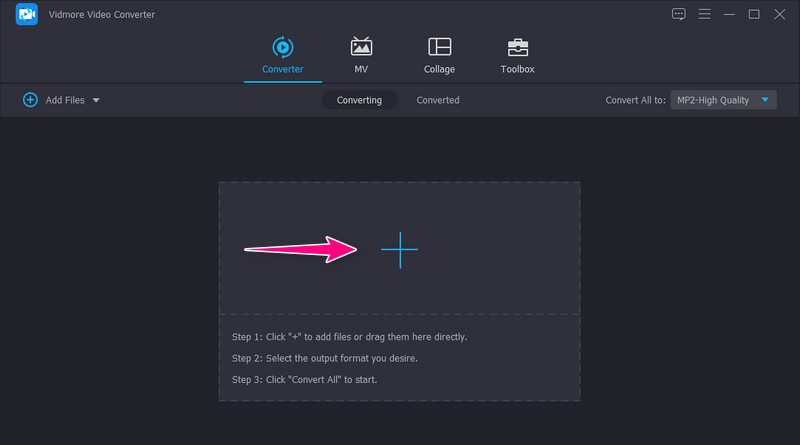
ステップ 3. ファイルを追加したら、「すべて変換」欄のフォーマットセクションへ進み、オーディオのメニューから AAC を探して選択します。
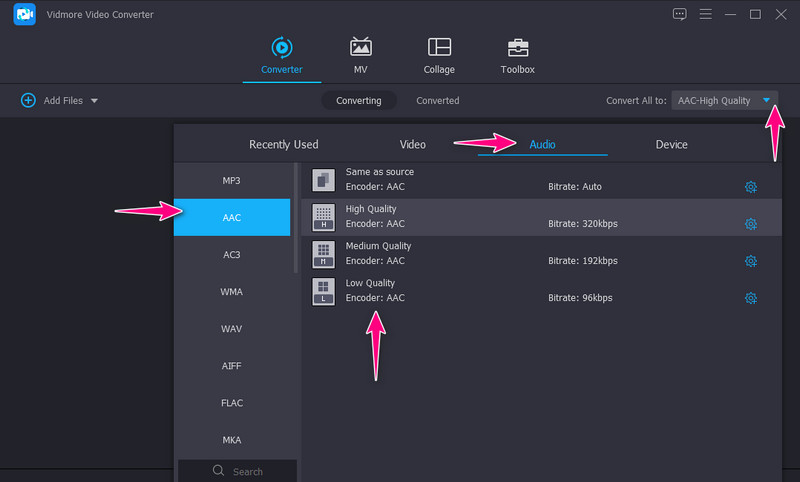
ステップ 4. 準備が整ったら、画面下部の「すべて変換」ボタンをクリックして、FLAC から AAC への変換を開始します。
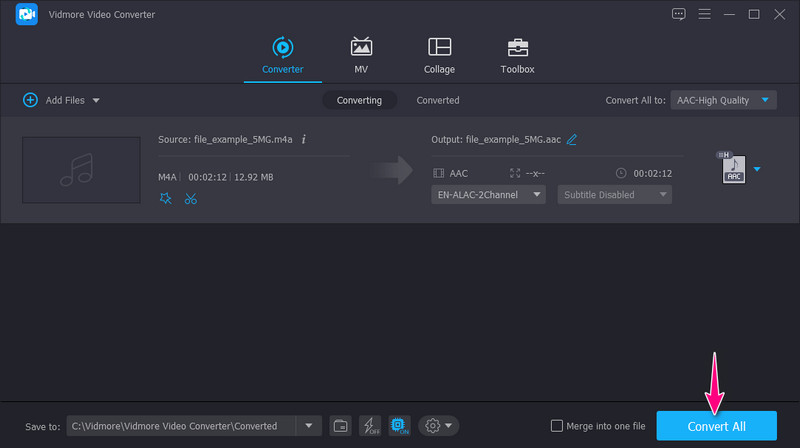
2. MediaHuman Audio Converter
次に紹介するコンバーターは MediaHuman Audio Converter です。これは特に Mac ユーザー向けに作られた便利なツールです。このコンバーターを使えば、FLAC などの音声ファイルを AAC や MP3 など別の形式に変換できます。また、複数のファイルを一度に変換できるため、時間の節約にもなります。MediaHuman の優れている点は、変換中も音質を保ってくれるため、元のサウンドが損なわれないことです。さらに、iTunes ユーザーであれば、ファイルのインポート・エクスポートを直接行えるオプションがあるのは大きな利点でしょう。このコンバーターには、そのための機能が用意されています。では、Mac で FLAC を AAC に変換するための簡単な手順を見ていきましょう。
ステップ 1. Mac にインストールしたばかりのオーディオコンバーターを開き、変換したい FLAC ファイルをドラッグ&ドロップでインターフェースに追加します。
ステップ 2. ファイルが読み込まれたら、設定ボタンをクリックして出力フォーマットを AAC に変更します。あわせて、保存先フォルダも任意に指定できます。設定が終わったら、「閉じる」ボタンをクリックして進みます。
ステップ 3. その後、設定アイコンの横にあるボタンをクリックして、変換プロセスを開始します。
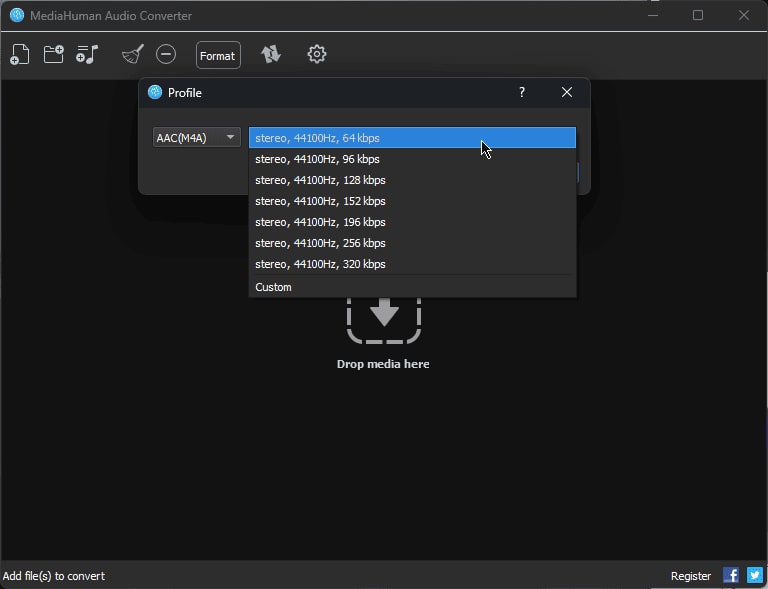
3. FFmpeg
音声フォーマットの変換に使えるオフラインツールといえば、FFmpeg もリストに加えるべきでしょう。FFmpeg は、その独特なアプローチにより、メディアファイルの変換や編集を行う有名かつプロフェッショナルなツールです。一般的なわかりやすいグラフィカルインターフェースとは異なり、FFmpeg はコマンドプロンプトから操作します。つまり、変換処理を行うには、基本的なコマンドを理解しておく必要があります。それでも総じて、FFmpeg は FLAC を AAC に効果的に変換してくれます。変換を試す際は、以下の具体的な手順を参考にしてください。
ステップ 1. まずはプログラムを入手して起動します。
ステップ 2. 次に、キーボードから CMD と入力してコマンドプロンプトを起動します。続いて、FLAC ファイルが保存されているパスをコピーして貼り付けます。
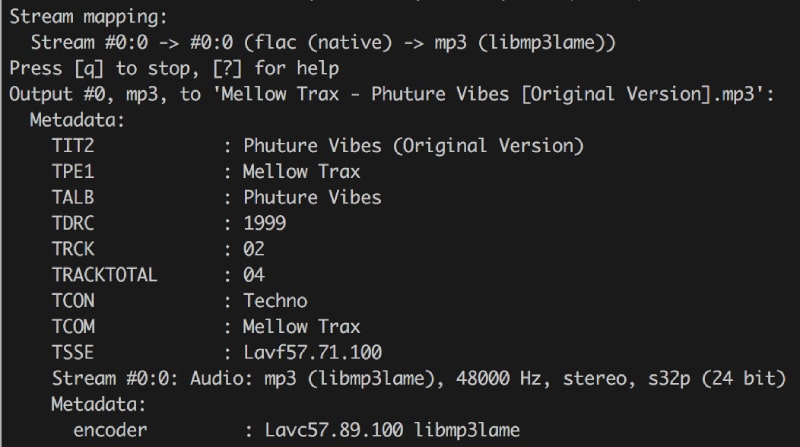
ステップ 3. 変換を行うには、ffmpeg -i input.flac output.aac というコマンドを入力し、ENTER キーを押します。
パート 3. FLAC ファイルを効率よくオンラインで AAC に変換する方法
手間なく音声ファイルをオンラインで変換したい方には、Vidmore Free Video Converter Online が最適です。このコンバーターは無料ツールでありながら、変換時に優れた結果を保証しつつ、操作のシンプルさと安全性も両立しています。
つまり、このツールを使えば、Windows でも Mac でも、どのブラウザからでも無料で FLAC を AAC に変換できます。無料ツールでありながら、煩わしい広告を多数表示することもないため、快適でスッキリとした変換体験が得られます。
加えて、オーディオエンコーダー、サンプルレート、チャンネル、ビットレートなどの基本設定もカスタマイズ可能です。それだけではありません。内蔵の一括変換機能により、複数の FLAC ファイルをまとめて処理することもできます。
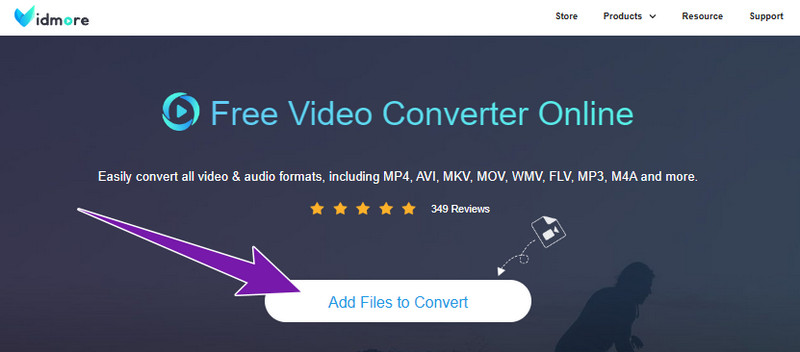
ステップ 1. FLAC ファイルを AAC に変換するには、まず公式サイトへアクセスし、「変換するファイルを追加」ボタンをクリックします。
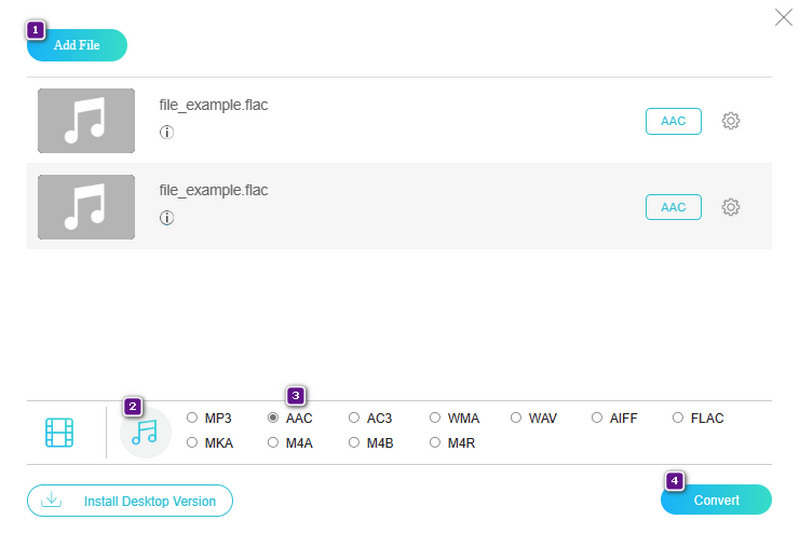
ステップ 2. 最初の FLAC ファイルをアップロードし、新しく開いたウィンドウで「ファイルを追加」をクリックして、さらにファイルを追加します。
ステップ 3. 追加が終わったら、音符アイコンを切り替えて AAC を出力フォーマットとして選択します。その後、「変換」ボタンをクリックして変換プロセスを開始します。
パート 4. FLAC と AAC に関するよくある質問
FLAC は AAC より音が良いですか?
ロスレス圧縮により音質が保たれるため、一般的には FLAC のほうが AAC より音が良いと考えられています。
最高の FLAC コンバーターは何ですか?
「最高」の FLAC コンバーターは主観的なもので、何が最適かは常にユーザーのニーズや好みによって異なります。ただし、FLAC ファイルの品質を損なうおそれのある低品質なオーディオコンバーターには注意してください。
FLAC を Apple Music に取り込めますか?
残念ながら、Apple Music は FLAC をネイティブにはサポートしていません。そのため、FLAC ファイルをそのまま取り込むことはできません。
まとめ
音質面では FLAC のほうが AAC より優れている場合がありますが、互換性の面では AAC のほうが有利です。ただし、上で紹介した最適な方法を使えば、いつでもFLAC をロスレスで AAC に変換できます。