あらゆる環境に対応した MP3からMP4への変換ソフト&オンラインサービス
MP3とMP4はどちらも、動画専門家グループであるMPEG(Moving Picture Experts Group)が策定した圧縮ファイル形式に由来します。両者の主な違いは、保存するデータの種類にあります。MP3ファイルは音声ファイルを保存・再生するために特化して開発された形式です。一方、MP4ファイルは動画の保存・再生に用いられます。多くの場合、動画から音声だけを取り出すためにMP4をMP3に変換します。
一方で、その逆の変換が必要になる場合もあります。多くは、使用しているプレーヤーとの互換性の問題が原因です。ときどき、MP4形式にしか対応していないメディアプレーヤーでは、MP3ファイルを再生できないことがあります。そのような状況でも心配はいりません。本記事では、MP3をMP4に変換するためのベストアプリをご紹介します。詳細はこの記事を読み進めて確認してください。

パート1.最高のMP3からMP4への変換ソフト
メディアファイルをある形式から別の形式へ変換したい場合は、Vidmore 動画変換を検討するとよいでしょう。本プログラムは、単体ファイルとバッチ(複数ファイル)の両方の変換に対応しており、多数のファイルを処理して時間を節約したいときに役立ちます。音声・動画形式の変換だけでなく、iPhone、iPad、iPod、Samsung、LG、HTC などのポータブルデバイス向け形式への変換も可能です。
- さまざまな音声・動画形式をサポート。
- 動画・音声パラメーターを自由にカスタマイズ。
- ハードウェアアクセラレーションにより高速変換が可能。
- WindowsとmacOSの両方に対応。
- 動画編集、動画再生、コラージュ作成など、さらに多くの機能を利用可能。

それでは、本プログラムの使用方法をご紹介します。
ステップ1. MP3からMP4への変換ソフトをダウンロード
まずは、お使いのコンピューターのOSに対応した「無料ダウンロード」ボタンをクリックします。その後、ツールをインストールして起動してください。
ステップ2. 音声ファイルをプログラムに読み込む
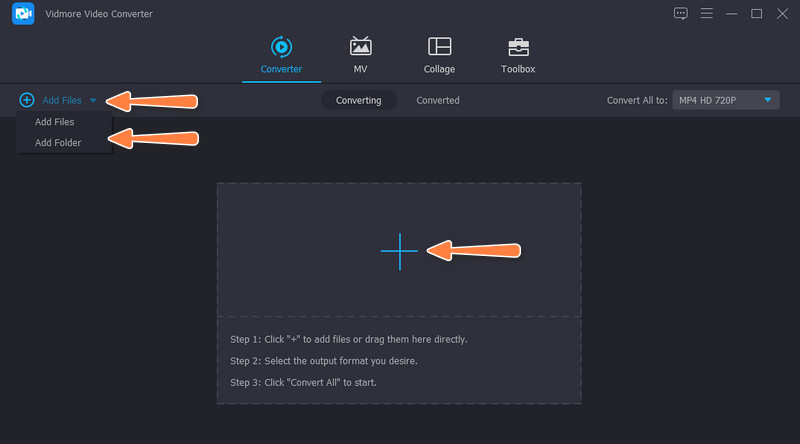
次に、メイン画面のプラスアイコンをクリックし、変換したいMP3ファイルを選択します。複数のファイルを一度に変換したい場合は、左上のファイルを追加ボタンをクリックし、続けてフォルダーを追加を選択して、音声ファイルのフォルダーを指定します。
ステップ 3. 出力形式を選択
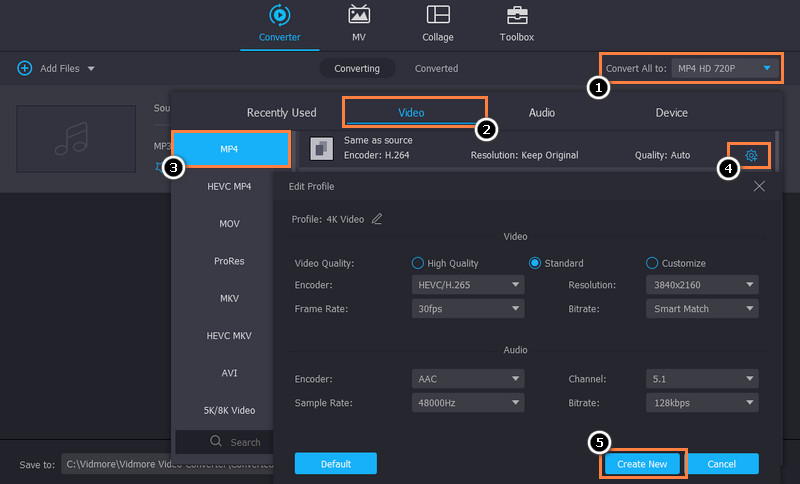
完了したら、プロファイルメニューを開き、ビデオタブへ進みます。ビデオ形式の一覧が表示されるので、MP4を選択し、お好みの品質プリセットを選びます。さらに詳しくパラメーターを調整したい場合は、カスタムプロファイルボタンをクリックしてください。設定パネルが表示され、各種設定を変更できます。設定後、新規作成をクリックして、新しいプロファイルを作成・確定します。
ステップ4. MP3をMP4に変換
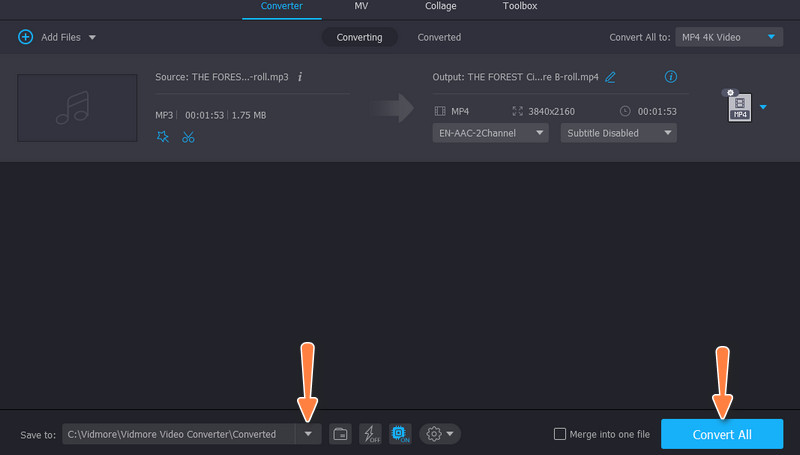
各種設定が完了したら、変換後のファイルを保存する保存先フォルダーを指定します。プログラム画面下部にある出力先オプションをクリックし、場所を選択してください。最後にすべて変換ボタンを押すと、変換処理が開始されます。
パート2.オンラインMP3からMP4への変換ツール
オンラインツールは、単一ファイルだけを変換したい場合により適しています。オンラインツールでありながら、機能が過度に制限されているわけではありません。以下を読み進めて、これらのオンラインプログラムについて確認してみましょう。
1. Free Video Converter Online
Free Video Converter Onlineは、ウェブページ上から直接メディアファイルの処理が行えるWebベースのプログラムで、とくにファイル変換に優れています。変換だけでなく、動画・音声ファイルのパラメーターを編集することもできるため、オンラインで利用できる優れたMP3からMP4への変換ツールの一つと言えます。本ツールでは、ビデオエンコーダー、解像度、ビデオビットレート、フレームレート、オーディオビットレート、サンプルレートなどを変更できます。以下の手順を読みながら、使い方を確認してみましょう。
ステップ1. まず、ツールの公式サイトにアクセスし、「Add files to convert」ボタンをクリックして、変換したい音声ファイルを読み込みます。
ステップ2. 次に、目的の音声ファイルを選択すると、プログラムに読み込まれます。
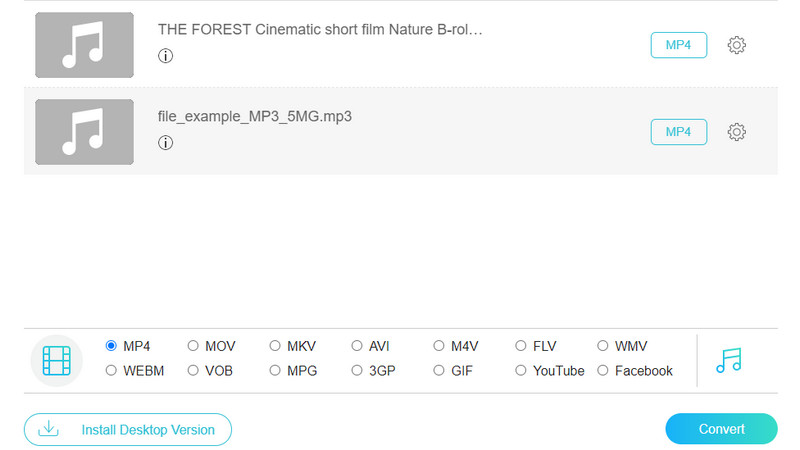
ステップ3. その後、ビデオメニューに移動し、出力形式としてMP4を指定するために「MP4」のラジオボタンにチェックを入れます。最後にConvertボタンをクリックして、変換処理を開始します。
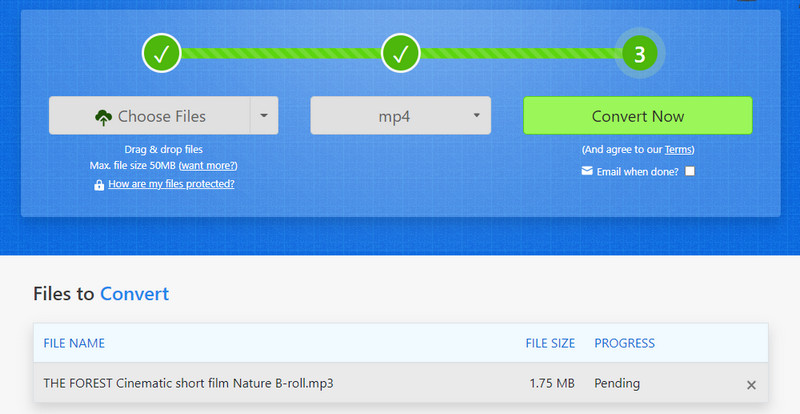
2. Zamzar
MP3からMP4への変換に加えて、画像なども扱えるオンラインツールとして検討したいのが Zamzar です。このツールでは、音声ファイルだけでなく、画像、ドキュメント、動画ファイルなど、さまざまなファイルを変換できます。さらに、ドラッグ&ドロップ対応のインターフェースを備えており、ファイルのアップロードも直感的に行えます。仕組みと使い方を理解し、MP3からMP4へのフル機能サービスを無料で活用しましょう。
ステップ1. ふだん使用しているブラウザーを開き、ツールの公式サイトにアクセスします。
ステップ2. 次に、Choose Filesボタンをクリックし、変換したいMP3ファイルを選択します。
ステップ3. 続いて、Convert ToメニューからMP4を選び、Convertボタンをクリックして変換を開始します。
パート3.MP3からMP4への変換アプリ
デスクトップ版ツールが好みに合わない場合は、以下で紹介するようなモバイルアプリを利用するという選択肢もあります。
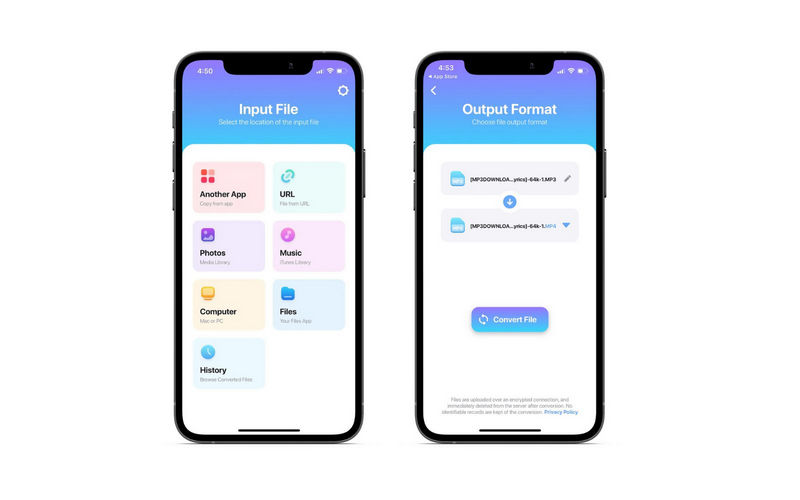
1.Video Converter
Video Converter は iOS向けアプリで、さまざまな方法でファイルをインポートできます。ローカルファイルやミュージックライブラリから選択できるほか、音声ファイルのURLを利用することも可能です。変換後は、AirDropを使って、変換したファイルをMacや別のiOSデバイスへ素早く送信できます。
2.Media Converter
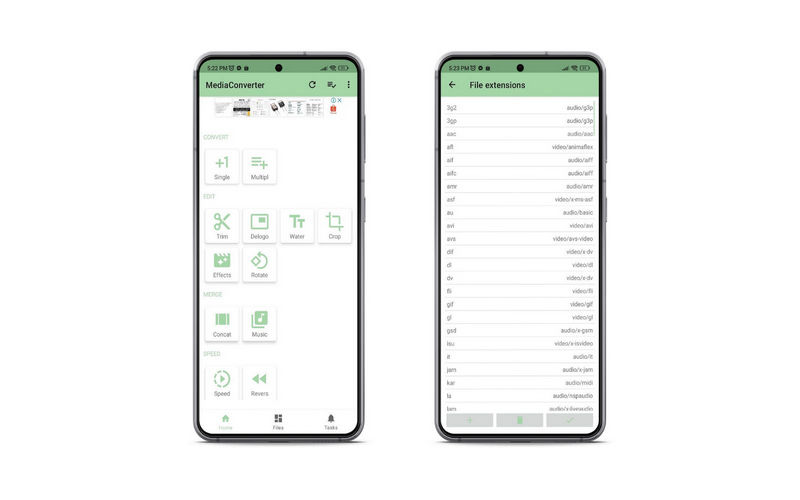
もう一つ活用できるアプリが Media Converter です。変換機能だけでなく、動画編集機能にも対応しており、動画のトリミングや音声パラメーターの編集を行うことができます。
パート4.MP3とMP4変換に関するFAQ
音声ファイルを動画ファイルに変換できますか?
はい。MP3 から MP4 への変換の場合と同じです。ただし、映像は一切表示されません。単に音声ファイルの形式を動画ファイル形式に変換しただけです。
MP3ファイルを変換すると音質は低下しますか?
いいえ。MP3ファイルをどのような形式に変換しても、出力の音質が低下することはありません。言い換えると、エンコード後も音声ファイルの品質はそのまま保持されます。
MP3ファイルの音質を向上させるにはどうすればよいですか?
MP3ファイルの音質を向上させるためには、いくつか実践的な方法があります。編集ソフトを活用したり、より高品質な機材に投資したりすることができます。
まとめ
以上のとおり、MP3からMP4への変換アプリを利用すれば、MP3ファイルを動画形式へ変換することが可能です。自分が最も作業しやすい環境や、利便性の高いプログラムを選んで活用してください。