CAF を MP3 に無料で変換 ─ オンライン&デスクトップでかんたん変換
CAF(Core Audio Format)は、Apple Inc. が保守し、Apple QuickTime フレームワーク向けに開発した音声コンテナです。そのため、本プログラムは Mac OS X 以降と互換性があります。この音声ファイル形式は、AIFF や WAV などの古いデジタル形式の欠点を補うために設計されました。高度なオーディオ編集アプリケーションをサポートし、高品質な再生を実現します。
しかし、この音声ファイルをさまざまなデバイスやプレーヤーで使用しようとすると、かなり扱いにくい場合があります。MP3 のような柔軟で汎用性の高い音声ファイル形式に切り替えるのは、非常に良い選択です。そこで、手間なくCAF を MP3 に変換できる、最適かつ実用的なツールを調査しました。詳細は以下をチェックしてみてください。

パート 1.Windows/Mac で CAF を MP3 に変換する方法
1. Vidmore Video Converter
Vidmore 動画変換 は、音声ファイルを MP3 やその他の音声ファイル形式に変換するために使用できるプロフェッショナルツールです。そのほか、動画変換にも対応しています。また、音声・動画ファイルを一括処理できるため、複数の変換をまとめて行うのが容易です。単一の音声ファイルを変換したい場合でも、一括変換したい場合でも、このプログラムで対応できます。
なにより本プログラムには、音声変換用のプロファイルをカスタマイズ・設定するためのオプションが用意されています。エンコーダー、サンプルレート、チャンネル、ビットレートを設定できます。一方で、低品質・中品質・高品質といったあらかじめ用意されたプロファイルもあり、手軽に利用できます。ここからは、CAF を MP3 に変更する方法を解説した手順を確認してみましょう。
ステップ 1. CAF から MP3 へのコンバーターをインストール
まずはじめに、下にあるいずれかの無料ダウンロードボタンをクリックしてツールをダウンロードしてください。次に、コンピューターにインストールして起動し、操作画面を表示します。ご覧のとおり、Windows と Mac 用のリンクがあります。そのため、Windows と Mac の両方で CAF を MP3 に変換できます。インターフェースや機能に慣れるために、プログラム内を一通り操作してみてもよいでしょう。
ステップ 2. CAF オーディオトラックを追加
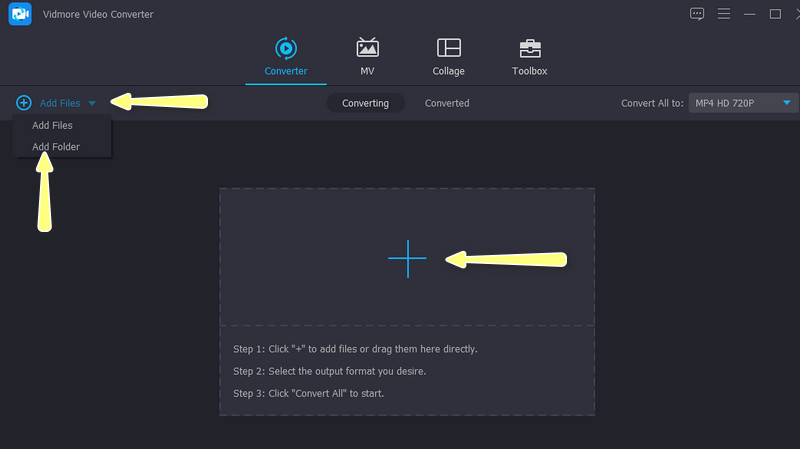
次に、プラスボタンをクリックして、CAF オーディオファイルをプログラムに読み込みます。あるいは、ファイルを追加ドロップダウンボタンをクリックし、「フォルダーを追加」を選択して、複数の CAF ファイルを追加することもできます。
ステップ 3. 出力設定を定義
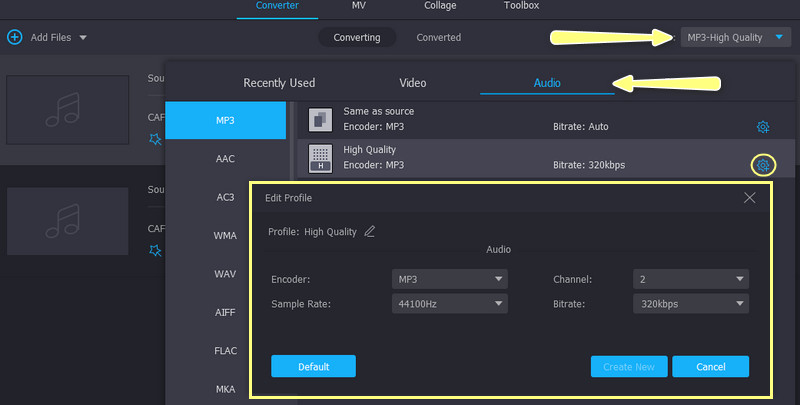
オーディオファイルをプログラムに読み込んだら、プロファイルドロップダウンメニューを展開します。次に、音声を開き、左側のメニューからMP3を選択します。MP3 を選ぶと、利用可能なプロファイルが表示されます。あるいは、カスタムプロファイルアイコンをクリックして、自分用にカスタマイズすることも可能です。そこで、ニーズに応じてプロファイルを変更できます。
ステップ 4. CAF を MP3 に変換
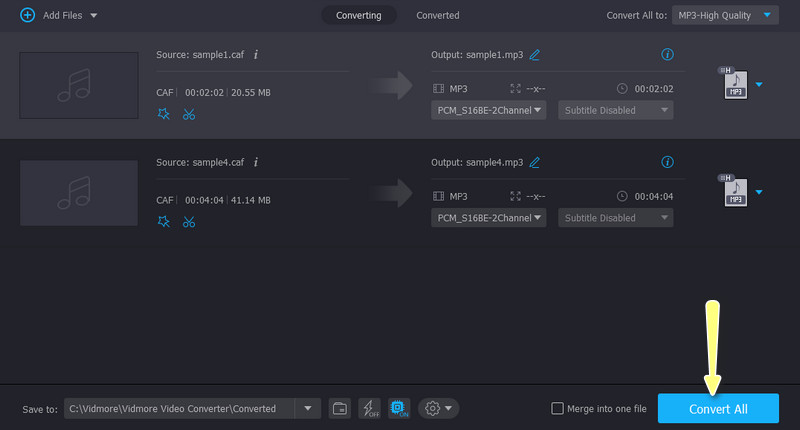
変換を開始する前に、変換後の音声ファイルを保存したい場所を指定します。ツール画面の下部にフォルダーパスが表示されているので、そこをクリックして編集してください。次に、画面右下にあるすべて変換をクリックします。本プログラムは一括変換に対応しているため、読み込まれているすべての CAF ファイルが同時に MP3 に変換されます。
2. MediaHuman Audio Converter
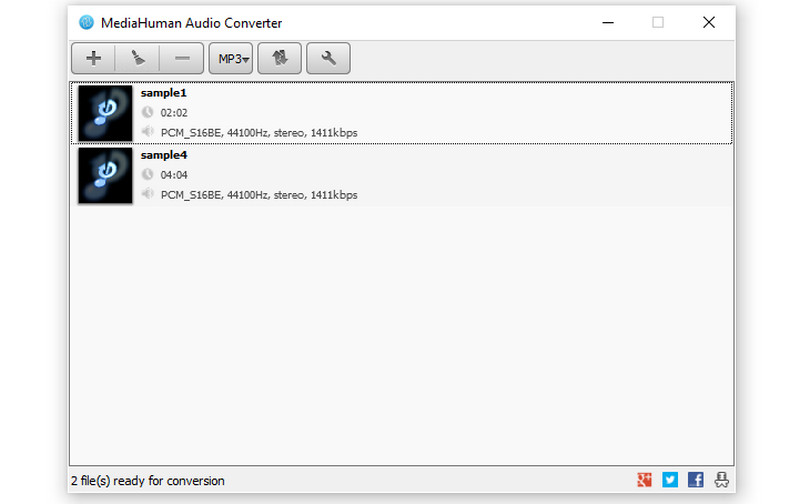
もう一つ検討すべき優れた音声コンバーターが、MediaHuman Audio Converter です。このプログラムは、変換先としてさまざまな音声形式を提供しています。MP3、AAC、AIFF、FLAC、ALAC など、多数の形式に対応しています。とりわけ、プロファイルのプリセットが用意されているため、自分で細かく編集する必要がありません。以下の手順に従って、Windows または Mac で MP3 に変換してみましょう。
ステップ 1. 公式サイトから MediaHuman Audio Converter を入手してインストールします。
ステップ 2. 次に、プラスアイコンをクリックして CAF ファイルをプログラムに読み込みます。オプションとして、音声ファイルをインターフェースにドラッグ&ドロップしてアップロードすることもできます。
ステップ 3. その後、プロファイルメニューを開き、MP3に設定します。音声形式メニューの隣に出力設定があります。出力プロファイルを選択するか、新たにカスタマイズしてください。
ステップ 4. 最後に、プロファイルメニューの横にある変換開始アイコンをクリックして処理を開始します。
パート 2.CAF を MP3 に無料でオンライン変換する方法
手軽さを重視するなら、オンラインプログラムが向いています。すべてブラウザ上で処理が行われるため、デバイスに何かをダウンロードする必要はありません。ここでは、CAF を MP3 に変換するのに使えるおすすめツールを厳選しました。以下からチェックしてみてください。
1. FreeConvert
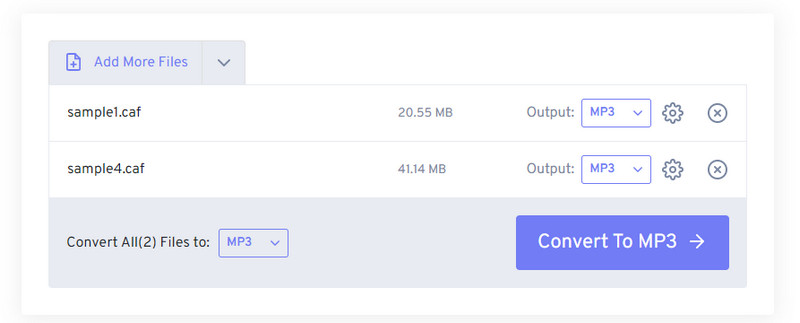
FreeConvert をオンラインの CAF から MP3 へのコンバーターとして使用すると、音声ファイルを効率的に処理できます。同様に、このプログラムでは複数ファイルの同時変換も可能です。MP3 のほか、FLAC、ALAC、M4A、WMA、AIFF など、ほかの一般的な音声ファイルにも変換できます。さらに、特定のオーディオデバイス向けの形式に変更することも可能です。
長所:
- 音量を調整し、最大 200% まで増幅可能。
- フェードイン・フェードアウトの音声効果を適用。
- 音声の開始位置と終了位置をトリミング。
短所:
- 書き出せる音声・動画形式が限られている。
2. 123Apps の Audio Converter
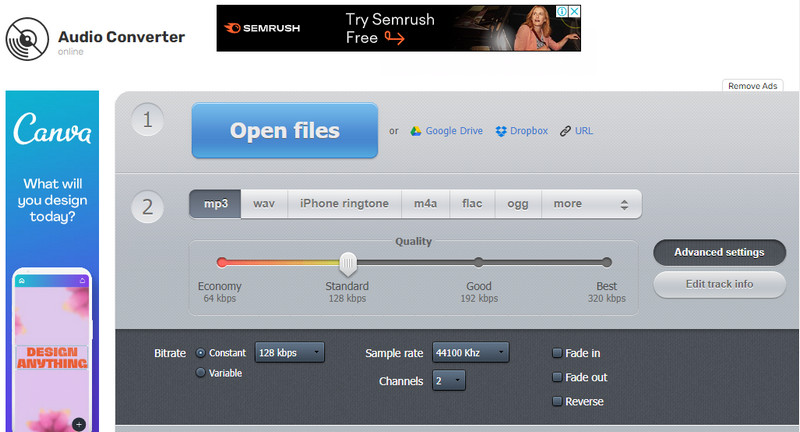
CAF を MP3 に変換するために利用できる、別のオンラインツールが 123Apps の Audio Converter です。このプログラムはローカルドライブからのインポートだけでなく、Google ドライブや Dropbox といったクラウドストレージからのインポートにも対応しています。さらに、ビットレート・サンプルレート・フェード・チャンネルなどを変更できる高度な設定にもアクセスできます。ブラウザ上で動作するため、Mac でも Windows PC でも CAF を MP3 に変換できます。
長所:
- エコノミー・標準・良い・最高といった品質プリセットを用意。
- 音声を WAV、iPhone 着信音、M4A、FLAC などに変換可能。
- 音声のトラック情報を編集。
短所:
- プログラムのインターフェースに広告が多い。
パート 3.CAF を MP3 に変換する際の FAQ
Windows で CAF ファイルを開くにはどうすればよいですか?
ご存じかもしれませんが、CAFファイルはMacのオペレーティングシステムでしかサポートされていません。Windowsで再生するには、MP3形式に変換する必要があります。
MP4 を MP3 に変換するにはどうすればよいですか?
MP4 ファイルから音声だけを取り出したい場合は、Windows Media Player を使って MP3 に変換することができます。
CAF ファイルを開けるプログラムは何ですか?
多くのオーディオプレーヤーがCAFファイルに対応しています。CAFファイルは、VideoLan VLCプレーヤー、QuickTime Player 7以降、そしてNCH WavePadを使って再生できます。
まとめ
上記は、CAF を MP3 に変換するために利用できるプログラムです。CAF から MP3 への音声コンバーターには、無料でダウンロードできるものやオンラインツールがあります。したがって、オフラインで処理したい場合はデスクトップツールが適しています。一方、何もダウンロードせずに音声ファイルを処理したい場合は、オンラインツールを使用してください。