4つの簡単なステップでAUをWAVに変換する方法
互換性のないデバイスでオーディオファイルを再生しようとして、サポートされておらず再生できなかったことはありませんか? それは、オーディオトラックの形式が他のデバイスの対応形式と互換性がないためです。AUファイルはその一例です。できるだけ多くのデバイスで再生できるようにしておきたい場合は、WAV形式に変換しておくことが推奨されます。ここでは、AUをWAVに変換する方法を知りたい方のために、詳しく解説します。
パート1.AUとWAVの比較
AUとは?
AU形式はSun Microsystemsによって開発され、現在も広く使われているフォーマットです。このファイル形式は主にSunやその他のUnix系ワークステーションで利用されていますが、オーディオファイルを扱うさまざまなソフトウェアツールからアクセスすることができます。
WAVファイルとは?
WAV形式は、Microsoftによって開発されたフォーマットで、WAVEやWaveformと呼ばれることもあります。WAVファイルはロスレス形式です。つまり、WAVファイルは保存しても元の音質が保たれますが、MP3ファイルは非可逆圧縮形式です。ロスレスであることから、WAVは高音質な形式とみなされています。また、WAVファイルは編集や加工がしやすいという特徴があります。
パート2.AUを簡単にWAVに変換する方法
1. Vidmore Video Converter
Vidmore 動画変換は、WindowsとMacの両方にインストールできる、最も優れたAUからWAVへのコンバーターです。主に音声・動画・画像の編集を目的として設計されています。他のオーディオ・ビデオコンバーターと比べてインターフェースが非常に分かりやすく、操作しやすいのが特長です。学生であっても一般ユーザーであっても、このツールを使えば簡単にAUをWAVへ変換できます。わかりやすくも高機能な編集機能により、ビットレートやサンプリングレートを考慮しながら音質を調整することが可能です。インターネット接続がない環境でも問題なく動作し、高速な変換処理によって大幅な時間短縮にもつながります。
ステップ1:AUからWAVへのコンバーターを入手
まずは、下のいずれかのアイコンをクリックしてプログラムをダウンロード・インストールしてください。インストール後、ランチャーを起動します。プログラムが立ち上がったら、すぐに使用を開始できます。
ステップ2:AUファイルをアップロード
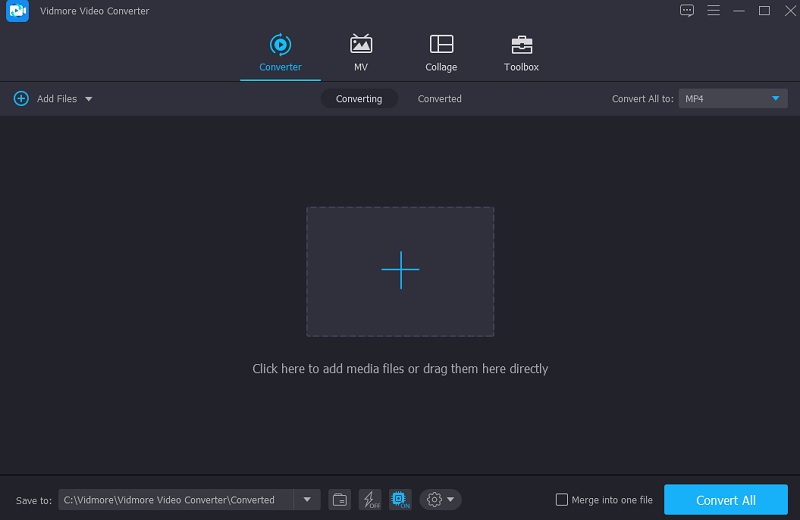
初めてVidmoreを起動すると、メインインターフェースが表示されます。Add Filesボタンをクリックするか、中央のプラスアイコンを押して、ファイルを追加します。
ステップ3:新しい形式としてWAVを選択
AUファイルをアップロードしたら、画面右側のオプションから形式を変更できます(下図参照)。続いてAudioタブをクリックし、一覧からWAV形式を選択します。
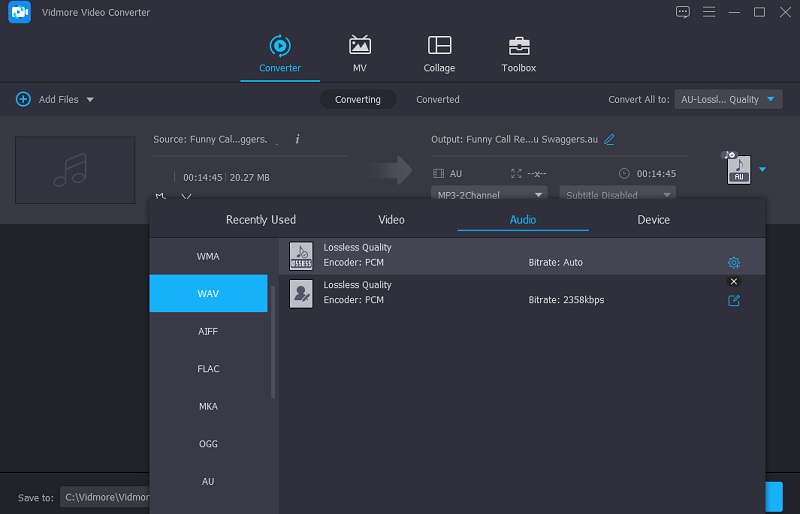
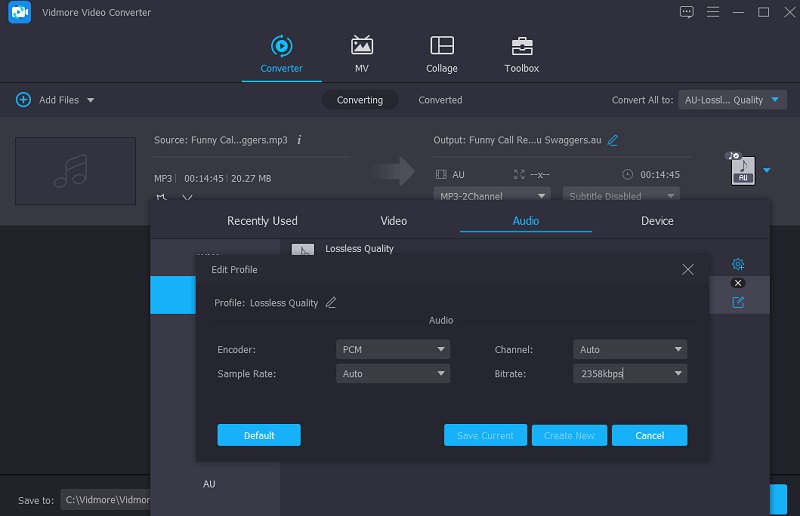
WAV形式を選択したら、音質を下げるか、あるいは維持するかを選べます。形式の横にあるSettingsボタンをクリックし、ドロップダウン矢印からBitrate(ビットレート)、Sample Rate(サンプルレート)、Channel(チャンネル)の各項目を調整してください。設定ができたら、Create Newボタンをクリックして処理を開始します。
ステップ4:AUをWAVに変換
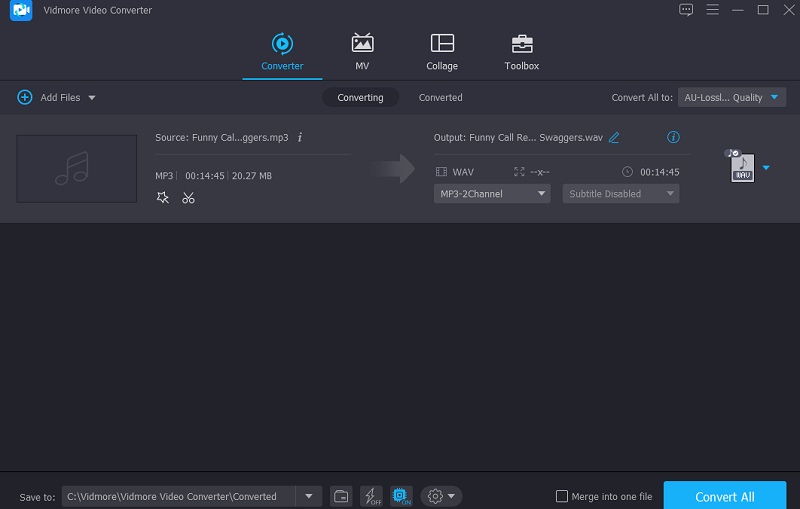
音質の調整が完了すると、変換処理を開始できます。すべてを変換するには、Convert Allボタンをクリックしてください。これでWAVファイルが出力されます。
2. Vidmore Free Video Converter
ソフトをダウンロード・インストールせずにAUをWAVへ変換したい場合は、Vidmore Free Video Converterを利用できます。直感的なインターフェースを備えたオンラインツールのため、数分でAUファイルをお好みの形式に変換することが可能です。その結果、非常に短時間で変換済みファイルを取得できます。さらに優れているのは、他のオンラインコンバーターや編集ツールとは異なり、変換・編集するファイルサイズに制限を設けていない点です。
このガイドが役に立ちそうだと感じた方は、以下の手順に沿って変換方法を確認してください。
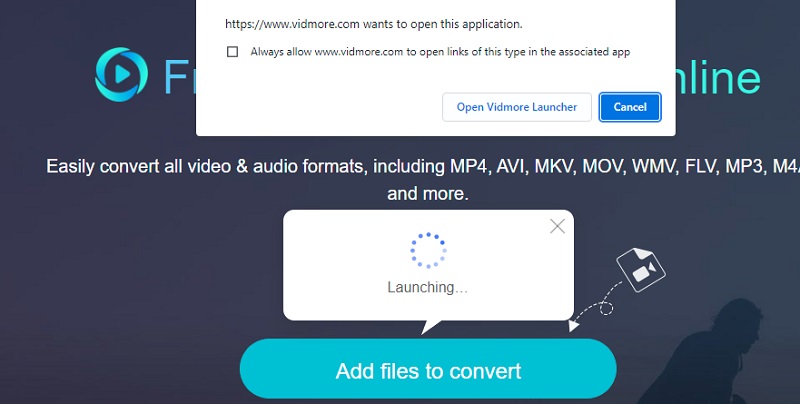
ステップ1: Vidmore Free Video Converterの公式サイトにアクセスしたら、Add files to convertをクリックし、ランチャーのインストールボタンを押します。ランチャーのインストールが完了すると、変換プロセスを開始できるようになります。
ステップ2: 続いて、もう一度Add files to convertボタンを押し、ライブラリからAUファイルを選択します。Add Fileオプションを選べば、多数のオーディオファイルを一括変換できるので、時間を節約できます。
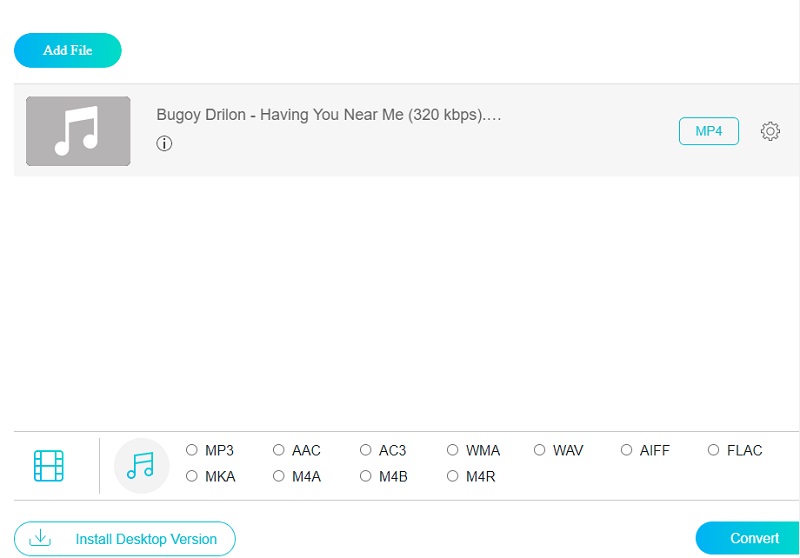
ステップ3: ウィンドウ右下にあるMusicアイコンをクリックします。すると、好みに応じて選択できるさまざまなオーディオ形式が表示されます。その中からWAV形式を選択してください。
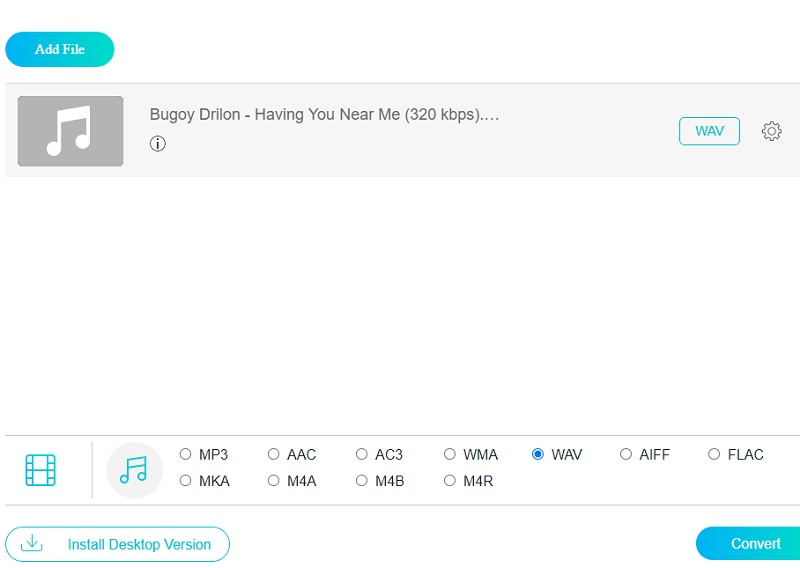
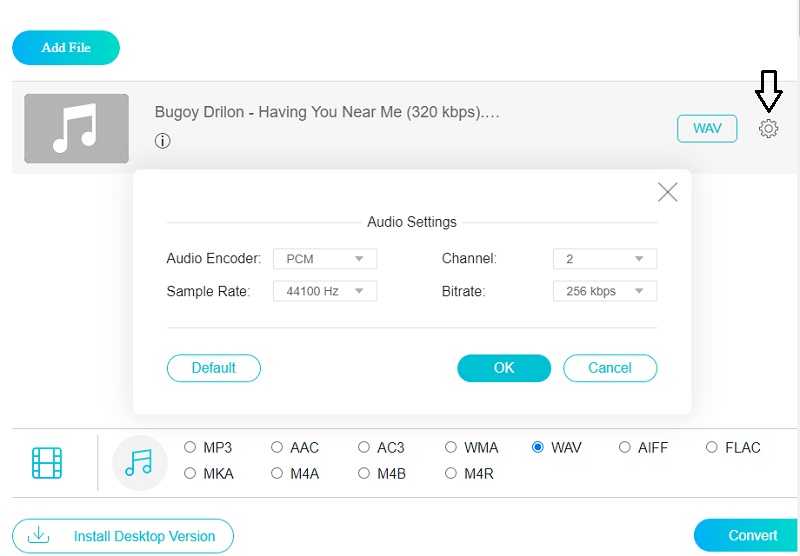
必要に応じて、Settingsボタンをクリックし、Bitrate(ビットレート)、Sample Rate(サンプルレート)、Channel(チャンネル)の設定をドロップダウンメニューから変更します。設定が完了したらOKボタンをクリックしてウィンドウを閉じます。
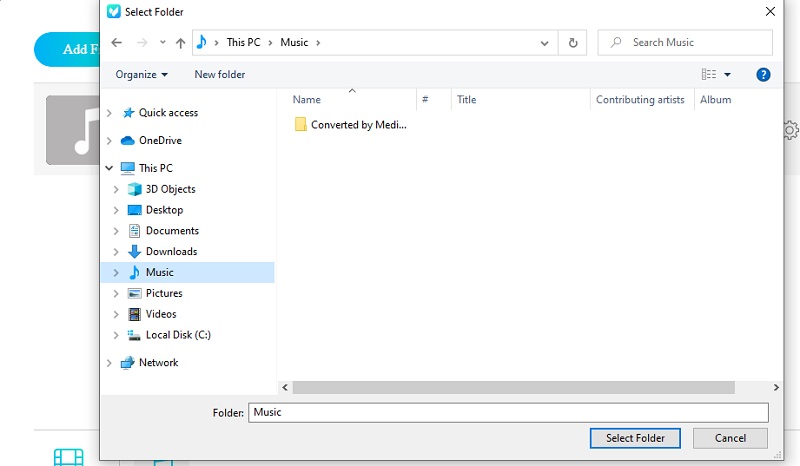
ステップ4: 変更を確定するには、Convertタブを選択し、保存先フォルダーを指定してからSelect Folderボタンをクリックします。数秒後には、ファイルがWAV形式へ変換されています。
さらに読みたい方へ:
MacとWindowsでWAVファイルを作成する実用的な方法
パート3.どの方法がより優れているか
Vidmore Video ConverterとVidmore Free Video Converterでは、利用形態に違いがあります。両者の違いと共通点を確認したい場合は、以下の比較表を参考にしてください。
- 機能
- インターネット接続がなくても動作する
- 高度な編集ツールを搭載
- 対応するファイル形式が豊富
| Vidmore Video Converter(ビドモア・ビデオコンバーター) | Vidmore Free Video Converter |
パート4.AUからWAVへの変換に関するFAQ
WAVは今でもプロ向けオーディオとして優れた形式なのか?
WAV形式は、現在でも世界的に最も広く使用されているプロ仕様のオーディオ形式のひとつです。
AUファイルをWAVに変換しても音質は劣化しないのか?
AU ファイルを WAV に変換しても、WAV は高品質な形式の一つであるため、音質が損なわれることはありません。
非圧縮オーディオファイルを利用する際のデメリットは?
圧縮された音声ファイルからWAVファイルに変換しても、元の音源の音質が完全に復元されるとは限りません。
まとめ
WAVファイルは確かに優れたオーディオ形式のひとつです。そのため、AUのように多くのデバイスで再生できない形式のファイルを持っている場合は、変換しておくことが推奨されます。上記で紹介したAUからWAVへのコンバーターを使えば、オーディオトラックを変換し、必要なデバイスで再生できるようにすることができます。