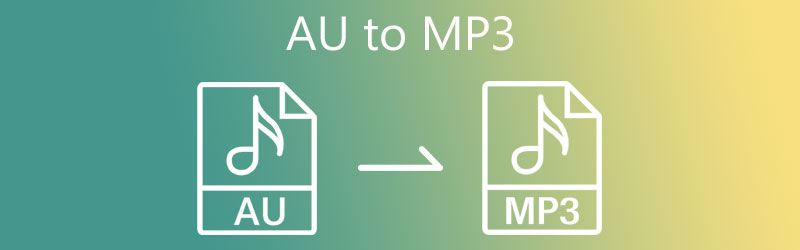
AU から MP3 コンバーター:AU を MP3 に変換するための最高のツール
AU ファイルは、Sun Microsystems によって導入されたデジタル音声ファイルです。一般的に Sun およびその他の Unix ベースのマシンで使用される可逆圧縮の音声ファイル形式です。さらに、この形式はヘッダー、注釈ブロック、実際の音声データで構成されています。また、Audacity の音声ファイルと関連付けられている場合もあります。この種類のファイルを開く唯一の方法は、Audacity を使用することです。
しかし、この形式の主な問題点は互換性です。適切なプレーヤーを使わない限り、Audacity で編集した音声ファイルを再生することができません。このような場合は、ほとんどすべてのデバイスやメディアプレーヤーで再生できる形式に変換するのが最善の方法です。真っ先に思い浮かぶのは、間違いなく MP3 形式でしょう。そこで本ガイドでは、無料かつオンラインで利用できるおすすめのAU から MP3 への変換ツールを紹介します。必要な情報を得るために、記事を最後までお読みください。
- パート 1. ベストな AU から MP3 コンバーター
- パート 2. 無料オンライン AU から MP3 コンバーター
- パート 3. 2 つのコンバーターの比較表
- パート 4. AU を MP3 に変換する際の FAQ
パート 1. ベストな AU から MP3 コンバーター
Vidmore 動画変換 は、多機能な動画・音声変換プログラムです。ほとんどすべてのメディア形式に対応しており、ファイルを他の形式に変換するために使用できます。このツールは Windows と Mac の両方で完全に動作します。さらに、音声ビットレート、サンプルレート、チャンネルなど、音声プロファイルを編集することもできます。一方で、あらかじめ用意された品質プリセットから選択して、素早く変換を行うことも可能です。
さらに、このツールでは変換数に制限なく、複数の音声ファイルを一括変換することもできます。何よりも、音質が保持される点が優れています。以下に、この AU ファイルを MP3 に変換するツールのステップバイステップの手順を示します。
ステップ 1. ツールを無料ダウンロードして起動
まず最初に、無料ダウンロードボタンをクリックして、この AU から MP3 への変換プログラムを入手します。画面の指示に従ってアプリをインストールしてください。その後、ツールを起動してメインインターフェースを表示させます。
ステップ 2. AU ファイルをプログラムに取り込み
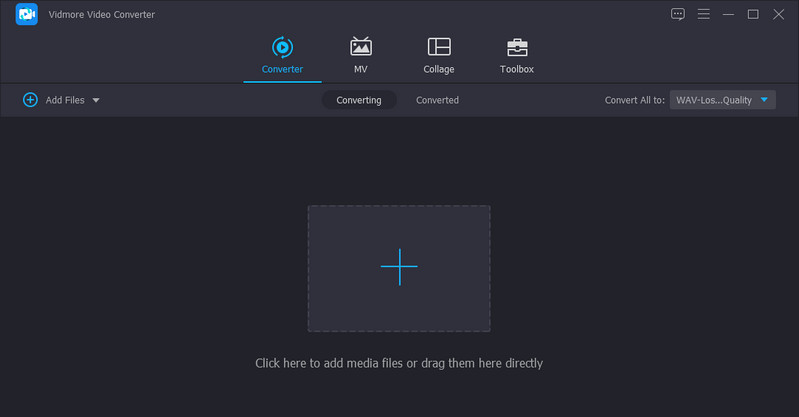
次に、メインインターフェースのプラスアイコンをクリックして、ファイルフォルダーを開きます。その後、変換したい AU ファイルを探してアップロードします。あるいは、オーディオフォルダーから対象の AU ファイルをアップロードエリアにドラッグ&ドロップしても構いません。AU ファイルのアップロードが完了すると、そのサムネイルが表示されます。
ステップ 3. 出力形式を選択
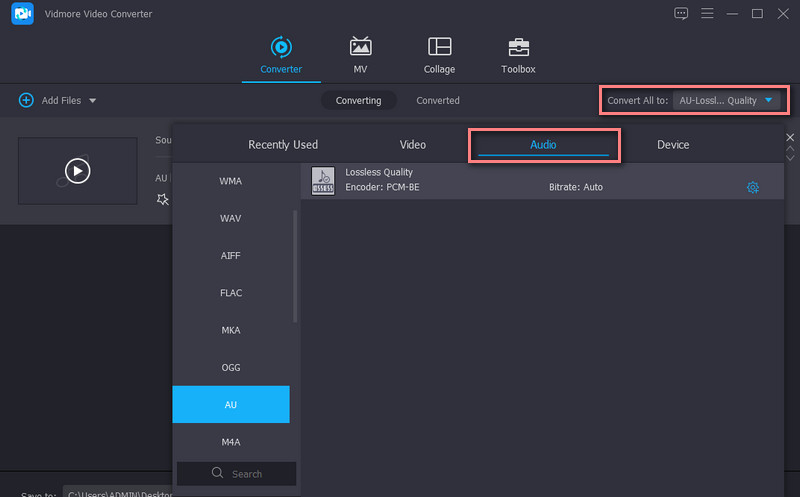
続いて、プロフィールメニューを開いて、利用可能な形式の一覧を表示します。次に、オーディオタブへ移動し、オプションリスト左側のパネルからMP3を選択します。必要であれば、MP3 ファイルを読み込んで出力形式として AU を選択することで、MP3 から AU へ変換することもできます。
ステップ 4. AU を MP3 に変換
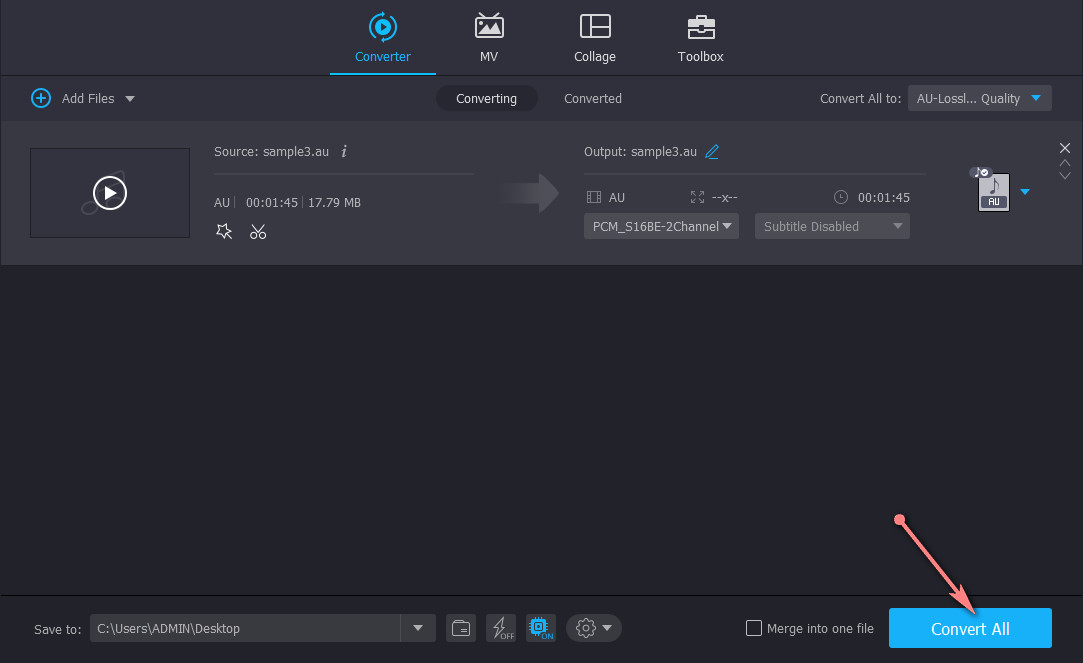
すべての設定が完了したら、すべて変換ボタンをクリックして AU から MP3 への変換を開始します。変換された音声ファイルは、指定した保存先フォルダーに出力され、すぐにプレビューできます。
パート 2. 無料オンライン AU から MP3 コンバーター
次に使用できるプログラムは、Vidmore Free Video Converter Online です。この Web ベースのアプリは、アプリケーションをダウンロードすることなく、音声および動画ファイルを変換できます。オンラインプログラムでありながら、変換速度や追加機能の面でも見劣りしません。同様に、出力設定を調整したり、ファイルサイズの制限なく一括変換したりすることも可能です。したがって、いつでもどこでも AU ファイルを MP3 に変換する必要がある場合は、Vidmore Video Converter を利用するとよいでしょう。このツールで想定される唯一のデメリットは、変換速度です。ネットワーク環境が安定していないと、すぐに出力を得られない場合があります。以下では、このプログラムを使って AU 形式の音声を MP3 に変換する方法を紹介します。
ステップ 1. ツールの公式サイトにアクセス
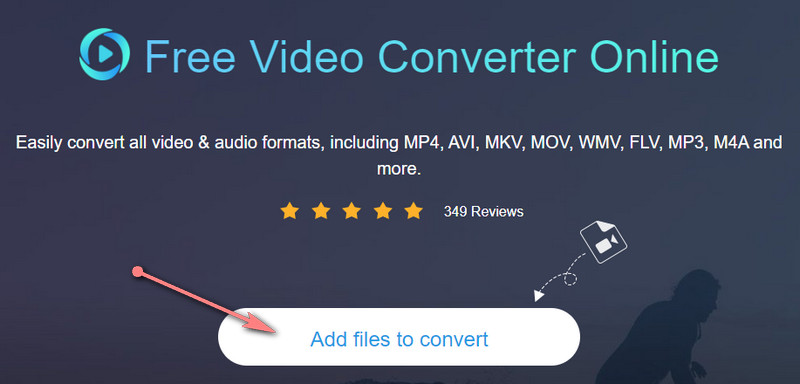
まずは Web ブラウザーでプログラムの公式サイトを開き、ツールのメインページにアクセスします。ファイルを追加して変換ボタンをクリックして、ランチャーを素早くインストールします。
ステップ 2. オンラインアプリに AU ファイルを追加
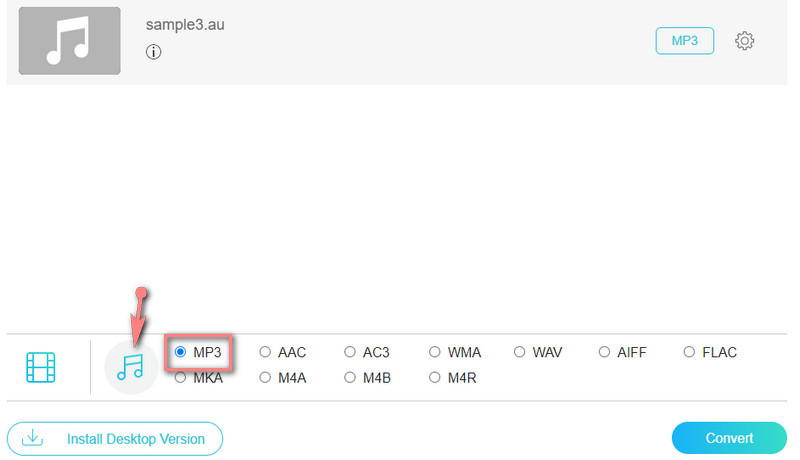
次に、ファイルを追加して変換ボタンをクリックして AU ファイルを読み込みます。音声ファイルの追加に成功すると、プログラムの変換パネルにサムネイルが表示されます。
ステップ 3. 音声形式を選択
続いて、音符のようなマークの音楽アイコンをクリックすると、音声形式の一覧が表示されます。ここから、MP3のラジオボタンにチェックを入れて、出力形式として選択してください。
ステップ 4. 変換プロセスを開始
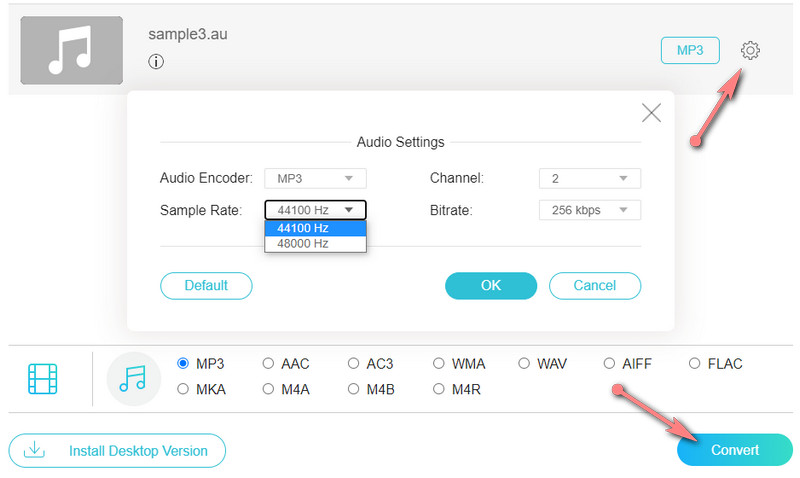
実際の変換プロセスに入る前に、歯車アイコンをクリックして出力設定を調整できます。その後、変換ボタンをクリックして、AU から MP3 への変換を開始します。これで、お気に入りの AU ファイルをほぼすべてのデバイスで再生できるようになります。
さらに読みたい方へ:
iTunes を使う/使わずに AAC を MP3 に効率よく変換する方法
Windows と Mac で MP3 ファイルのタグを追加・編集する方法
パート 3. 2 つのコンバーターの比較表
このセクションでは、最適なソフトウェアを選ぶ際に考慮すべき主要なポイントを表にまとめました。
- ツール
- Vidmore Video Converter(ビドモア・ビデオコンバーター)
- Vidmore 無料動画変換オンライン
| 対応プラットフォーム | ユーザーフレンドリー | 変換速度 | 一括変換 |
| Windows/Mac | 100% | 対応 | |
| Web ベース | ネットワーク状況による | 対応 |
大量のファイルを中断なく変換する必要がある場合には、デスクトップ版が最もおすすめです。オフラインで動作し、インターネット接続がなくてもファイルを変換できます。さらに、音声・動画編集に関するより多くの機能にもアクセスできます。
パート 4. AU を MP3 に変換する際の FAQ
AU ファイルとは?
AUファイルは、オープンソースかつクロスプラットフォームの音声編集ソフトである Audacity が作成した音声ファイルと関連付けられることがあります。これは独自形式のプログラムであり、この形式を開くことができるのは Audacity だけです。これらのファイルは通常、.aup ファイルとして保存されます。
AU ファイルはどのように開きますか?
AUファイルを再生するのは、この形式に対応したプログラムを知らない場合、かなり難しいことがあります。実は、Audacity を使えば AU ファイルを開くことができます。その一方で、VLC メディアプレーヤーのように、AU ファイルを開くのに役立つアプリはほかにもあります。
AU ファイルは Windows で再生できますか?
はい。実際のところ、Windows Media Player というネイティブの Windows アプリを使えば、AU ファイルやその他の形式を再生できます。このプログラムは AU、MP3、WAV、WMA、AIFF、ASF、CDA などの音声ファイル形式をストリーミング再生できます。したがって、追加のプログラムをダウンロードする必要はありません。
まとめ
以上が、Mac・Windows・オンラインでAU を MP3 に変換するための完全なソフトウェアソリューションです。オフラインで作業でき、可逆かつ高速に変換できることから、最も優れたツールは間違いなく Vidmore Video Converter です。また、このツールではネットワーク環境に左右されることなく変換を行えるため、中断のないファイル変換が可能です。