Linux、Mac、Windows PCでAPEをMP3に変換する4つの方法
Monkey's Audioについて聞いたことがあるなら、APEオーディオファイルについても耳にしたことがあるでしょう。これはロスレス圧縮のファイル形式で、音声データを一切失うことなく圧縮できます。そのため、音声ファイルを圧縮した後でも非常に優れた音質が期待できます。ただし、この形式はストレージ容量が少ない環境ではあまり好まれません。
ロスレス形式である以上、多くの記憶領域を消費します。さらに、この形式に対応しているプレーヤーやデバイスは多くありません。それでも、より一般的な音声形式に変換することで、ファイルサイズを小さくしつつ、この形式を利用することができます。代わりにMP3に変換することが可能です。MP3形式は音質もそこそこで、多くのデバイスでサポートされています。というわけで、すぐに使える無料のおすすめAPEからMP3への変換ツールをいくつかご紹介します。

パート1.APEをMP3に変換するプロ用アプリ
Vidmore 動画変換は、ほぼすべての音声・動画変換に対応し、便利な追加ツールも多数備えたプロフェッショナルなデスクトッププログラムです。サンプリングレート、ビットレート、チャンネルなどの音声パラメータを編集して、希望どおりの出力を得ることができます。さらに、多数のファイルをインポートして、高速かつ簡単に一括変換することも可能です。
このツールの利点は、習得が早く操作も簡単で、上級者にも初心者にも適している点です。そのほか、タイトル・ジャンル・リリース年など、録音データを識別するためのメタデータエディターも用意されています。また、WindowsとMacの両方に対応しています。したがって、以下の手順に従って、MacおよびWindows PCでAPEをMP3に変換してください。
ステップ1.APEからMP3コンバーターをダウンロードしてインストール
まず最初に、下にある無料ダウンロードボタンのいずれかをクリックして、プログラムの最新バージョンを入手します。その後、パソコンにインストールして起動し、使用を開始します。
ステップ2.APEファイルを取り込む
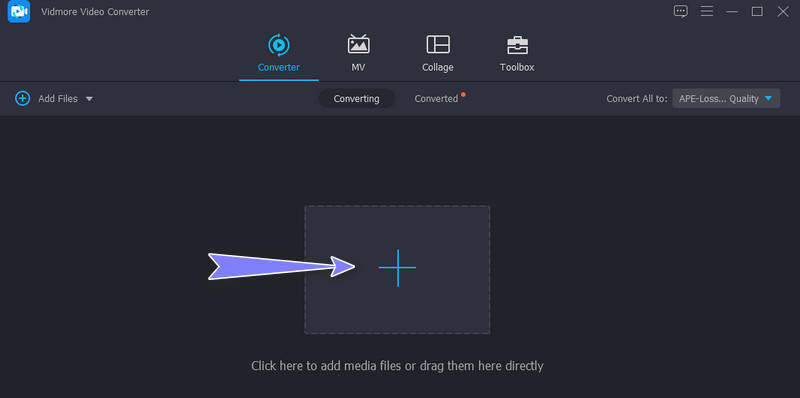
プログラムのメイン画面で、プラスアイコンのボタンをクリックし、変換したいファイルをアップロードします。APEオーディオを探して選択するか、対象ファイルをメインエリアにドラッグ&ドロップしてアップロードします。
ステップ 3. 出力形式を選択
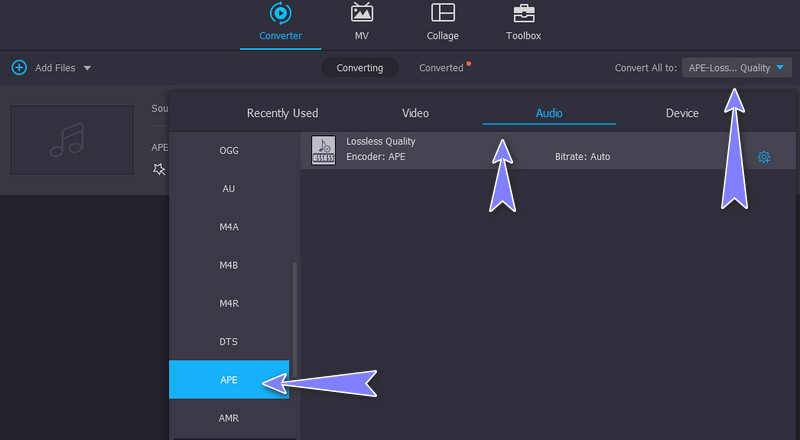
次に、インターフェース右上にあるプロファイルメニューを開き、オーディオタブに移動します。ここに音声形式の一覧が表示されるので、MP3を選び、希望する品質を選択します。
ステップ4.変換を実行する
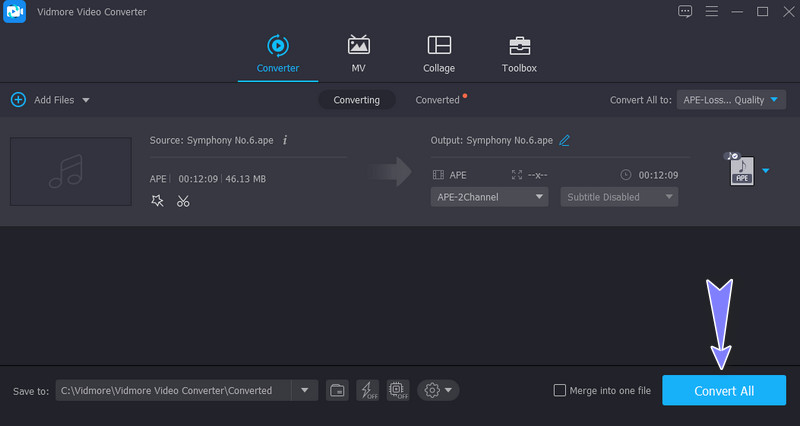
品質の選択が完了したら、右下のすべて変換ボタンをクリックして変換を開始します。処理が完了すると、ファイルが保存されたフォルダーが自動的に開きます。ここで再生をプレビューできます。
パート2.APEを無料でMP3に変換する方法
1. Audacity(オーダシティ)
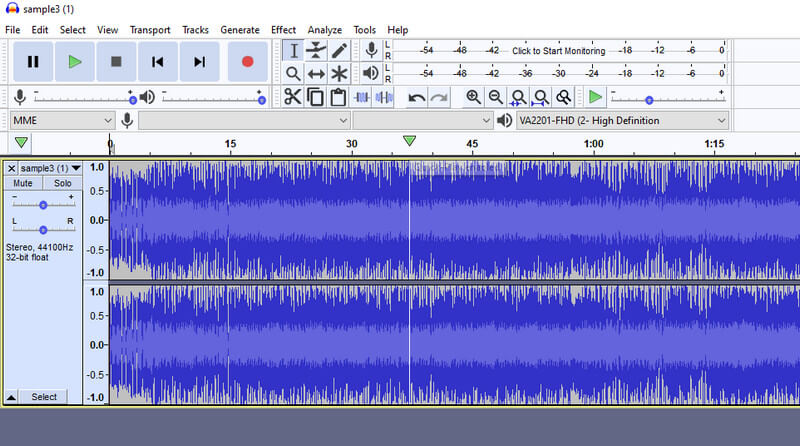
Audacityは、Linux・Windows・Mac用の無料オーディオ変換ソフトです。APEをMP3に効果的に変換できます。オーディオ変換だけでなく、録音・コピー・貼り付け・削除・録音など、音声自体を編集することも可能です。さらに、録音にエフェクトを追加することもできます。フェードイン・フェードアウト、エコー、ディレイなどが含まれます。AudacityでAPEをMP3に変換できるだけでなく、サンプル編集、ノイズ除去、テンポやピッチの変更、MIDIのインポートと編集にも対応しています。
長所:
- Linux、Windows、Macなど多くのOSに対応。
- 非常に軽量ながら、音声ツールが豊富に搭載されている。
- 無料かつオープンソース。
短所:
- ユーザーインターフェースがやや複雑。
2. MediaHuman Audio Converter
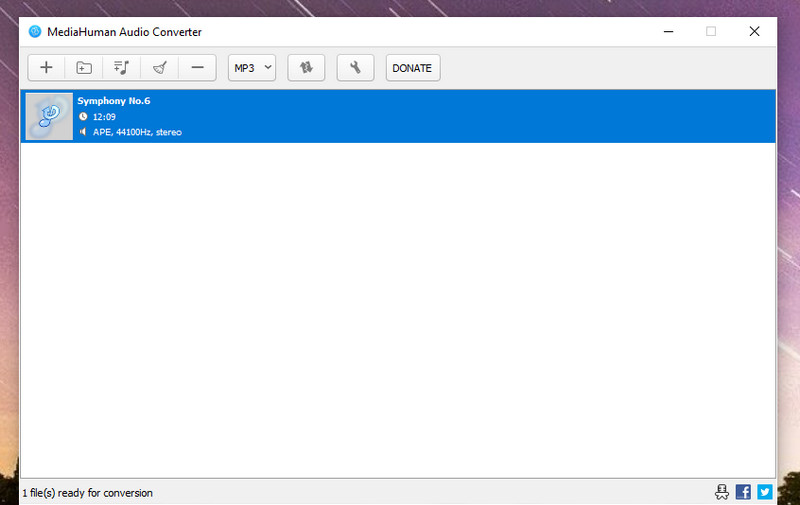
シンプルで無料の便利なAPEからMP3へのコンバーターをお探しなら、MediaHuman Audio Converterが最適です。ドラッグ&ドロップ機能を備えており、APEファイルをソフトに直接読み込むことができます。MP3のほか、AC3、AAC、OGG、FLACなど、使用できる出力形式が用意されています。また、MP3に関連するさまざまなステレオ設定から選択することも可能です。
長所:
- MP3用のさまざまなオーディオプロファイルを利用可能。
- タスクスケジューラー機能を搭載。
- 使いやすいインターフェース。
短所:
- 出力形式の種類がそれほど多くない。
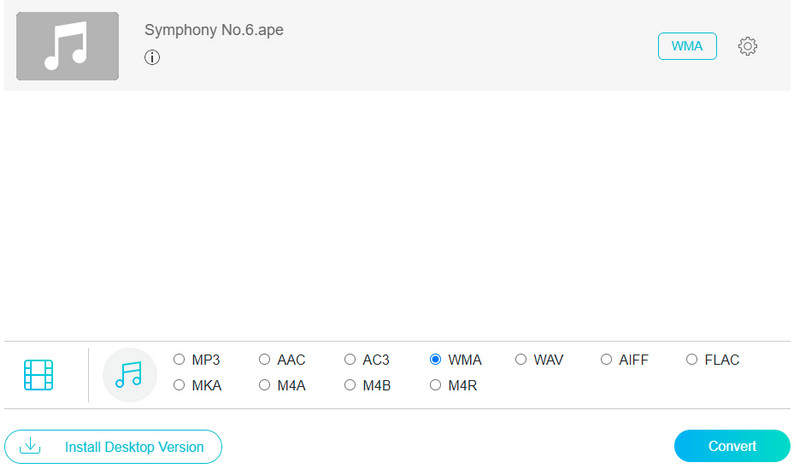
3.Vidmore Free Video Converter Online
デスクトッププログラム以外にも、オンラインアプリケーションを無料のAPEからMP3への変換ツールとして利用できます。このツールを使えば、複数の音声・動画ファイルを同時に一括変換できます。また、音声パラメータを調整して、より良い音楽鑑賞体験を得ることも可能です。品質や変換スピードの面でも見劣りしません。安定したインターネット接続さえあれば、このプログラムの使用で問題はないでしょう。
長所:
- 音声ビットレート、チャンネル、サンプリングレートを調整可能。
- 安定した接続環境下で最大限の変換速度を保証。
- インストール不要で動作。
短所:
- 音声の分割やカットには非対応。
パート3.APEからMP3に関するFAQ
APEファイル形式とは?
APEは、元のファイルサイズをおよそ半分に圧縮できる可逆圧縮方式の音楽フォーマットです。
APEファイルはどうやって開けますか?
Plex、JRiver Media Center、Foobar などのツールを使えば、Windows、Mac、Linux で APE ファイルを再生できます。
MacでAPEをMP3に変換するにはどうすればいいですか?
MacにはAPEファイルを変換するための純正アプリはありません。しかし、この作業を行うには、常にサードパーティ製のプログラムを利用することができます。例として、WindowsとMacの両方に対応しているVidmoreがあります。
まとめ
上記のすべてのツールは、Mac/LinuxおよびWindows PCでAPEをMP3に変換することができます。さらに、それぞれ異なる方法を採用しており、各ツールならではの特徴があります。一方で、自分が使いやすいと感じるもの、あるいはニーズや好みに合ったツールを選択できます。