MacとWindows向けAPEからM4Aコンバーター:オンライン・オフライン両方の方法
Monkey's Audio、一般的にAPE形式として知られていることは、無劣化でデータを保存できることから、私たちは皆よく理解しています。しかし、ライセンス上の制約や公式コーデックがWindows用にしか提供されていないことから、この形式はあまり普及していません。そのため、このファイルを他のデバイスで再生するには、別の形式へ変換する必要があります。この記事では、APEファイルをM4Aなどの別形式に変換する方法を紹介します。MacとWindows用の、最も信頼できるAPEからM4Aへのコンバーターをチェックしてみてください。

パート1.MacとWindowsでAPEをM4Aに変換する方法
1. Vidmore Video Converter
高品質な音声・動画コンバーターをお探しなら、Vidmore 動画変換で決まりです。WindowsとMacの両方で最高のパフォーマンスを発揮するソフトです。このツールは、他の音声・動画コンバーターよりもわかりやすく、使いやすいインターフェースを備えています。学生であっても、一般ユーザーであっても、このプログラムを使えばAPEからM4Aへの変換が行えます。
使いやすく強力な編集機能により、ビットレートやサンプリングレートを考慮しながら音質を調整できます。インターネット接続がなくても問題なく動作します。さらに、高速な変換処理により多くの時間を節約できます。次の4つの簡単なステップで、この方法を使ってAPEをM4Aに簡単に変換できます。
ステップ1:APEからM4Aへのコンバーターを入手
下のいずれかのアイコンを選択してソフトをダウンロード・インストールし、その後の手順に進みます。ランチャーが正しくインストールされたら起動してください。プログラムが立ち上がったら、そのまますぐに開いて使い始めることができます。
ステップ2:APEファイルをアップロード
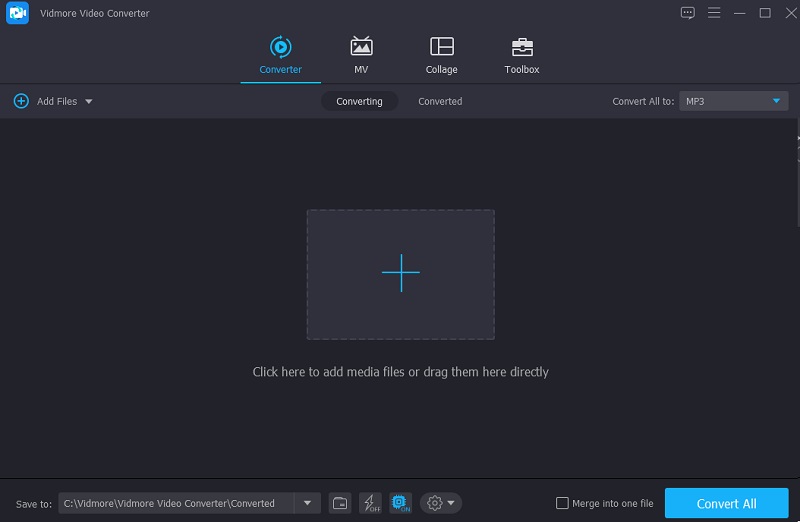
初回起動時にはメインインターフェースが表示されます。ファイルを追加するにはファイルを追加ボタンをクリックします。あるいは、画面中央のプラスアイコンを押して、ライブラリに直接ファイルを追加することもできます。変換したいファイルを一覧から選択してください。
ステップ 3: 希望する形式を選択
APEファイルをアップロードしたら、以下の図のように、画面右側のドロップダウンメニューから形式を選択して再生できます。その後、音声タブを選び、一覧からM4A形式を探して選択します。
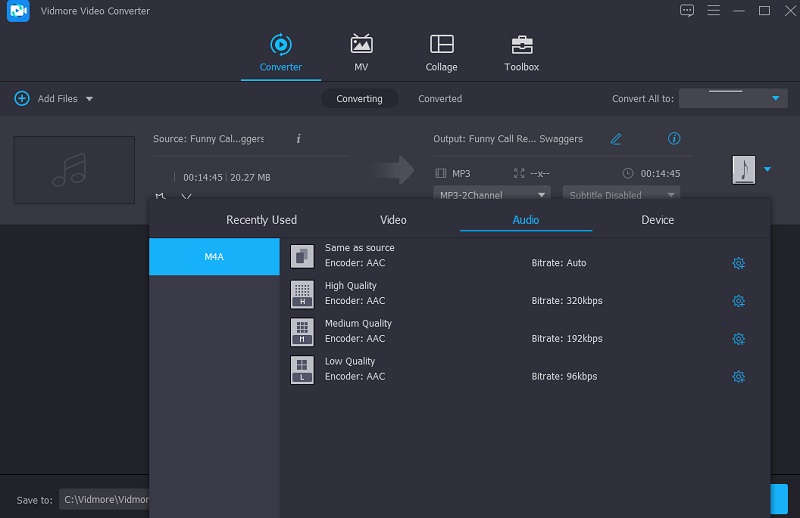
M4A形式を選択したら、音質を下げるかそのまま維持するかなど、音声品質を調整できます。形式の右側にある設定ボタンを選択し、ドロップダウン矢印でビットレート、サンプルレート、チャンネルの各項目を変更します。その後、新規作成ボタンをクリックして処理を開始します。
ステップ4:APEをM4Aに変換
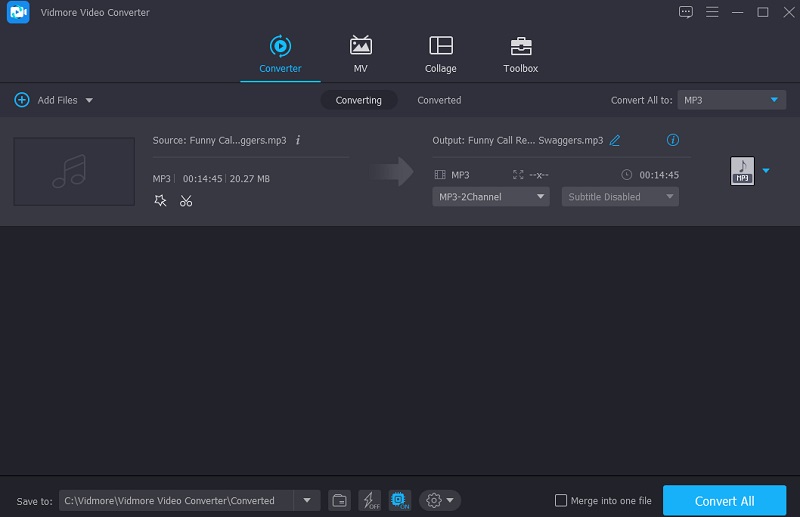
音質の調整が完了したら、変換処理に進みます。[すべて変換]ボタンをクリックして一括変換を実行します。処理が完了すると、M4Aファイルが出力されます。
2. Zamzar
ブラウザー上で使えるプログラムをお探しなら、Zamzarは非常に有力な選択肢です。何百種類ものファイル形式に対応しているため、用途に合った形式を簡単に選べます。変換処理が完了するまで、しばらく待つ必要がある場合があります。このツールの唯一の欠点は、変換できるファイルサイズが最大50MBまでという制限があることです。ここでは、Zamzarを使ってAPEファイルをM4Aファイルに変換する方法を紹介します。
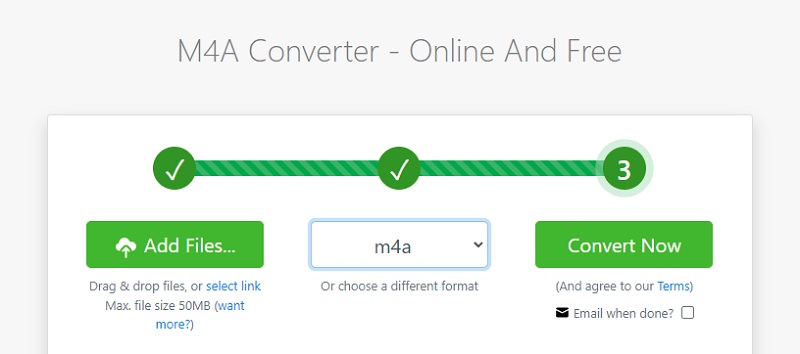
ステップ1:Zamzarのホームページにアクセスし、Add Files(ファイル追加)オプションをクリックします。ドロップダウンメニューから、変換したいAPEファイルを選択します。
ステップ2:ドロップダウンボックスから、変換後の音声形式としてM4Aを選択します。
ステップ3:最後に、FileメニューからConvert Nowオプションを選択すると、M4Aファイルへの変換が実行されます。
パート2.オンラインでAPEをM4Aに変換する方法
オンラインで使えるAPEからM4Aへのコンバーターをお探しですか?それなら、もう探す必要はありません。Vidmore Free Video Converterこそ、まさにお探しのツールです。直感的でわかりやすいインターフェースのおかげで、このWebベースのユーティリティを使えば、数分でAPEファイルをお好みの形式に変換できます。そのため、変換後のファイルを短時間で入手できます。さらに、このツールが優れている点は、他のオンラインコンバーターやエディターと違って、ファイルサイズに制限を設けずに変換できることです。
このツールが役立つと感じた方のために、以下の手順でステップごとの操作方法を説明します。
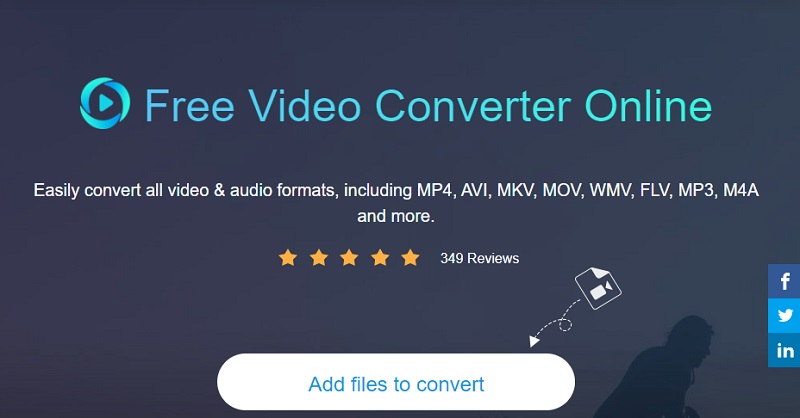
ステップ1:Vidmore Free Video Converterの公式サイトにアクセスしたら、Add files to convert(変換するファイルを追加)をクリックし、ランチャーをインストールして変換を開始します。
ステップ2:別のAPEファイルを変換するには、Add files to convertボタンをもう一度押して、ライブラリから対象のファイルを選択します。[ファイルを追加]オプションを選ぶことで、複数の音声ファイルを同時に変換でき、時間を節約できます。
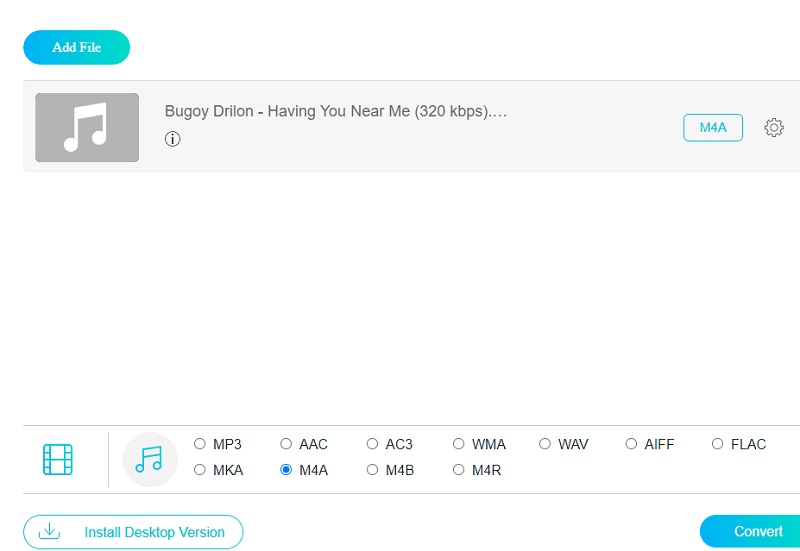
ステップ3:その後、画面右下の音楽アイコンを選択すると、さまざまな音声ファイル形式の一覧が表示されます。ドロップダウンメニューからM4A形式を選択できます。
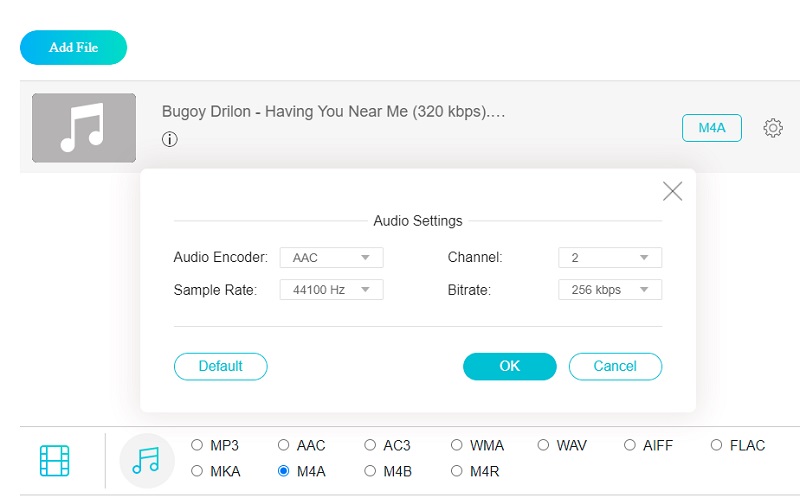
音声右側の設定ボタンを選択し、ビットレート、サンプルレート、チャンネルの設定をドロップダウンメニューから必要に応じて変更します。設定が終わったら、OKボタンをクリックしてウィンドウを閉じます。
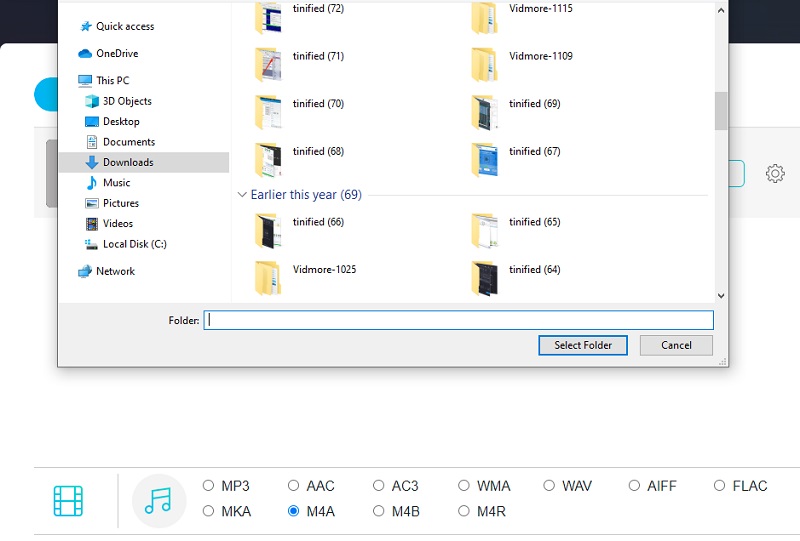
ステップ4:変更内容を反映するには、変換タブを選択して保存先フォルダーを指定し、フォルダーを選択ボタンを押します。数秒待つと、音声トラックがM4A形式へ変換されます。
パート3.APEからM4Aコンバーターに関するFAQ
M4AはMP3と同じものですか?
MP3 は M4A より先に市場に登場したため、M4A はその後継フォーマットと見なされています。MP3 ファイルは音声ファイルのサイズが大きい一方で、M4A は同じビットレートで音声を圧縮しつつ、より小さなサイズに抑えることができます。MP3 ファイルは音楽の保存用途でよく使用されています。
M4Aは安全な形式ですか?
M4Aファイルは暗号化されていないオーディオファイルです。M4Pというファイル拡張子は、保護されたファイルであることを示す場合が多くあります。MP3ファイルと比べて、AACまたはM4Aファイルは音質に優れており、ファイルサイズもより小さくなります。
M4AはMP4より優れた形式ですか?
M4Aファイルの音質はMP4ファイルよりも良く、ファイルサイズも小さいです。
まとめ
上記のAPEからM4Aコンバーターを使えば、お気に入りの音声トラックを高音質のまま保存できます。オンラインツールとオフラインソフトのどちらを選んだ場合でも、これらの4つの簡単な手順が変換作業の助けになるでしょう。