今すぐ使うべきAMRからWAVへのコンバーター4選
過去に3GP対応の携帯端末を使っていた場合、音声録音がAMRファイル形式で保存されていたのを見たことがあるかもしれません。これらの音声ファイルはそこそこの品質ですが、最高の音楽体験を求める人にとっては十分とは言えません。
この悩みを抱えているのはあなただけではありません。これを解決するために、AMRをWAVファイル形式に変換したくなるかもしれません。以下の記事を読んで、この問題を掘り下げるとともに、ロスレス音声コーデックについてさらに理解を深めましょう。

パート1.AMRをWAVに変換する最良の方法
Vidmore 動画変換は、AMRをWAVファイルに変換できる総合的なプログラムです。さらに、WindowsとMac OSの両方に対応しているため、ユーザー必携のツールの一つとなっています。加えて、このオフラインコンバーターは、あらゆる状況に対応できる200種類以上の人気フォーマットを提供しています。音声・動画変換だけでなく、Apple、Samsung、Xboxなど特定のデバイス向けにファイルをトランスコードすることも可能です。
しかし何よりも重要なのは、Vidmore Video Converterがロスレス品質と最大50倍の変換速度を実現している点です。搭載されている機能を踏まえると、市場に出回っている多くのプログラムと比べても、これは非常に優れた特徴と言えるでしょう。
AMRファイルをWAVに変換するには、以下の手順に従ってください。
ステップ1:Vidmore Video Converterをインストール
まずはソフトウェアをデバイスにインストールする必要があります。お使いのOSに応じて、以下のダウンロードボタンをクリックしてください。完了したら、プログラムを実行し、セットアップウィザードに従ってインストールを進めます。
ステップ2:タイムラインにAMRファイルを読み込む
ソフトウェアを起動したら、メインインターフェースのプラスアイコンをクリックします。するとパソコンのフォルダーが表示されるので、そこから変換したいAMRファイルを選択してください。あるいは、元のファイルをそのままプログラム画面にドラッグ&ドロップしても構いません。
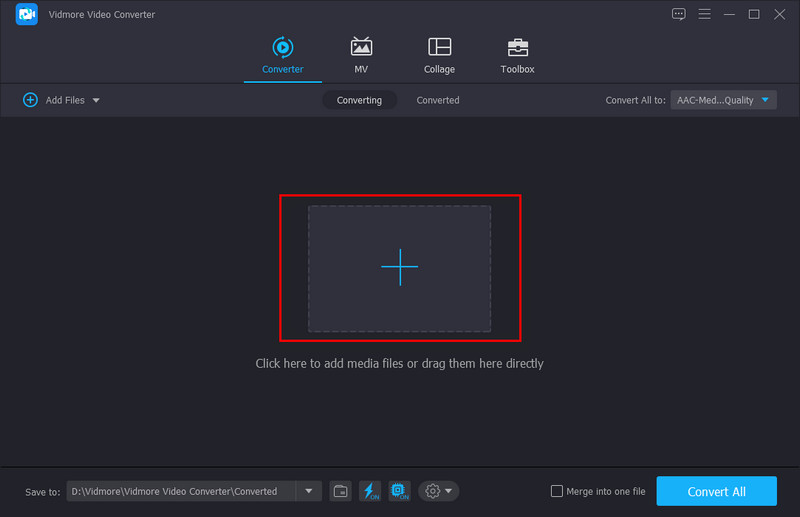
ステップ3:出力形式をWAVに設定
AMRファイルがタイムラインに追加されたら、次は出力形式の設定です。これを行うには、インターフェース左上のすべて変換タブをクリックしてドロップダウンします。続いて音声タブを選択し、一覧からWAVを選びます。ビットレートやサンプルレートを変更する必要がある場合は、カスタムプロファイルにチェックを入れて編集してください。
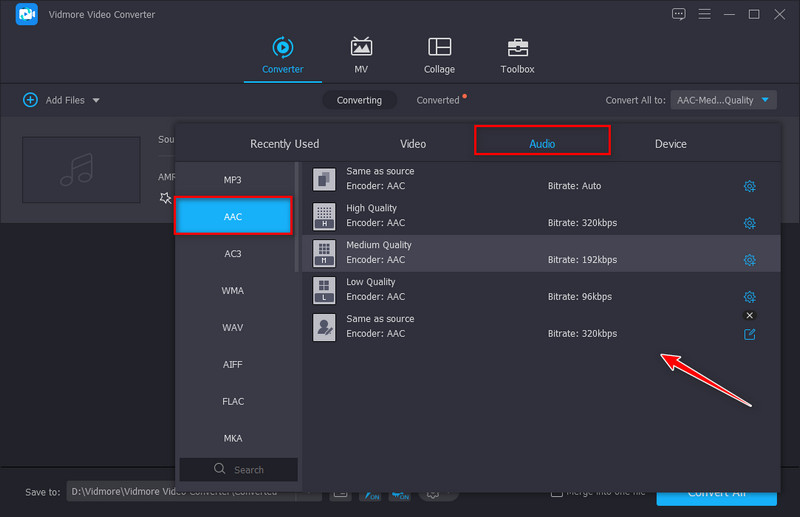
ステップ4:AMRをWAVに変換
出力設定が完了したら、変換ボタンをクリックして処理を開始します。変換後のファイルがどこに保存されたか探す手間を心配する必要はありません。プログラムが自動的に保存先フォルダーを開いてくれます。また、変換済みセクションから参照することもできます。
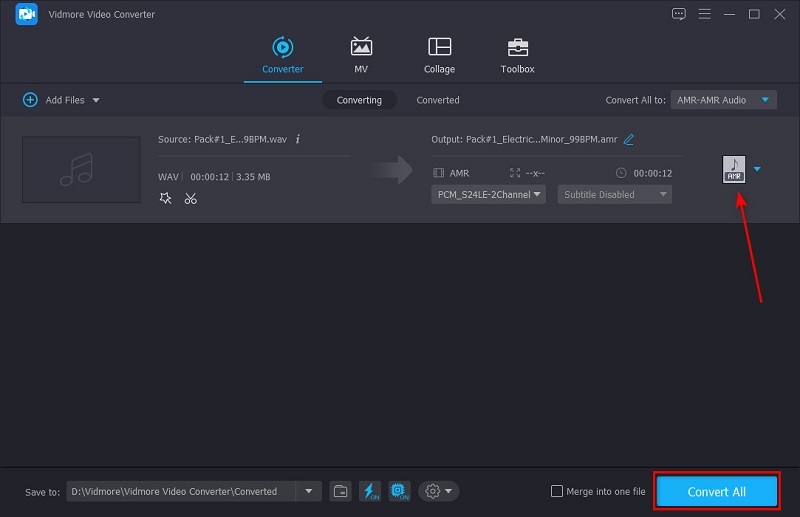
パート 2.AMR を M4A に変換するその他の方法
1. Audacity(オーダシティ)
もう一つ注目したいAMRからWAVへのファイルコンバーターがAudacityです。これはMac、Windows、さらにはLinuxにも対応した無料のオフラインプログラムです。「無料」という点だけでその実力を侮ることはできません。音声ファイルの変換だけでなく、Audacityは録音、ミキシング、編集、エフェクトの追加など、音楽制作に関連するさまざまな作業に役立ちます。AMRをWAVに変換する方法を知るために、以下の簡単な手順を確認してください。
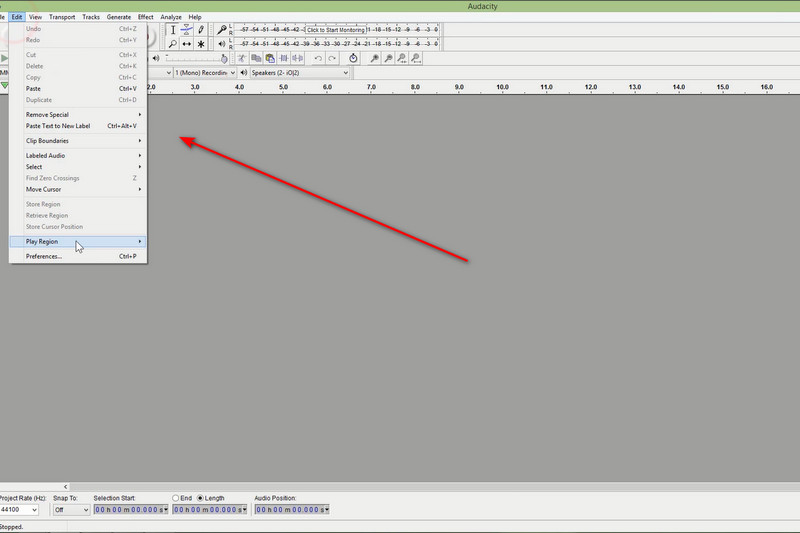
ステップ1: まず、Audacityの[ファイル]メニューに進み、[開く]を選択します。その後、パソコン上から変換したいAMRファイルを選びます。
ステップ2: AMRファイルがタイムラインに読み込まれたら、再度ファイルメニューに戻り、書き出しオーディオを選択します。
ステップ3: 書き出しをクリックすると表示されるポップアップウィンドウで、ファイルの種類をドロップダウンし、WAVを選択します。そのウィンドウでは、目的の品質に合わせてプリセットを編集することも可能です。設定が完了したら、保存をクリックします。
2. Zamzar
複数の作業をこなすにはオフラインツールが便利ですが、ZamzarのようなオンラインAMRからWAVへのコンバーターを使っても全く問題ありません。ストレージ容量の節約になるだけでなく、Zamzarは音声ファイルや文書ファイル、画像、動画などの変換に優れたツールです。さらに、Zamzarには無料版があり、1日に最大2ファイルまで、合計50MBまでの処理が可能です。ここでは、Zamzarを使ってAMRをWAV形式に変換する詳細な手順を紹介します。
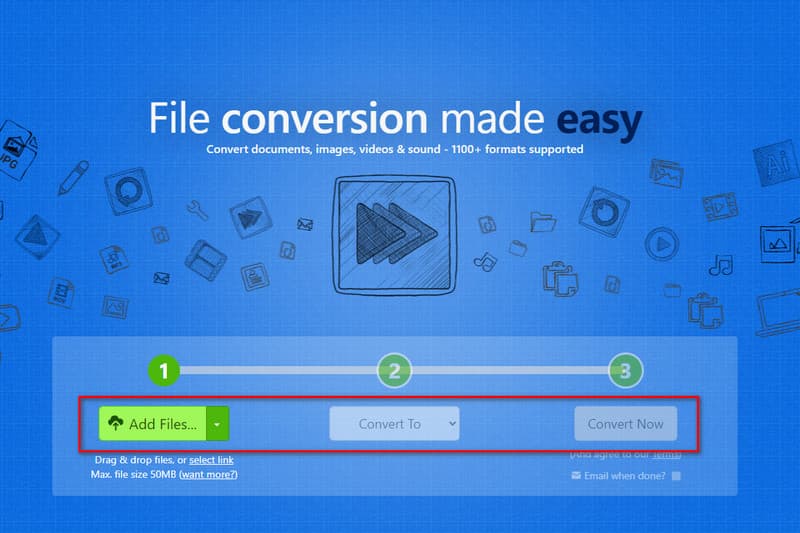
ステップ1: まず、プログラムのインターフェース上の変換ボタンをクリックしてドロップダウンします。するとパソコンのフォルダーが表示されるので、そこからAMRファイルを選択します。
ステップ2: 次に、変換先タブでスクロールダウンし、音楽フォーマットが表示されるまで進みます。そこで出力ファイルとしてWAVを選択します。
ステップ3: 設定の構成が完了したら、今すぐ変換ボタンをクリックして処理を開始します。ファイルサイズやインターネット接続環境に応じて、しばらく待ちます。変換が完了するとプログラムから通知が届くので、ダウンロードボタンをクリックしてデバイスに保存してください。
3. OnlineConvertFree
Zamzar以外にも、OnlineConvertFreeを試してみる価値があります。これは画像、動画、アーカイブなど、さまざまなファイル形式を変換できる多機能ツールです。このツールでは、処理したファイルは24時間後にサーバーから自動的に削除されるため、セキュリティ面を心配する必要はありません。無料版を利用する際にサインアップや登録は不要で、出力ファイルにウォーターマークが入ることもありません。さらに、最大7ファイルまでの一括変換にも対応しています。
このプログラムを使ってAMRをWAVに変換する方法については、以下のガイドラインを参照してください。
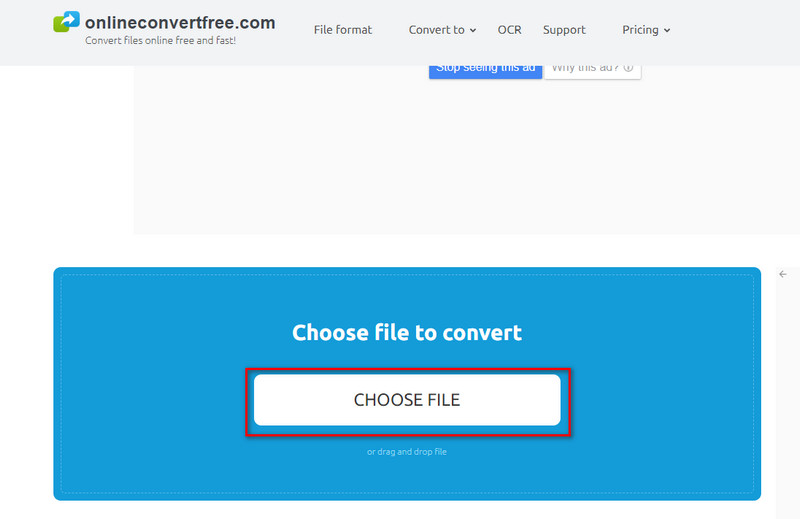
ステップ1: インターフェース中央のファイルを選択ボタンをクリックし、AMRファイルをアップロードします。
ステップ2: 次に、へボタンをドロップダウンし、音声フォーマットの中からWAVを出力形式として選択します。
ステップ3: その後、変換ボタンをクリックして変換プロセスを開始します。ファイルの準備ができたらダウンロードボタンを押し、メディアプレーヤーで確認してください。
さらに読みたい方へ:
オンラインとオフラインプログラムでM4RをWAVに変換する方法
WindowsとMacでWAVファイルを編集する3つの実用的な方法
パート3.AMRからWAV変換に関するFAQ
WAVファイル形式とは?
WAV は「Waveform Audio File Format(ウェーブフォーム・オーディオ・ファイル・フォーマット)」の略称です。WAV は非圧縮またはロスレスとみなされる音声コンテナ形式であり、その高い音質から多くのレコーディングスタジオで好まれています。ただし、その一方で、非常に大きな容量を必要とし、ストレージを多く消費してしまうという欠点があります。
Android端末でWAVファイルを再生するにはどうすればよいですか?
確かに、Android 搭載スマートフォンの内蔵プレーヤーでは WAV ファイルがサポートされています。同様に、Mac および Windows の OS ユーザーでも利用可能です。
AMRはMP3の代わりになりますか?
確かに、音楽業界で最も一般的に使われているコンテナはMP3です。一方で、AMRはモバイル端末で行われる音声録音の標準的な形式です。ただし、両者にはそれぞれ明確な用途があるものの、必ずしも最良の代替手段というわけではありません。
まとめ
このようにAMRをWAVに変換するのは非常に簡単です。また、オンラインプログラムとオフラインプログラムにはそれぞれ異なる利点があることも知っておくとよいでしょう。オフラインソフトウェアを購入すれば、その機能を最大限に活用できます。例えばVidmore Video Converterには、ビデオ強化、コラージュ作成、ビデオ編集などを行えるツールボックスが搭載されています。一方で、無料のオンラインプログラムを利用することもできますが、画面に表示される煩わしい広告に対処しなければならない場合があります。最終的には、状況のニーズとあなたの好みによって選択が変わるでしょう。