オンラインとオフライン、2 つのコンバーターで AMR を M4R に変換する方法
AMR が優れた音質を提供できることは間違いありません。しかし、すべてのデバイスで利用できるわけではありません。その結果、音声の形式との互換性によってユーザーが制限されてしまいます。そのため、AMR を M4R など別の形式に変換することを選ぶ人もいます。このセクションでは、これらのフォーマットについて詳しく説明します。記事を読み進めることで、以下のツールを使ってAMR を M4R に変換する方法も学べます。


パート 1. AMR と M4R とは
AMR とは?
AMR ファイルは、多くの場合ボイスレコーディングを保存するために使用されます。この情報圧縮方式により、音声エンコードを最大限効率よく最適化することが可能になります。携帯電話やタブレットの助けを借りて、Adaptive Multi-Rate 形式のファイルを作成することができます。この形式の主な利点は、利用できる多様なエンコード/デコード速度と、圧縮後に生成されるデータサイズが非常に小さいことです。必要なソフトウェアや機器があれば、AMR を他の任意の音声ファイルに変換できます。Adaptive Multi-Rate 形式のファイルを作成することも可能です。
M4R とは?
Apple のモバイルデバイスでは、主に着信音の保存やデータの格納に M4R 形式が使用されています。この優れた変換プロセスでは、ファイルサイズを大幅に削減できる独自の圧縮方式が採用されています。iPhone ユーザーにとって、このファイルの特性は非常に魅力的です。M4R は MPEG-4 形式の一部であり、これは映像データの標準化された表現形式です。主な利点のひとつは、高い音質を保ったまま圧縮できる点です。
パート 2. AMR を M4R に素早く変換する方法
AMR を M4R に変換する方法は 2 通りあります。オンラインツールとオフラインツールです。この 2 つを見ていきましょう。
1. Vidmore Video Converter
Vidmore 動画変換 を使えば、AMR を M4R オーディオに変換する作業はとても簡単です。Vidmore Video Converter は Mac と Windows の両方に対応しています。幅広い音声・動画ファイル形式を相互に変換できるソフトを探しているなら、まさにこのアプリケーションが最適です。Vidmore Video Converter は 200 種類以上のメディア形式を相互に変換できます。そのため、多くのユーザーから高い人気を集めているのも不思議ではありません。編集機能や変換機能は、これまで使ったことがない人でも扱えるよう設計されており、さらに幅広いユーザーにとって魅力的なツールになっています。
Vidmore Video Converter は、数分で好みに合わせてカスタマイズできるため、ユーザーの時間を節約できます。さらに、ファイルの価値(品質)を損なうことなく変換したい場合にも、まさにうってつけのプログラムです。
ステップ 1:Mac/Windows 用オーディオコンバーターをインストール
最初のステップは、動作するデバイスにこのプログラムをダウンロードしてインストールすることです。右側のメニューから 無料ダウンロード を選択して開始してください。その後は、コンバーターが動作するまで待ちます。
ステップ 2:AMR ファイルをタイムラインにアップロード
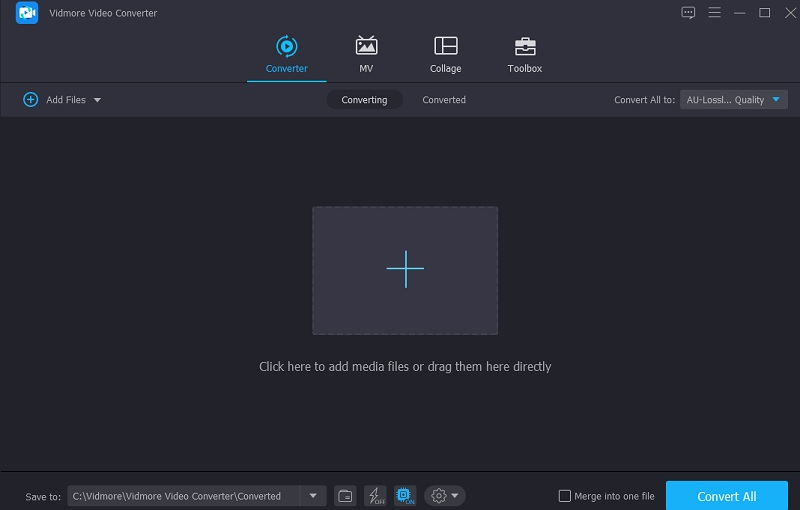
処理を開始するには、タイムライン 左上の ファイルを追加 ボタンをクリックするか、より簡単な方法として中央の プラス アイコンをタップします。
ステップ 3:M4R 形式を探す
音声トラックを タイムライン に追加したら、音声クリップのメニューバーから プロフィール メニューを開き、オーディオ タブにアクセスします。そこで表示される候補から M4R を選択します。
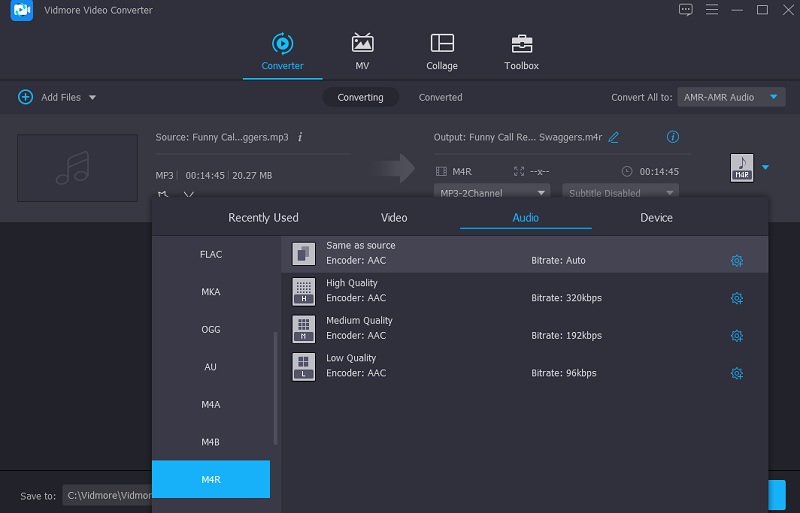
M4R 形式を選択すると、さらに音質を細かく調整することができます。設定 オプションを選ぶことで、オーディオのビットレート、チャンネル、フレームレートなどを変更できます。その後、メニューから 新規作成 を選択してください。
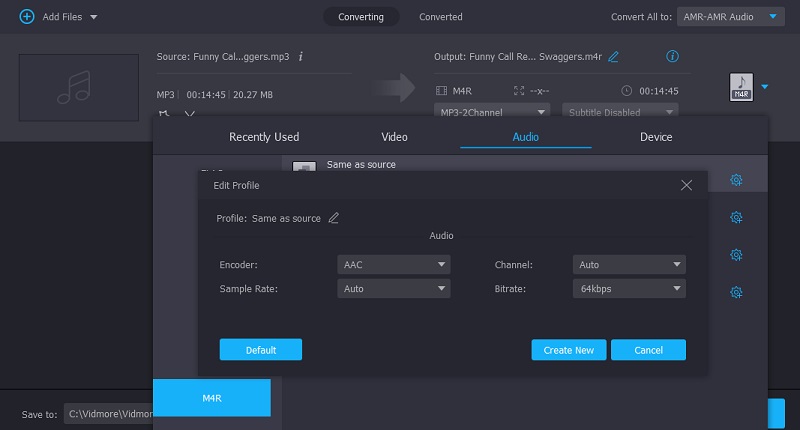
ステップ 4:AMR を M4R に完全変換
結果に満足したら、画面右下の すべて変換 を選択して、すべてを変換します。
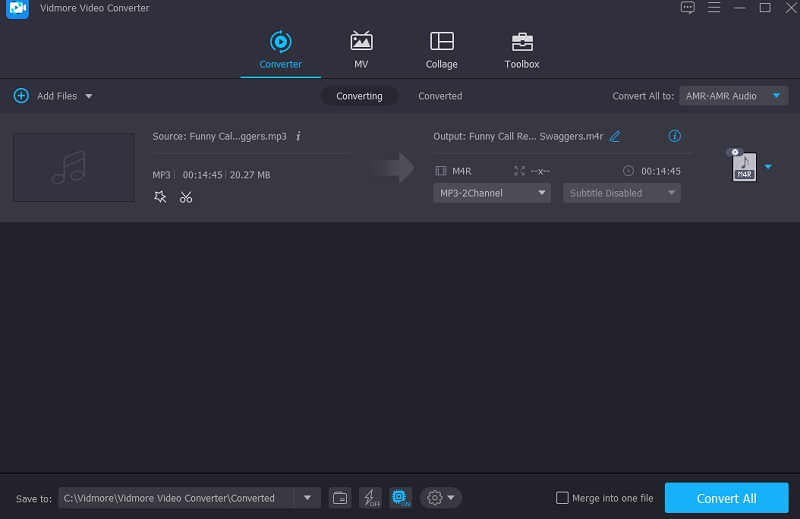
2.Vidmore Free Audio Converter Online
数あるオンラインオーディオコンバーターの中でも、Vidmore Free Audio Converter Online は特に優れています。完全無料のオンラインツールなので、好きなときに利用できます。ランチャーがすべて処理してくれるので、クリップを変換するために追加のソフトをインストールする必要はありません。この Web ツールは、独立したオーディオコンバーターとして使用できます。多数のファイル形式に対応しており、変換後のメディア品質を自由にコントロールできます。
この Web ベースのソリューションは、Mac と Windows のどちらのデバイスとも互換性があり、さらに高いカスタマイズ性を備えています。他のオンラインコンバーターと比べて、Vidmore Free Audio Converter Online には制限や上限がありません。この Web ベースのプログラムを使えば、制約を気にせずファイルを変換できます。あわせて、変換手順をステップごとに解説したガイドも用意しました。
ステップ 1: まず、Vidmore Free Audio Converter Online にアクセスします。変換するファイルを追加 ボックスをクリックするとランチャーをダウンロードできます。ランチャーのインストールが完了したら、オンラインアプリケーションを使い始めることができます。
ステップ 2: 変換するファイルを追加 を繰り返しクリックして、AMR ファイルを選びます。複数のオーディオを取り込めば、同時に複数のトラックを編集して効率よく作業できます。
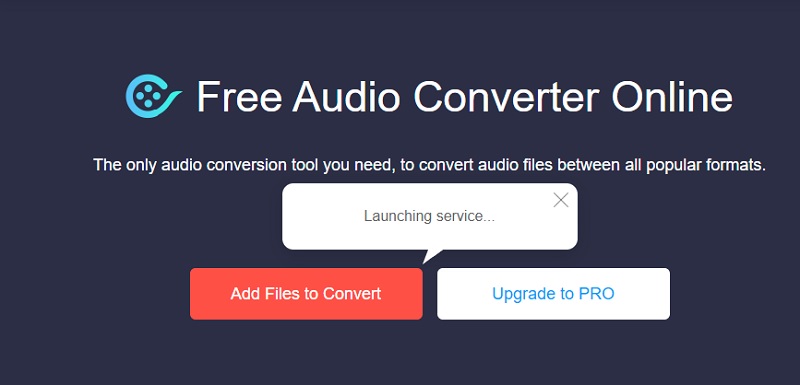
ステップ 3: すると左側に、選択可能なさまざまな動画ファイルタイプが表示されます。次に、画面右側のドロップダウンメニューから M4R を選択します。
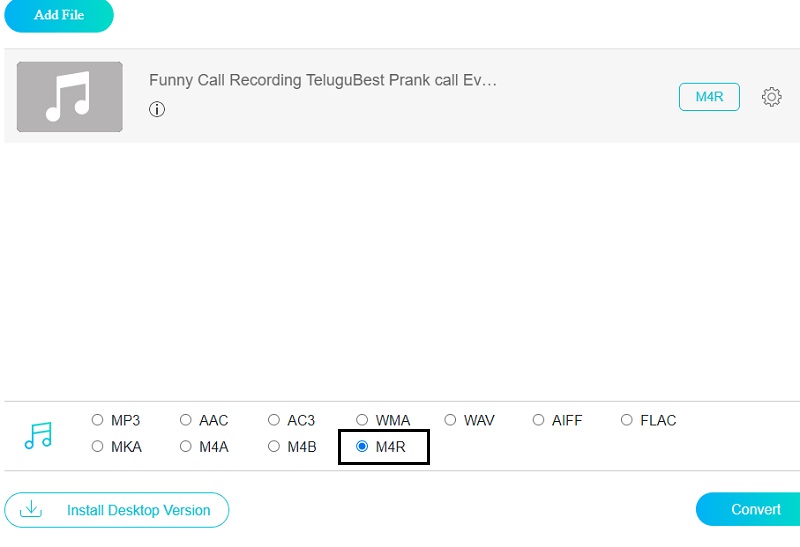
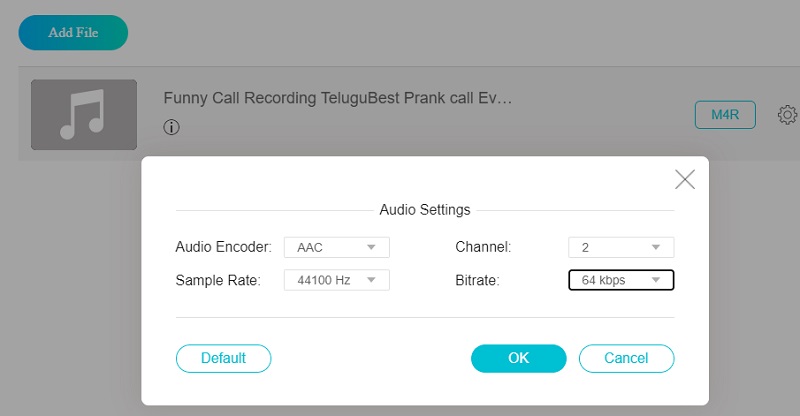
音声の設定や品質を調整するには、プレーヤー右側の 設定 アイコンをクリックします。最後に OK をクリックしてウィンドウを閉じ、手順を完了します。
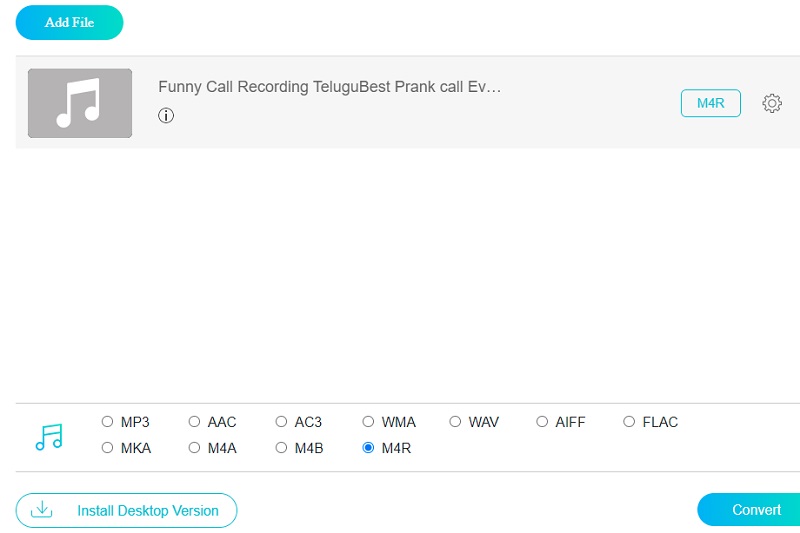
ステップ 4: まず 変換 ボタンをクリックします。次に、保存先フォルダーを指定し、ツールバーの フォルダーを選択 アイコンを押して変換を開始します。
パート 3. AMR から M4R への変換に関するよくある質問
M4R ファイルは 30 秒を超える長さにできますか?
誤解のないように言うと、iPhoneの着信音の最長再生時間は40秒です。これは、GarageBandの着信音作成機能を含め、Appleが公開しているiPhoneおよび着信音に関する情報にも反映されています。
iPhone で AMR ファイルを再生することは可能ですか?
Apple は AMR 形式のサポートを終了しました。AMR ファイルを再生または録音したい場合は、open core-amr ライブラリなどの特定のツールを利用して、形式を変換する必要があります。
Android デバイスで M4R 形式を使用できますか?
残念ながら、AndroidデバイスにはM4R形式のファイルを転送することはできません。M4RはiOSシステム専用に作られた形式だからです。ただし、M4RオーディオをAndroidで使いたい場合は、MP3形式に変換する必要があります。
まとめ
この記事が、AMR を M4R に変換する方法を理解する助けになれば幸いです。作業をより効率的に進められると思うツールを 2 つの中から選ぶことができます。Vidmore Video Converter を選べば、安定したインターネット接続は必要ありません。一方、Vidmore Free Video Converter を利用する場合は、デバイスに別のソフトをインストールする必要はありません。