AMR から M4A へ:おすすめ音声変換ソフトのレビュー【解決済み】
AMR 形式の音声ファイルは、一般的に携帯電話で録音されたものです。定義上、AMR(Adaptive Multi-Rate)は、モバイル端末で音声や音声コンテンツを録音するために用いられるオーディオコーデック形式です。人々がモバイル端末で音声を録音し、編集やストリーミング目的でさまざまなデバイスへ転送するのはよくあることです。
とはいえ、AMR ファイルは基本的にモバイル端末専用の形式です。そこで、圧縮形式でありながらより高音質な音声のメリットを得たいと考えるとします。その場合は、AMR ファイルを M4A に変換することを検討するとよいでしょう。ここからは、この作業を実現するための最適なAMR から M4A への変換ソフトを厳選してご紹介します。必要な情報を得るために読み進めてください。

パート 1.AMR を M4A に変換する最良の方法
ほぼあらゆる音声・動画ファイルを希望する形式に変換できる、信頼性の高い強力なツールの一つが、Vidmore 動画変換です。本プログラムはシンプルで分かりやすいインターフェースを備えており、短時間で変換を完了できます。さらに、複数ファイルの同時変換にも対応しており、処理中に途切れることはありません。加えて、出力に合わせてオーディオの各種パラメータを細かく設定することも可能です。元のファイルと同等、あるいはそれ以上に快適な音質で再生を楽しめるでしょう。加えて、音声ファイル向けの基本的な編集機能も備わっています。
AMR を M4A に変換する手順をわかりやすく説明するため、以下の操作方法に従ってください。
ステップ 1. AMR から M4A への変換ソフトを入手
まずは、下記の無料ダウンロードボタンからツールを入手します。ご利用のパソコン環境に合ったバージョンを選択してインストールしてください。完了したら、プログラムを起動します。
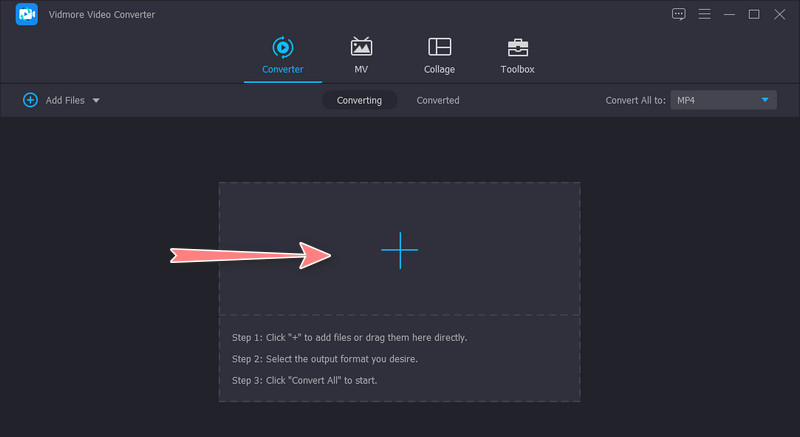
ステップ 2. AMR ファイルを読み込む
プログラムを起動すると、すでにメイン画面が表示されています。ここからアップロードボタンを利用できます。プラスアイコンのボタンをクリックすると、パソコン上のフォルダーが開きます。変換したい AMR ファイルを選んで追加してください。
ステップ 3. 出力形式として M4A を選択
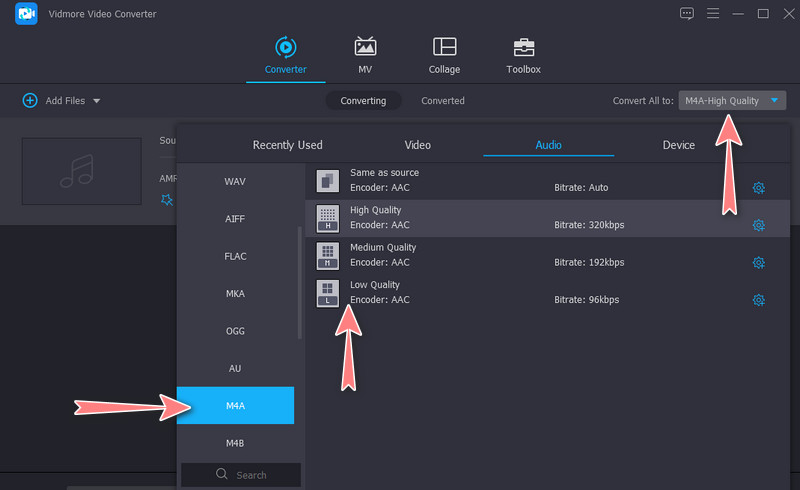
次に、右上にあるプロフィールメニューを展開します。オーディオタブへ進み、左側のサイドバーからM4Aを選択して出力形式に設定します。
ステップ 4. AMR から M4A に変換
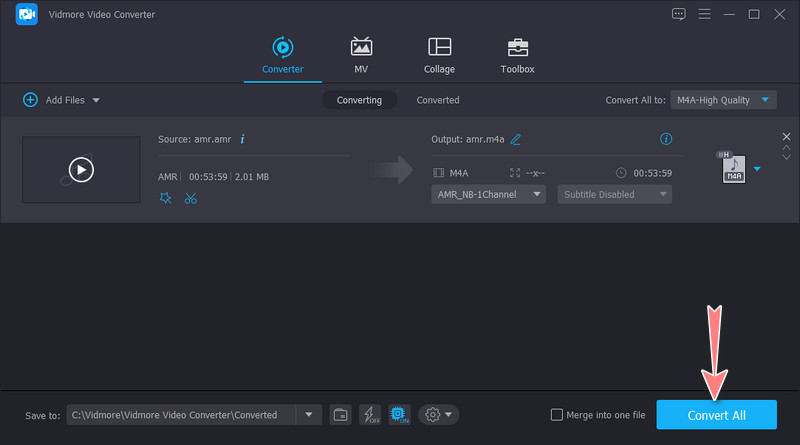
すべての設定が完了したら、画面下部のすべて変換ボタンをクリックします。すると変換処理が開始されます。処理が終わると、結果が保存されたフォルダーが自動的に開き、変換後のファイルを確認できます。
パート 2.AMR を M4A に変換するその他の方法
AMR を M4A に変換する手軽な方法を探している方のために、ここではおすすめのオンラインツールとモバイル用ツールを紹介します。
1.Zamzar
Zamzar は、音声を含むメディアファイルを変換できるオンラインサービスです。インストールの必要がなく、Web ページからいつでもどこでもアクセスできます。AMR から M4A への変換に対応しているほか、AAC、FLAC、OGG、RA、WMA、WAV などの音声形式にも対応しています。アプリのインターフェースはわかりやすく、初心者でも直感的に操作してすぐに変換できます。このツールを利用しない理由があるとすれば、アップロードできるファイルサイズに制限がある点でしょう。アップロードできるのは 50 MB 以上のファイルに限られます。では、このオンライン版 AMR から M4A 変換ツールの使い方を見ていきましょう。
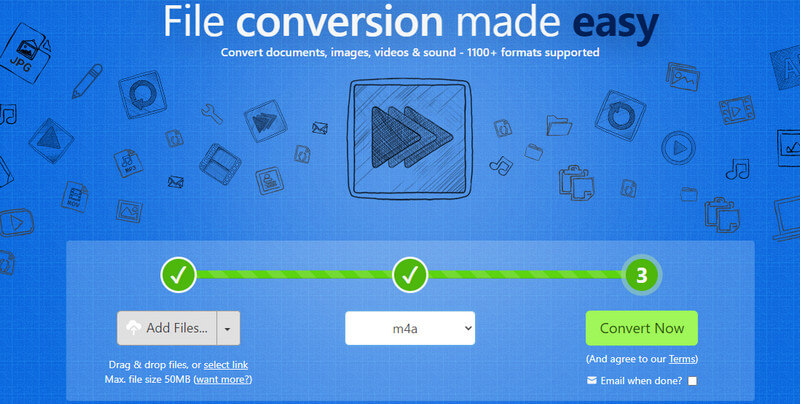
ステップ 1. まずは、お好みのブラウザーで Zamzar の公式サイトにアクセスします。メインページのAdd Filesボタンをクリックし、変換したい AMR ファイルを選択します。
ステップ 2. 次に、Convert Toオプションをクリックし、Audio FormatsからM4Aを選択します。
ステップ 3. 最後に、Convert Nowボタンをクリックして変換処理を開始します。処理が完了したら、変換後のファイルをパソコンにダウンロードできます。
2. Audio Converter
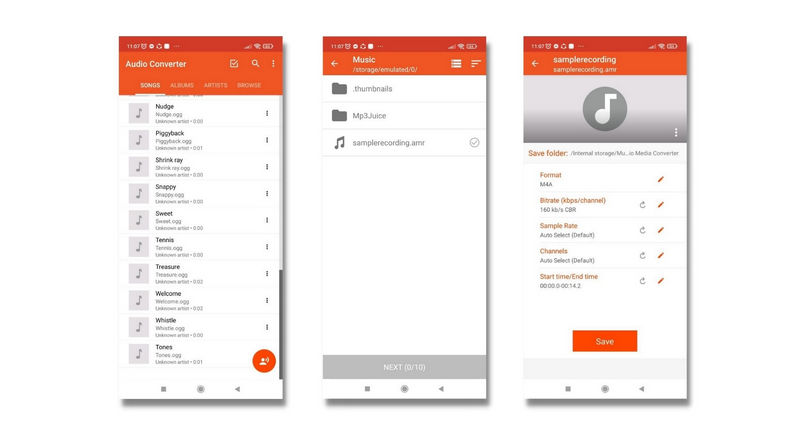
Android ユーザーの場合は、「Audio Converter」を利用して AMR を M4A に変換する方法もあります。このアプリなら、端末上で簡単にオーディオパラメータを調整できます。ビットレートやサンプルレート、チャンネル数などを変更可能です。さらに、このプログラムには音声のカット機能も備わっています。以下の手順を参考に、この AMR から M4A 変換 Android アプリの使い方を確認しましょう。
ステップ 1. まず、Google Play ストアにアクセスしてアプリを端末へインストールします。
ステップ 2. 次に、変換したい AMR 音声ファイルを探して選択します。
ステップ 3. その後、出力形式の選択やパラメータの調整など、各種設定を行います。最後に保存をタップし、ファイル名を指定します。
3. The Audio Converter
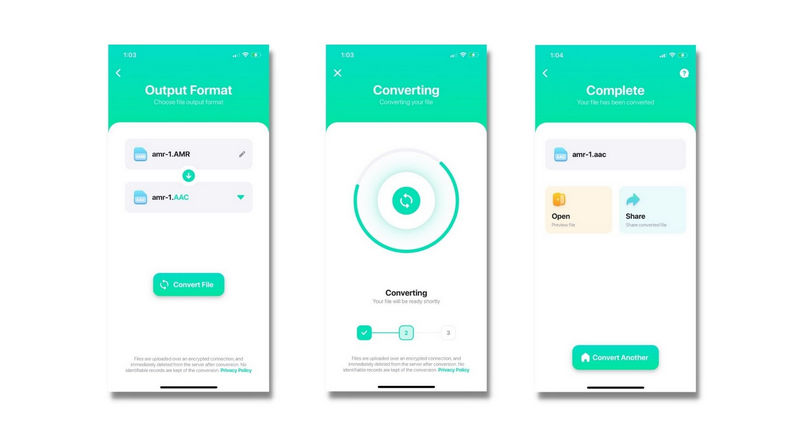
「The Audio Converter」は iOS 向けのモバイルアプリで、AMR ファイルを M4A へ簡単に変換できます。オンライン・オフラインを問わず、問題なく変換処理を行えるのが特徴です。AMR のほか、OPUS、WEBM、MID、WAV、WMA など、さまざまな形式に対応しています。変換が完了すると、すぐに変換後の音声ファイルを共有することも可能です。以下の簡単な手順に従って、AMR を M4A に変換する方法を確認しましょう。
ステップ 1. App Store にアクセスし、アプリを端末にインストールします。
ステップ 2. 次に、端末から AMR 音声ファイルを読み込み、出力形式として M4A を選択します。
ステップ 3. Convert Fileをタップして変換処理を開始します。
パート 3.AMR を M4A に変換する際のよくある質問
AMR ファイルはどのように再生できますか?
AMRファイルを問題なく再生するのに推奨されるプログラムのひとつが、VLCメディアプレーヤーです。ご存じのとおり、VLCはさまざまな形式に広く対応したクロスプラットフォームのツールです。他のメディアファイルと同じように、通常どおりファイルを開くだけで再生できます。
AMR を MP3 に変換できますか?
はい。この変換を行うのに役立つアプリはたくさんありますが、信頼できるツールをお探しであれば、本記事で紹介しているものを検討してみてください。
Windows Media Player は AMR ファイルに対応していますか?
はい。Windows Media Player は AMR ファイルを再生できます。したがって、普段からオーディオファイルの再生に Windows Media Player を使用している場合は、このアプリケーションに安心して頼ることができます。
まとめ
以上が、AMR を M4A に変換する際に利用できる各種ツールです。高機能なデスクトップソフトを探しているなら、Vidmore Video Converter を選ぶとよいでしょう。将来的な用途にも役立つ、基本的な動画・音声編集機能を備えています。変換速度も高速で、対応する出力形式も豊富です。一方で、手軽さを重視するならオンラインツールやモバイルアプリに切り替えるのも一案です。アプリをインストールしたくない場合や、スマホだけで変換を済ませたい場合にとくに便利です。最終的には、ご自身の利用環境や目的に最も合うものを選んでください。