信頼して使える有望なALACからFLACへのコンバーター
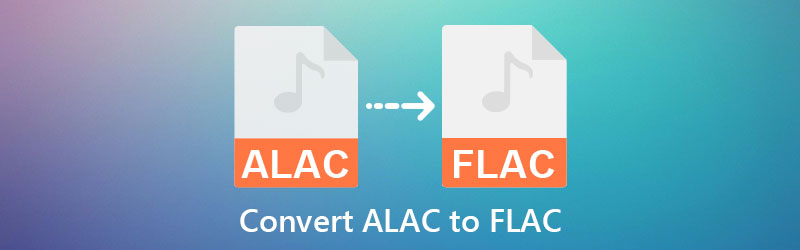
ALACはAppleデバイス向けに特別に作られた形式です。では、Appleが対応していないデバイスにファイルを転送したいとします。その場合、そのデバイスで再生可能な別の形式に変換する必要があります。ここで、あなたが音質にこだわるオーディオマニアで、音質を損なわずにオーディオトラックを変換したいとしましょう。その場合、ALACと性質の近い形式に変換するとよいでしょう。それがFLACです。この記事では、以下のツールを使ってALACをFLACに変換する方法を紹介します。

パート1.ALACとFLACの違いとは
この2つのモードは、似たエンコード方式を用いて音声データを圧縮・伸長しており、音質を損なうことなくファイルサイズを小さくできます。両者の唯一の違いは、FLACがオープンソースであるのに対し、ALACは独自規格である点です。ALACは、Apple社が開発したFLACと同等のロスレス(可逆圧縮)形式です。Appleは自社専用の形式としてALACを作り、iTunes互換のロスレス形式としてユーザーに提供できるようにしました。
パート2.ALACをFLACにすばやく変換する方法
1. Vidmore Video Converter
現在市場でトップクラスのオーディオ・ビデオコンバーターがVidmore 動画変換です。シンプルなインターフェイスを備えたソフトウェアで、このオーディオコンバーターはWindowsだけでなくMacのオペレーティングシステムからも利用できます。それに加え、多数のオーディオ・ビデオ形式をサポートしているため、ユーザーにとってより簡単で便利です。
さらに、Vidmore Video Converterは、基本的な編集ツールを備えているため、動画編集にも適しています。バッチ変換にも対応しているので、ユーザーは多くの時間を節約できます。最後に、Vidmore Video Converterでは、ファイルの品質を自由に調整することができます。以下に、ALACをFLACに変換するための詳細な手順を示します。
ステップ1: 最も重要なのはソフトウェアを正しくインストールすることです。公式サイトの無料ダウンロードボタンをクリックし、ランチャーがデバイス上で実行されるのを許可します。起動が完了したら、ファイルの作業を開始できます。
ステップ2: ツールのインストールが無事完了したら、タイムラインにファイルを追加できます。タイムライン左上のファイルを追加をクリックするか、より簡単な方法として、中央のプラスアイコンをクリックします。
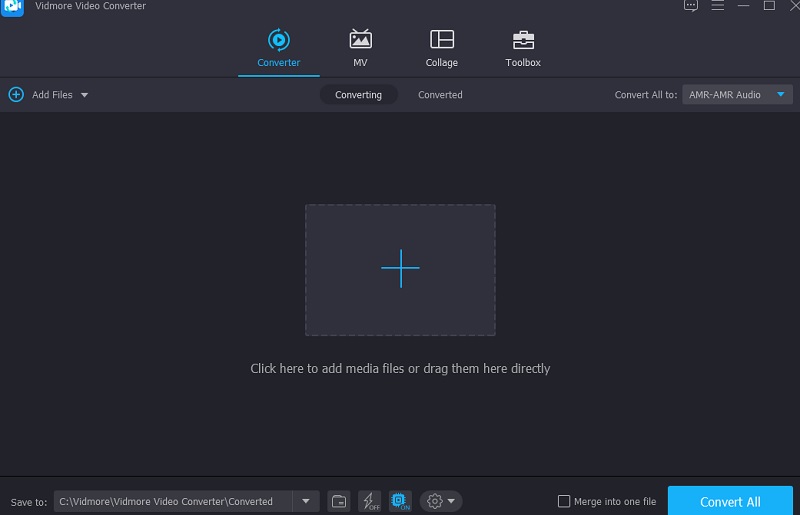
ステップ3: オーディオトラックがタイムラインにアップロードされたら、プロフィールメニューに進み、プログラムが対応しているさまざまなオーディオ・ビデオ形式を確認します。そこでオーディオタブを開き、左側のリストからFLACを探します。
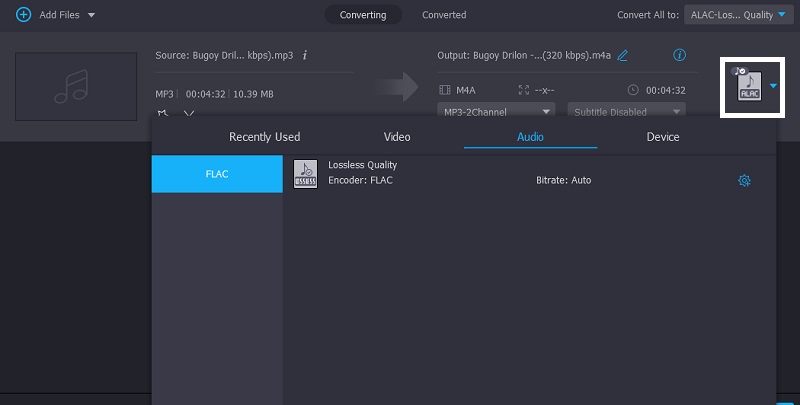
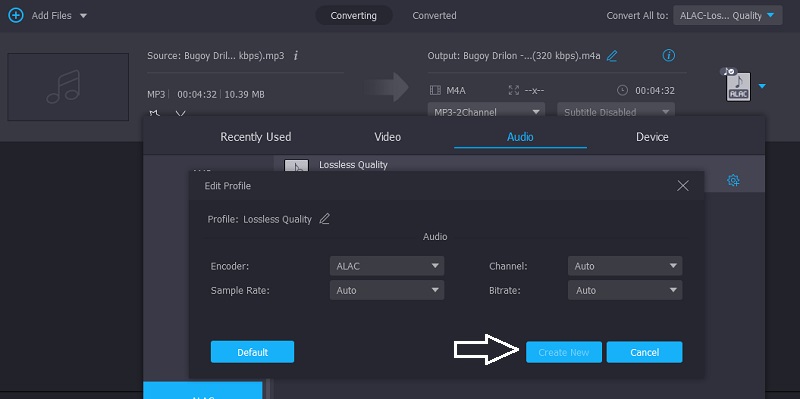
FLACをクリックすると、横にある設定ボタンから品質をカスタマイズできます。そこでチャンネル、ビットレート、サンプルレートを確認・変更できます。ファイルの品質設定が完了したら、新規作成ボタンをクリックします。
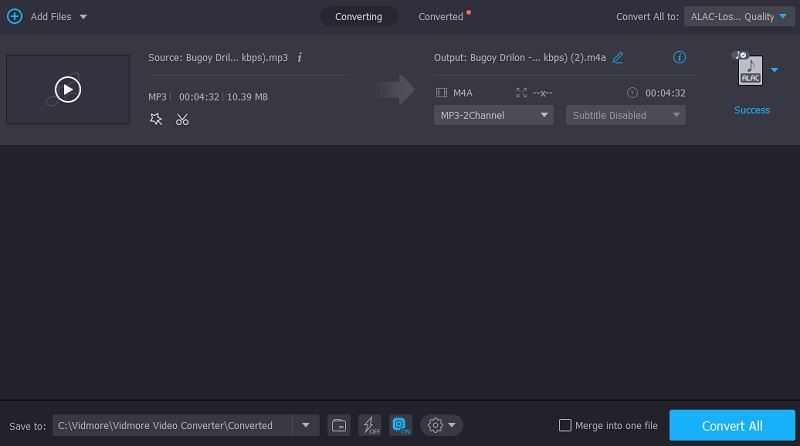
ステップ4: 新しい形式としてFLACを選択できたら、すべて変換ボタンをクリックして変換を確定させます。
2.Vidmore Free Audio Converter Online
ユーザーはVidmore Free Audio Converter Onlineにワンクリックでアクセスできます。必要なのは、ランチャーがWindowsまたはMacintoshデバイスにアクセスすることを許可するだけです。このオーディオコンバーターは、直感的な仮想インターフェイスを備えており、ユーザーがオーディオトラックを簡単に操作・管理できます。このALACからFLACへのコンバーターは、追加のソフトウェアをインストールしたくない外出先のユーザーに最適です。
Vidmore Free Audio Converter Onlineは純粋な音声変換ツールですが、その価値は十分にあります。複数の形式をサポートし、大きなサイズのファイルでも制限なく受け付けます。以下は、このオンラインツールでALACをFLACに変換する分かりやすい手順です。
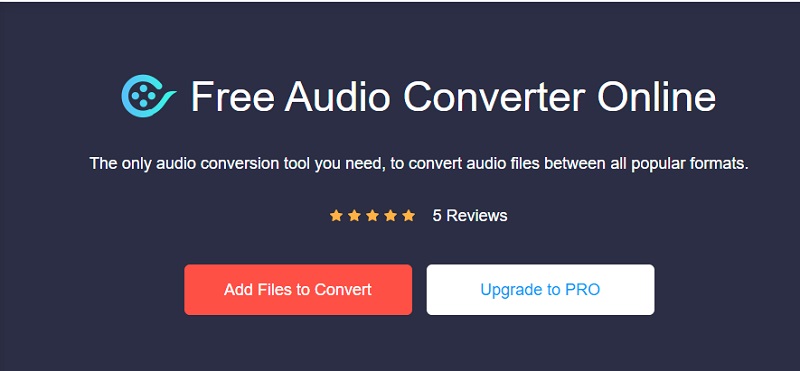
ステップ1: まず、Vidmore Free Audio Converter Onlineのページにアクセスしてクリックします。変換するファイルを追加ボックスをクリックするとランチャーを取得できます。ランチャーのインストールが完了すると、オンラインアプリを利用できるようになります。
ステップ2: 変換するファイルを追加ボタンを複数回クリックし、変換したいALACファイルを選択します。複数のオーディオを追加すれば、複数のトラックを同時に編集でき、作業をより迅速に進められます。
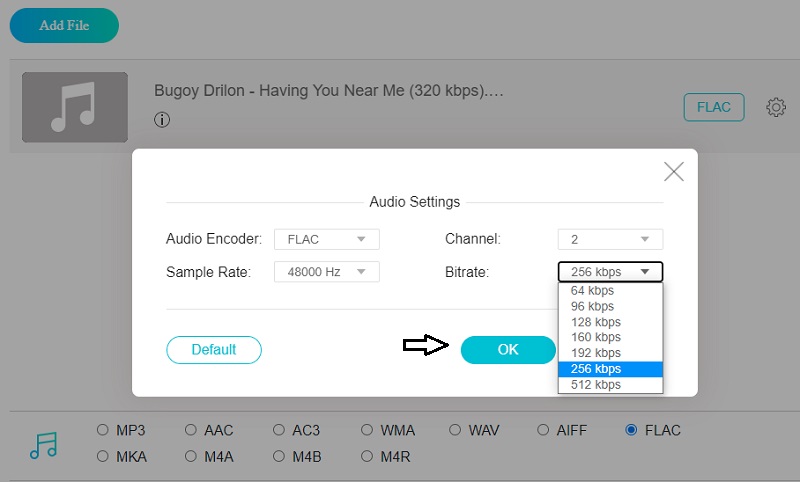
ステップ3: 画面左側には、さまざまな種類の動画ファイル形式が表示されます。画面下部のメニューからFLACを選択します。

音声設定や品質を変更するには、プレーヤーの再生コントロールの横にある設定アイコンを選択します。設定が終わったらOKをクリックしてウィンドウを閉じ、操作を完了してください。
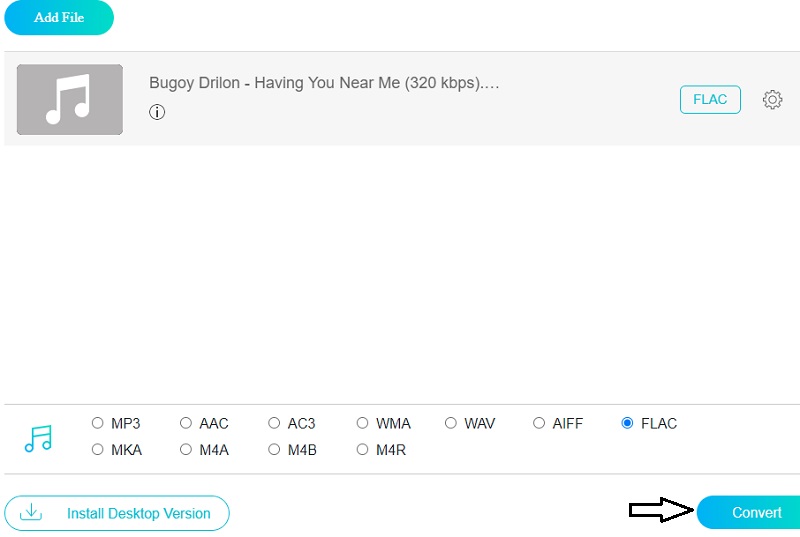
ステップ4: ファイルを変換するには、変換ボタンをクリックします。その後、保存先のフォルダーを開き、ツールバーのフォルダーを選択ボタンをクリックして変換処理を開始します。
3.Free File Convert
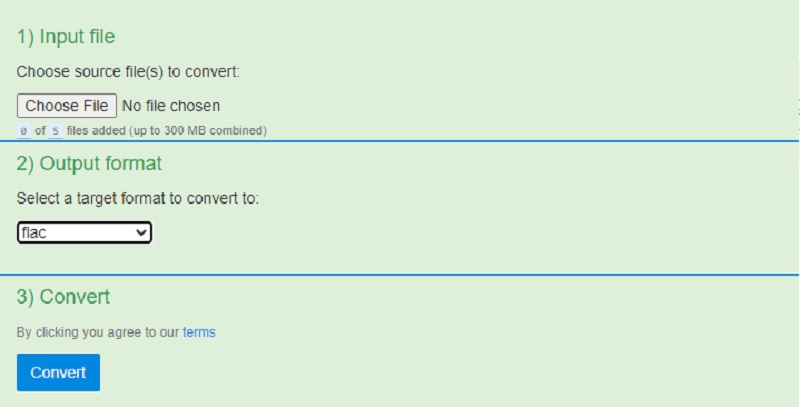
Free File Convertというオーディオコンバーターを使えば、インターネット上で入手したALACファイルをFLACに変換することができます。これは、無料で利用できるブラウザベースのアプリとして非常によく知られており、多くのユーザーに使われています。このプログラムは、その役割をしっかりと果たす信頼できるツールです。使い方が簡単で、複数のファイル形式の相互変換に対応していることが、その大きな特長です。一方で、このブラウザベースのツールは、最大300MBまでのファイルしか変換できないという制限があります。
ステップ1: まず、変換したいALACファイルを選択します。フォルダーまたはストレージからファイルを選択できます。
ステップ2: 利用可能な形式のリストから形式としてFLACを選択したら、変換アイコンをタップして変換を開始します。複数のファイルを変換することもできますが、変換できるファイルの合計サイズは300MBまでに制限されています。
ステップ3: ファイルをFLACオーディオ形式に正常に変換すると、ファイルフォルダーに表示されます。コンテンツがアップロードされ、FLACオーディオ形式へ変換されるまで少し時間をおいてください。
パート3.コンバーター同士の比較
- 機能
- WindowsとMacに対応
- 豊富な編集ツール
- バッチ変換に対応
- 音声と動画の編集が可能
| Vidmore Video Converter(ビドモア・ビデオコンバーター) | 無料オンライン音声変換 | Free File Convert |
パート4.ALACからFLACへの変換に関するFAQ
FLACの欠点は何ですか?
FLAC の唯一の欠点は、Apple の iOS デバイスでネイティブサポートされていないことです。つまり、iTunes を好んで使っている場合は、別の再生方法を探す必要があります。
WAVはALACより優れていますか?
WAVとALACは音質面では同等ですが、タグを付加できるため、ALACのほうがコストも低く、柔軟性にも優れています。
FLACは最高のファイル形式ですか?
FLACファイルは、近年非常に一般的になっている可逆圧縮形式の音声ファイルです。このリストにあるほかのファイル形式と比べると、FLACのロスレス形式は音質とファイルサイズのバランスが最も優れています。
まとめ
上記のALACからFLACへのコンバーターを使えば、ファイル形式の変更に悩まされることはありません。ここで紹介したツールはいずれも変換に役立ちますが、より多くの利点を備えたものを選ぶようにしてください。