オフラインとオンラインの両方の方法で、AIFF を簡単に WMA に変換
ご存じのとおり、AIFF はオーディオファイルを扱う際に可逆圧縮技術を採用しており、内部のデータは非圧縮のまま保持されます。つまり、そのぶん多くの容量を消費します。良い点として、AIFC という圧縮バージョンも存在します。しかし、低いビットレートでのパフォーマンスという観点では、WMA に匹敵する形式はありません。
技術的に言うと、WMA は 128kbps 未満でも優れた音質を保てます。ビットレートが低いほど占有するディスク容量も少なくなるため、パソコンの空き容量が少ない場合に最適です。そこで本記事では、AIFF を WMA に変換するための最もおすすめの方法を 2 つご紹介します。

パート 1. AIFF を WMA に変換する必要がある理由
なぜ AIFF を WMA に変換する必要があるのか疑問に思うかもしれません。AIFF はファイルサイズが大きすぎるという理由で、AIFF より WMA を好む人もいます。圧縮方式に関して言えば、AIFF はロスレス(可逆圧縮)であり、一方 WMA ファイルは一般的にロッシー(非可逆圧縮)を採用しています。AIFF ファイルはビットレートが高いため、結果としてファイルサイズも大きくなります。それに対し、ロッシー圧縮の形式ではファイルサイズが小さくなる一方で、音質はある程度低下します。
要するに、WMA のようなロッシー形式を使用すれば、1 台のデバイスにより多くの楽曲ファイルを保存できます。さらに、Windows デバイスでお気に入りの音声ファイルを再生したいのに、ファイルが AIFF 形式である場合もあるでしょう。これが AIFF を WMA に変換する必要性が高まっている理由です。WMA はロッシー音声形式ではありますが、音質の差異を最小限に抑えています。オーディオマニアでさえ、そのわずかな違いに気づかないほどです。以上を踏まえ、ここからご利用いただける解決方法をご紹介します。
パート 2. AIFF を高音質で WMA に変換する方法
1. Vidmore Video Converter
Vidmore 動画変換 は、あらゆる変換ニーズに応える究極のソリューションです。音声・動画ファイルを、短時間で希望する形式に変換できるよう設計されています。このソフトを使えば、AIFF から WMA オーディオを取得するのに数秒しかかかりません。音声の出力設定をサポートしているため、プロ品質の結果を得ることができます。ビットレート、チャンネル、サンプルレートを調整することが可能です。さらに、動画コンプレッサー、トリマー、GIF メーカーも備わっており、ユーザーはこれらの機能を活用できます。まさに Vidmore は、多彩で便利な機能を多数搭載した多機能プログラムです。AIFF を WMA に変換する手順は次のとおりです。
ステップ1.ツールをダウンロードしてインストール
まずはプログラムのインストーラーを入手します。お使いの OS に対応した無料ダウンロードボタンをクリックしてください。その後、アプリをインストールして起動します。
ステップ 2. オーディオファイルを追加
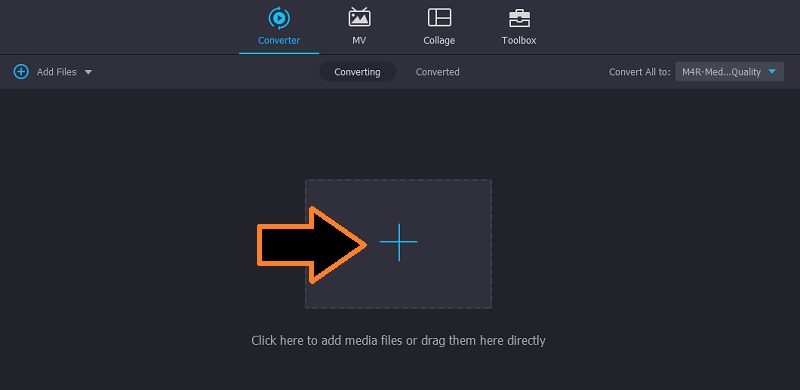
インストールが完了すると、メイン画面にプラスボタンが表示されます。これをクリックして AIFF ファイルをアップロードします。このプログラムの画面はアップロードエリアも兼ねており、変換したい音声ファイルをドラッグ&ドロップすることもできます。
ステップ 3. 変換形式を選択
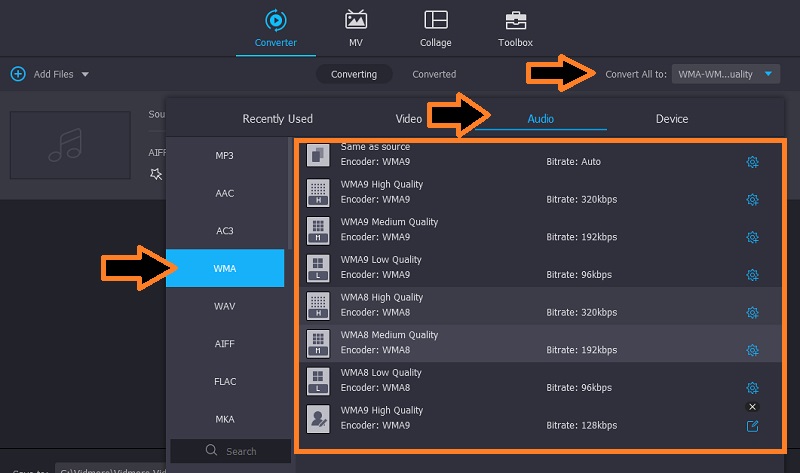
次に、プロフィールメニューを開き、オーディオタブに進みます。左側のパネルには利用可能な音声形式の一覧が表示されます。ここからWMA形式を選択するか、検索バーを使ってすぐに目的の形式を見つけてください。そのうえで、用途に応じて適切なオーディオプロファイルを選択します。
ステップ 4. AIFF を WMA に変換
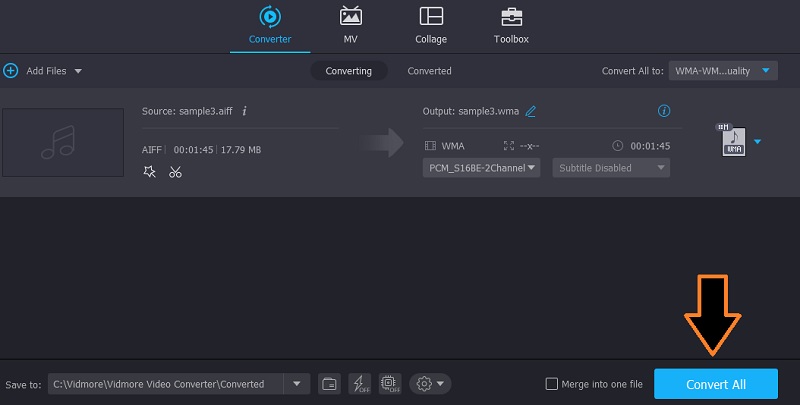
準備が整ったら、いよいよ変換を開始します。同じ画面下部にあるすべて変換ボタンをクリックしてください。変換処理が完了すると、WMA ファイルは設定しておいたフォルダーに保存されます。
2. Vidmore Free Video Converter
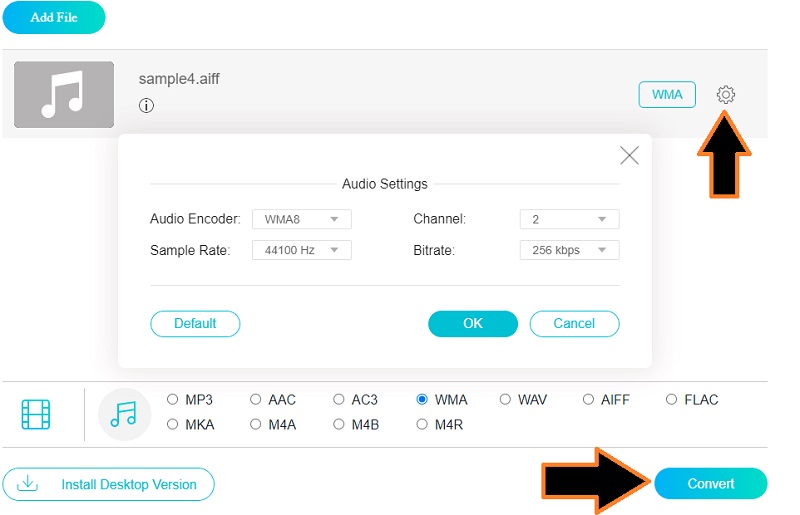
上記のソリューションに加えて、Vidmore Free Video Converter というオンラインツールを利用することもできます。追加のプログラムをダウンロードしたくなく、少数の AIFF だけを変換したい場合に最適なツールです。Web ブラウザー上で動作するため、Mac と Windows の両方で AIFF を WMA に変換できます。このプログラムを魅力的なものにしているもう一つの要因が、カスタマイズ可能な各種パラメーターです。音声についてはサンプルレート、チャンネル、オーディオビットレートを変更できます。動画についてはフレームレート、解像度、ビデオビットレートを調整することが可能です。では、以下の手順に沿って、このプログラムの使い方を学びましょう。
ステップ 1. Vidmore ランチャーを入手
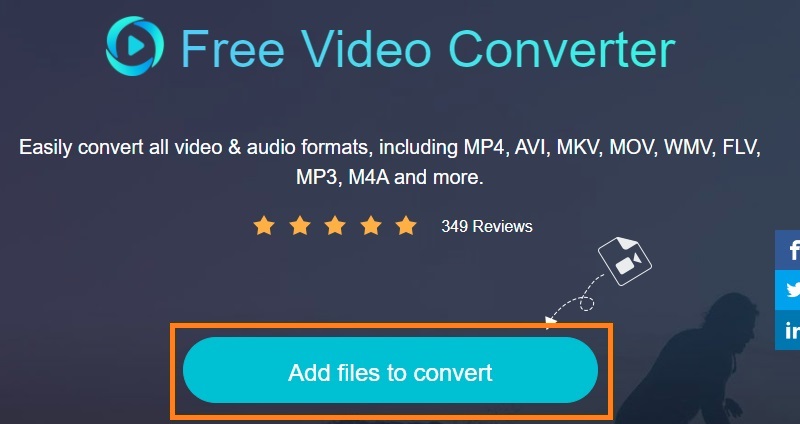
まずはパソコンの任意のブラウザーでツールの公式サイトにアクセスします。次に、変換するファイルを追加ボタンをクリックして、アプリのランチャーをダウンロードします。その後、ランチャーをインストールします。
ステップ 2. AIFF をプログラムに追加
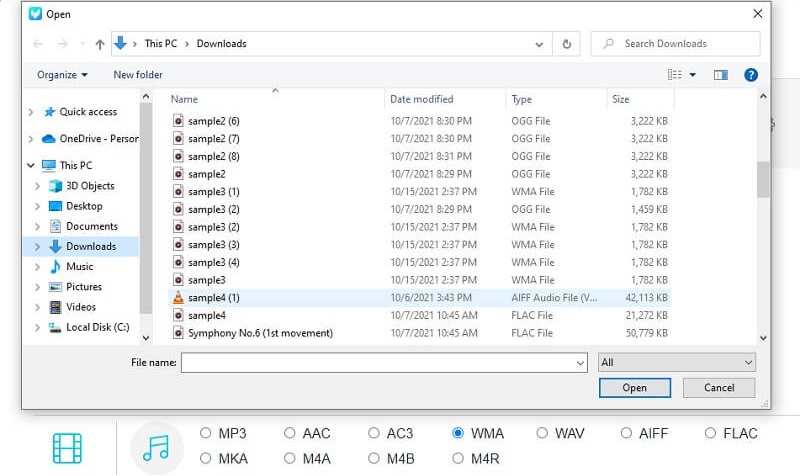
ランチャーが起動すると、AIFF ファイルをアップロードできるフォルダーが開きます。変換したい音声ファイルを選択してアップロードしてください。
ステップ 3. 出力形式を選択して変換
完了したら、音声フォーマットオプションを選択して、利用可能なすべての音声形式を表示します。変換前に出力を調整することもできます。ギアアイコンをクリックし、各種パラメーターを変更してから、OKボタンを押して設定を確定します。最後に変換ボタンをクリックすると、変換処理が開始されます。
パート 3. AIFF から WMA への変換に関する FAQ
AIFF は Windows で再生できますか?
Windows コンピューターでは、Windows Media Player や VLC などのプログラムを使うことで AIFF ファイルを開くことができます。
WMA と WAV ではどちらが優れていますか?
互換性に関しては、WMA は対応している機種が少なく比較的新しいデバイスのみとなる一方で、WAV はより多くの機種で再生できます。ただし、WAV は WMA と比べてより多くのディスク容量を必要とします。
WMA は高音質ですか?
低ビットレートでも再生効果が向上し、必要な保存容量が少なくて済むのがWMAです。音質とファイルサイズのバランスを重視する人に適した形式と言えます。さらに、多くのウェブサイトでは音楽ストリーミングの配信にこの形式が採用されています。
まとめ
本記事では、Mac・Windows・Web 上で AIFF を WMA に変換するための 2 つの最良の方法をご紹介しました。状況に応じて、いずれかの方法をお選びください。少数の音声ファイルだけを変換したく、アプリをダウンロードする手間を避けたい場合は、オンライン変換を利用するのがおすすめです。一方で、頻繁に、あるいは大量に変換する場合は、オフラインツールの利用を検討すべきでしょう。特にインターネットに接続できない状況や、ファイルの安全性を重視する場合に役立ちます。