AIFFをMP3に変換する:7つの無料オーディオコンバーター【ベストガイド】
AIFFは、主にmacOSで一般的に使用されているオーディオ形式です。Windowsでも一部のユーザーはこのオーディオファイルを再生できますが、そのためには別途メディアプレーヤーをインストールする必要があります。ある意味、AIFFを再生できるのは対応プレーヤーのみと言えます。さらに、AIFFは非圧縮かつロスレス形式のため、大容量のストレージスペースが必要です。
一方MP3は、音質面ではAIFFファイルほど高品質ではありませんが、圧縮率と互換性の面ではAIFFを凌駕しています。それにもかかわらず、実際に両方のオーディオファイルを聴き比べてみると、それほど大きな違いは感じられない場合がほとんどです。これが、多くのユーザーがAIFFをMP3に変換したいと考える理由です。そこで、この問題を解決するための優れた音声ファイルコンバーターをまとめました。
ページコンテンツ
パート1. AIFFをMP3に変換する無料の方法
1. Vidmore 無料オンライン音声変換でAIFFをMP3に変換する
無料かつオンラインで解決したい場合には、最適かつ効果的な選択肢があります。それがVidmore Free Online Audio Converterです。このプログラムを利用すると、ブラウザー上で動作するため、MacでもWindows PCでもAIFFをMP3に変換できます。したがって、変換作業を補助するためのアプリをわざわざダウンロードする必要はありません。さらに注目すべき点は、変換をバッチ処理で行うことができ、変換するファイル数に制限がないことです。MP3ファイルのビットレートを編集したい場合も、64、96、128~320kbpsまで自由に選択できます。加えて、アップロードおよび変換速度も非常に速く、100MBの動画でも10秒で変換を完了できます。ページ上に広告は表示されないため、誤って広告をクリックして危険なページに飛ばされる心配もありません。したがって、制限なしでAIFFをMP3に変換できる方法を探しているなら、以下の簡略化された手順に従ってください。
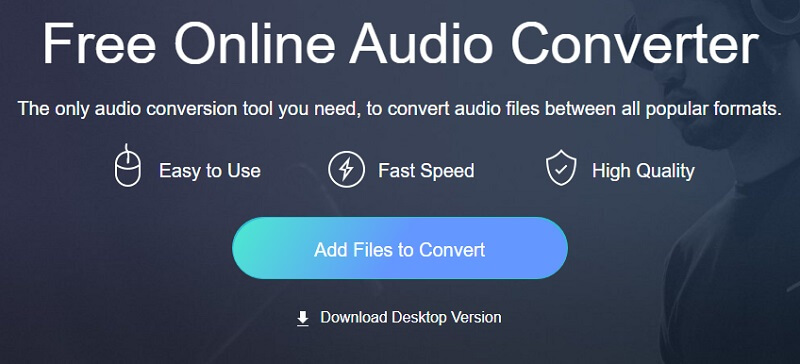
ステップ1. Vidmore Free Online Audio ConverterのWebページにアクセスし、「Add files to Convert」ボタンをクリックします。初めて使用する場合は、ランチャーをダウンロードしてインストールする必要があります。
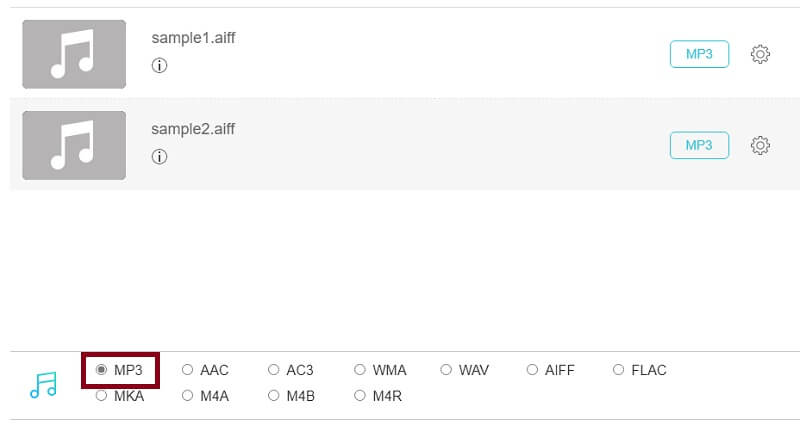
ステップ2. 次に、ローカルフォルダーからAIFFファイルをアップロードします。
ステップ3. その後、MP3のラジオボタンにチェックを入れて、この形式を選択します。
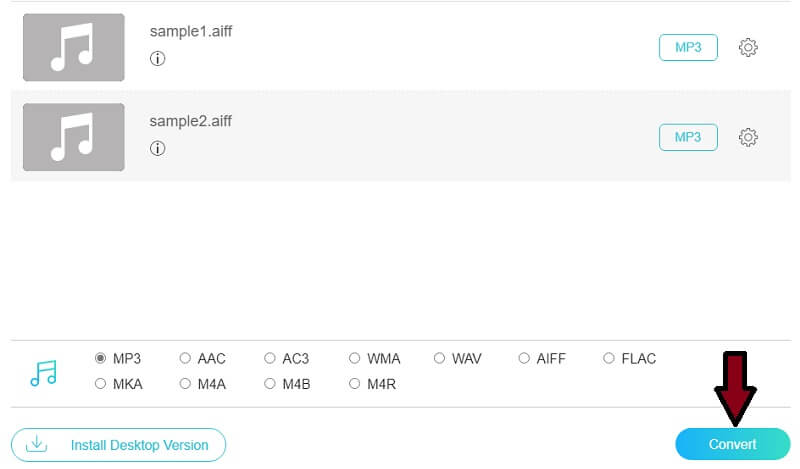
ステップ4. 最後に、Convertボタンをクリックし、保存先を指定してから、もう一度Convertボタンをクリックすると変換プロセスが開始されます。
2. VLCメディアプレーヤーでAIFFをMP3に変換する
多くの人はVLCメディアプレーヤーを、メディアプレーヤーとしての印象が強いため、オーディオコンバーターとして認識していません。しかし実際には、VLCメディアプレーヤーはオーディオ/ビデオファイルのコンバーターとしても機能します。簡単な手順でAIFFをMP3に変換することが可能です。AIFFファイルをアップロードする際には、サイズ無制限で複数のAIFF音声ファイルを選択できます。オフラインソフトであるため変換速度はインターネット環境に左右されず、大容量ファイルでも非常に高速に変換できます。さらに、動画のトリミングやスクリーンショットの撮影などの編集機能も搭載しています。それでは、VLCメディアプレーヤーでAIFFをMP3に変換する方法を説明します。
ステップ1. すでにVLCをインストールしている場合は、プログラムを起動します。メイン画面が表示されたら、Mediaメニューをクリックします。
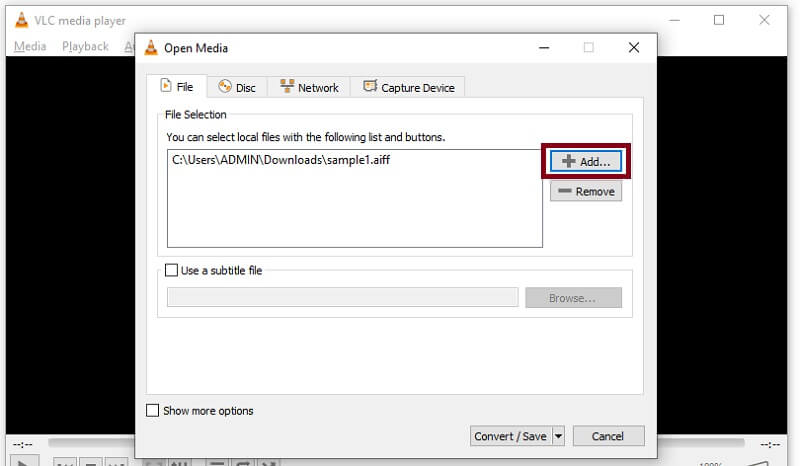
ステップ2. ここでConvert/Save…オプションを選択し、変換したいAIFFファイルをインポートします。このオプションは、キーボードでCtrl + Rを押して開くこともできます。続いてAddボタンをクリックし、AIFFファイルをプログラムに読み込みます。
ステップ3. 次に、インターフェース下部のConvert/Saveボタンをクリックし、Xボタンの横にあるボタンをクリックして新しいプロファイルを作成します。表示されたウィンドウで、MP3のラジオボタンにチェックを入れます。
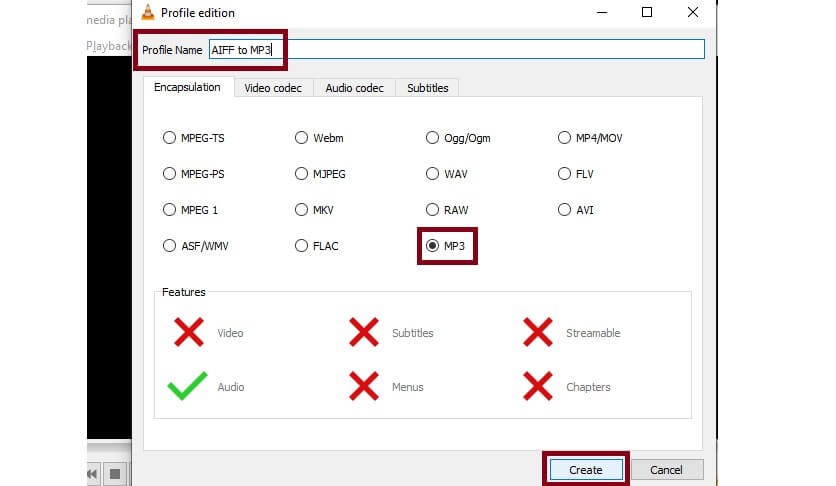
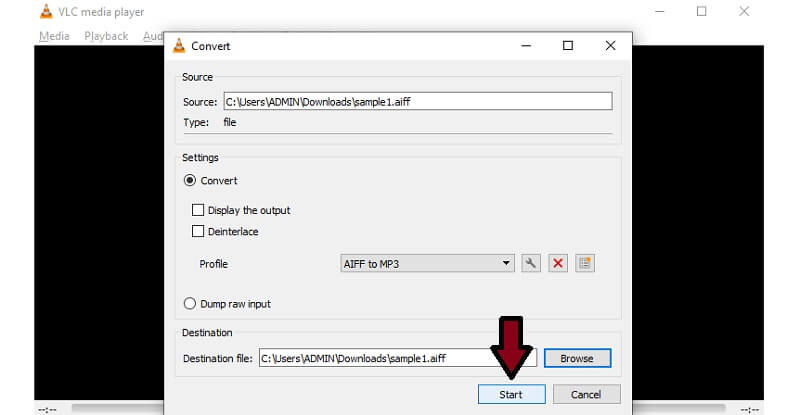
ステップ4. 新しく作成したプロファイルに名前を付け、Convertタブに戻ります。プロファイルのドロップダウンメニューから、先ほど設定したプロファイル名を選択します。
ステップ5. Browseボタンをクリックして、変換後のファイルの保存先を指定し、Startボタンをクリックします。
3. iTunesでAIFFをMP3に変換する
iTunesはWindows版、macOS版、iOS版が提供されており、これらのOS上でお気に入りの音楽を再生することができます。Mac版と同様に、WindowsユーザーもWindows版iTunesを使って、さまざまな映画やTV番組を視聴できます。さらに重要なのは、iTunesがAIFFを含むオーディオファイルの変換に対応している点です。特に、ビットレートなど出力品質を調整しながら、iTunes 12でAIFFをMP3に変換することができます。iTunesはバッチ変換にも対応していますが、その前にiTunesライブラリ内で複数ファイルを選択する必要があります。ただし、iTunesを使ってAIFFをMP3に変換できるのは、macOS 10.13.99(High Sierra)以前のバージョンおよびWindowsに限られ、Windows 11ではあまりスムーズに動作しません。
ステップ1. Microsoft Storeから最新バージョンのiTunesをダウンロードし、インストールして起動します。
ステップ2. 次にFile > Add File to Libraryへ進み、変換したいAIFFファイルをライブラリに読み込みます。
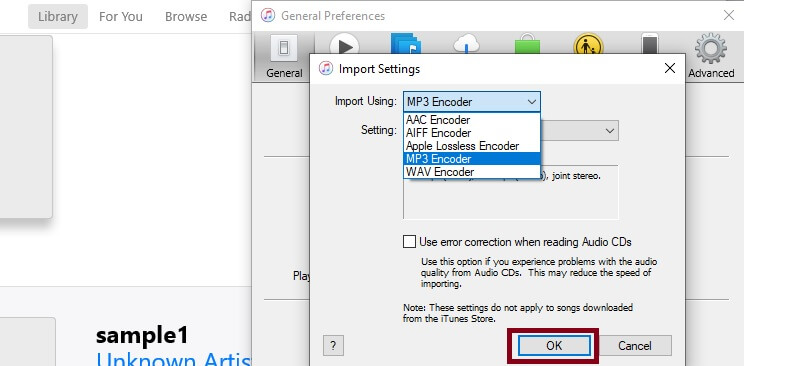
ステップ3. 続いてEditメニューを開き、Preferencesオプションをクリックします。新しいウィンドウでImport Settingsをクリックし、Import UsingのドロップダウンからMP3 Encoderを選択します。OKをクリックして設定を保存します。
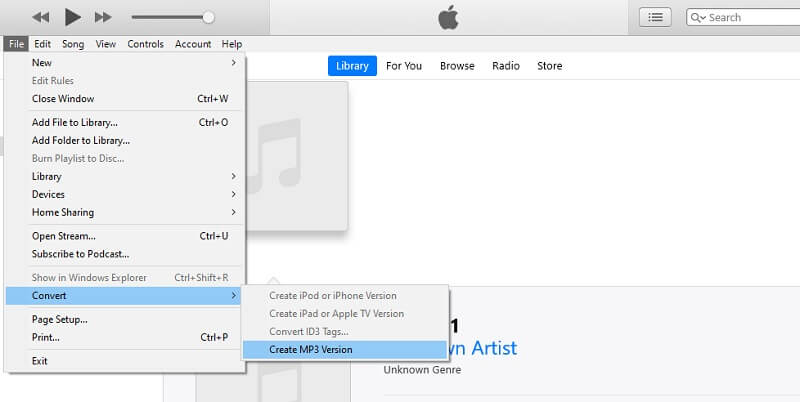
ステップ4. File > Convertに進み、Create MP3 Versionを探してクリックします。これで変換プロセスが開始されます。以上の手順に従えば、Mac版iTunesでも簡単にAIFFをMP3に変換できます。
4. Windows Media PlayerでAIFFをMP3に変換する
Windows PCにiTunesをインストールしたくない場合は、標準搭載のネイティブアプリをAIFFからMP3へのWindows用コンバーターとして利用できます。これを使えば、リッピング機能を利用してAIFFをMP3に変換できます。これはWindowsユーザーがメディアコンテンツの再生やメディアファイルの変換に利用できる標準アプリのひとつです。100%クリーンで安全、広告も表示されません。複数のAIFF音声を短時間でMP3に変換できます。理論上は、CDに十分な容量がある限り、数量やサイズの制限はほとんどありません。ただし、この変換は「AIFFをCDに書き込む」と「CD上の音声ファイルをMP3形式としてリッピングする」という2つの工程を含むため、やや複雑です。このアプリについてさらに理解し、Windows Media PlayerでAIFFをMP3に変換する方法を学ぶには、以下の手順に従ってください。
ステップ1. まず、Windows PCでWindows Media Playerを起動し、プレーヤーを使ってAIFFファイルを再生します。すると、そのオーディオファイルがプログラムに読み込まれます。
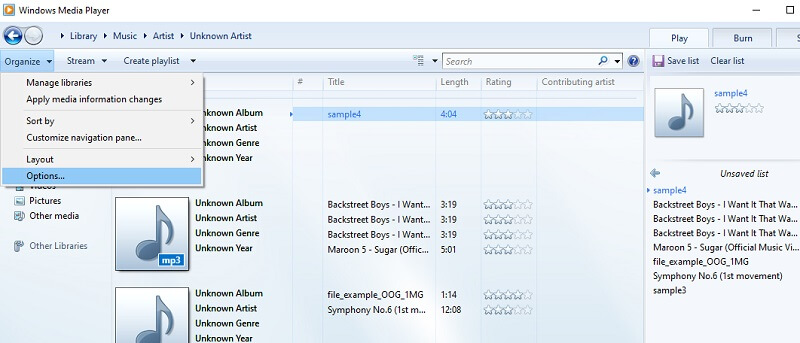
ステップ2. インターフェース左上のOrganiseをクリックし、Optionsを選択します。
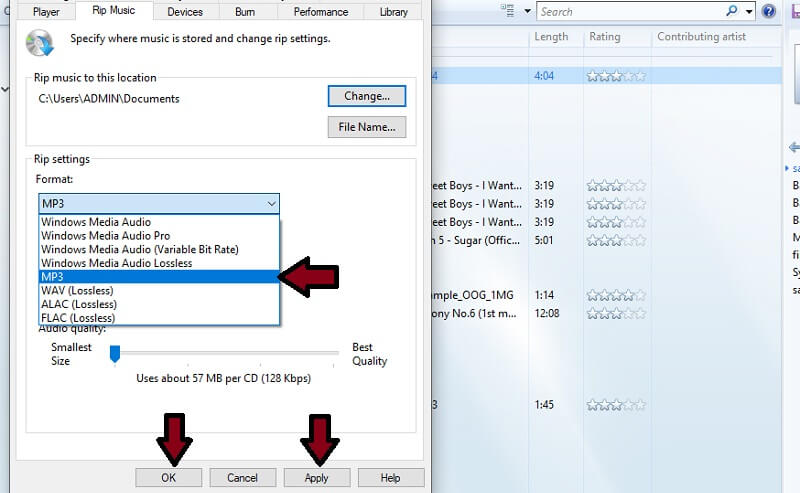
ステップ3. 次にRip Musicタブをクリックし、Rip Settingsに移動します。その後、FormatのドロップダウンメニューをクリックしてMP3を選択します。Applyをクリックし、続けてOKボタンを押して設定を保存します。
5. AudacityでAIFFをMP3に変換する
音楽業界で仕事をしているなら、Audacityという定番の音声録音・編集ソフトに馴染みがあるはずです。Audacityは完全無料かつオープンソースであることから高く評価されています。音声の調整、エフェクトの追加、クリップ編集などが可能です。さらに、音声を書き出す際には複数の形式から選べるため、優れたAIFF(またはAIF)からMP3へのコンバーターとしても利用できます。ほとんどの音声形式に対応しており、大容量ファイルでも数秒で変換可能です。ただし、主な用途は編集であり、一度に処理できるのは1ファイルのみです。
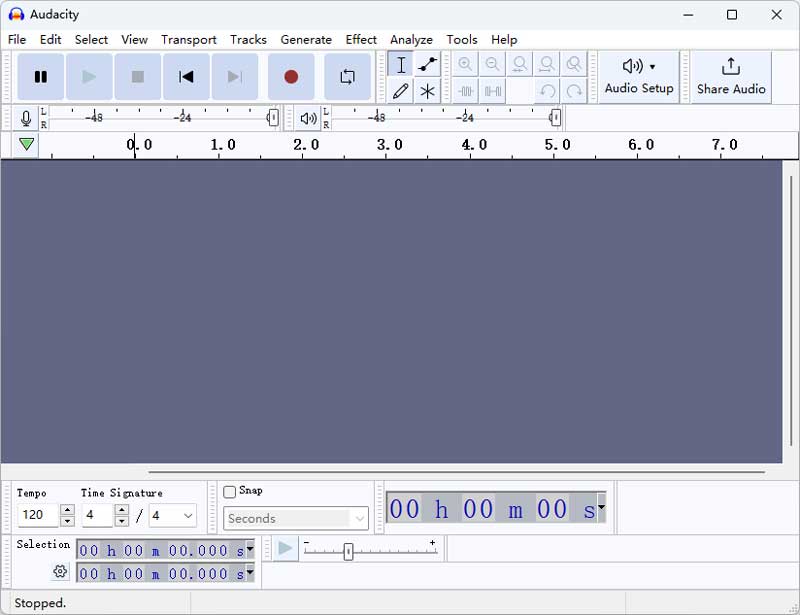
ステップ1. Audacityをダウンロードしてパソコンで起動します。
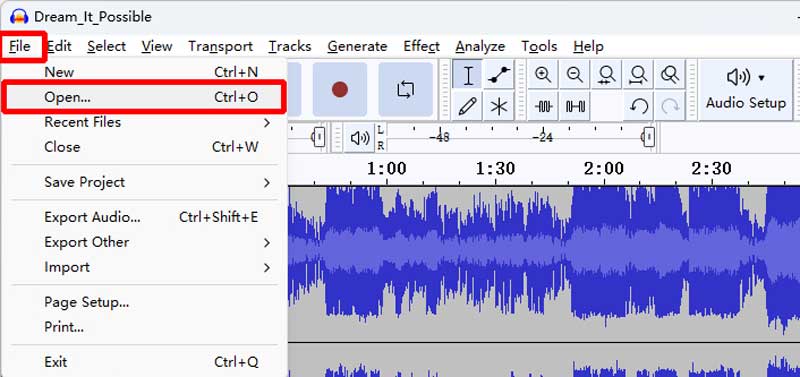
ステップ2. 上部メニューのFileボタンをクリックし、Openを選択してAIFFオーディオを読み込みます。
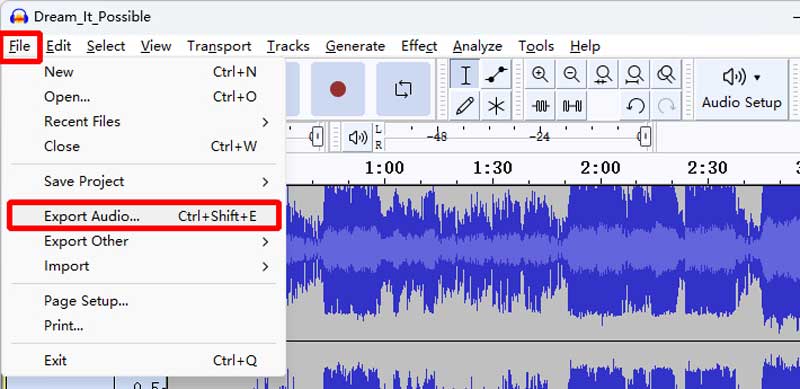
ステップ3. メイン画面に戻り、再度Fileボタンをクリックして、今度はExport Audioを選択します。
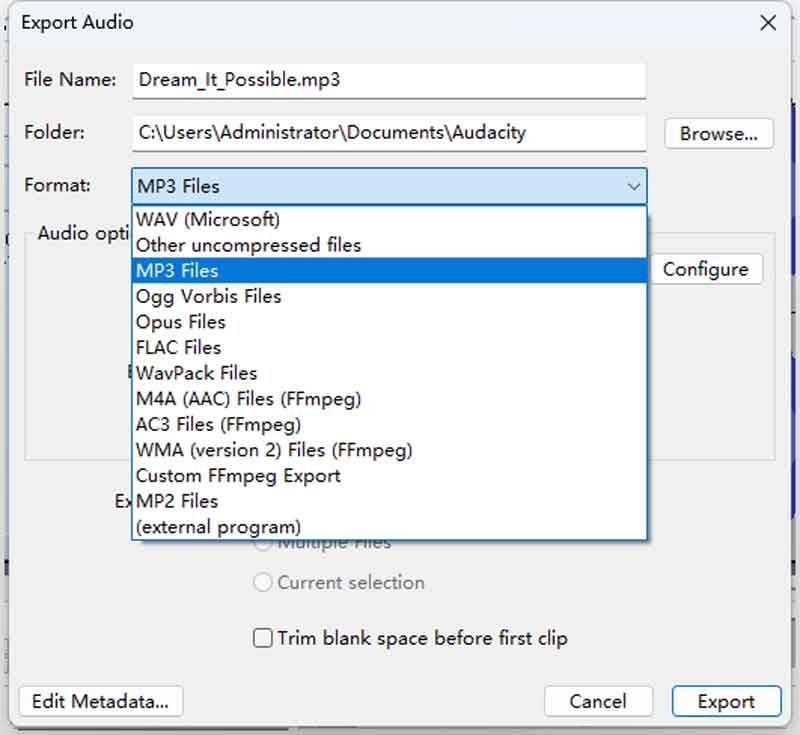
ステップ4. 新しいウィンドウで、ファイル名、保存先、フォーマットを編集できます。ターゲット形式としてMP3を選択し、Exportをクリックして変換を開始します。
6. FFmpegでAIFFをMP3にトランスコードする
最後に紹介する方法も非常に高性能なツールですが、多少のプログラミング知識が必要になる場合があります。これはFFmpegという無料のオープンソース・マルチメディア編集プラグインです。クリッピング、ビットレートやサンプリングレートなど各種パラメータの変更、そして何より形式変換に対応しています。コマンドラインを実行することで、複数かつ大容量のファイルを極めて短時間で処理できます。完全オフラインで動作するため、安全性や広告に悩まされる心配もありません。それでは、シンプルなコマンドラインでAIFF音声ファイルをMP3に変換してみましょう。
ステップ1. 公式サイトからFFmpegをWindows PCまたはMacにインストールします。
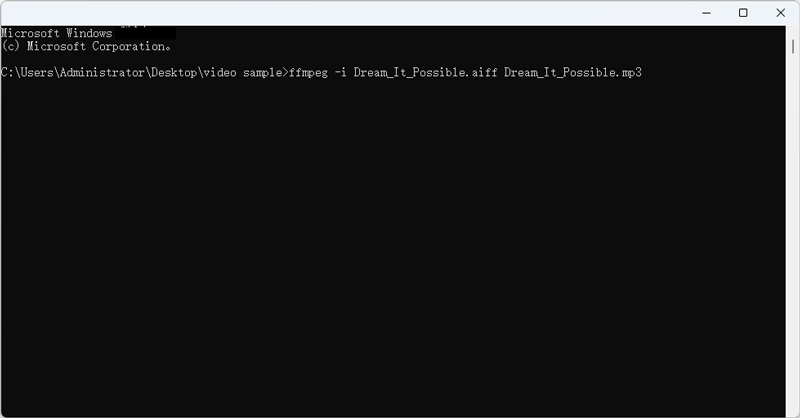
ステップ2. AIFF音声ファイルの保存場所を開き、パスバーにCMDと入力してコマンドプロンプトを起動します。

ステップ3. プロンプト画面でファイルパスの後ろに、次のコマンド(ffmpeg -i filename.aiff filename.mp3)をコピー&ペーストし、Enterキーを押します。数秒後、同じフォルダー内に新しいMP3ファイルが表示されます。
パート2. WindowsとMacでAIFFをMP3に変換する最適な方法
ファイルを1つずつ変換する代わりに、Vidmore 動画変換を使えば、インターネット接続なしで同時に一括変換を行うことができます。音声・動画の両方において、非常に幅広い入出力形式をサポートしています。MP3だけでなく、WMA、FLAC、AAC、WAVなど多彩な音声形式にメディアファイルを書き出せます。加えて、今後の変換作業に備えて、独自の音声出力プロファイルを作成することも可能です。ビットレートやサンプリングレートも、用途に合わせて自由に調整できます。
また、パソコンのOSが何であっても、MacおよびWindows PCで無料のMP3からAIFFへのコンバーターとしても利用可能です。一方で、以下の手順に従ってAIFFをMP3に変換する方法を見ていきましょう。
ステップ1. AIFFからMP3へのコンバーターを入手
まず最初に、プログラムをデバイスにダウンロードしてインストールします。起動すると、操作画面が表示されます。
ステップ2. AIFFファイルをインポート
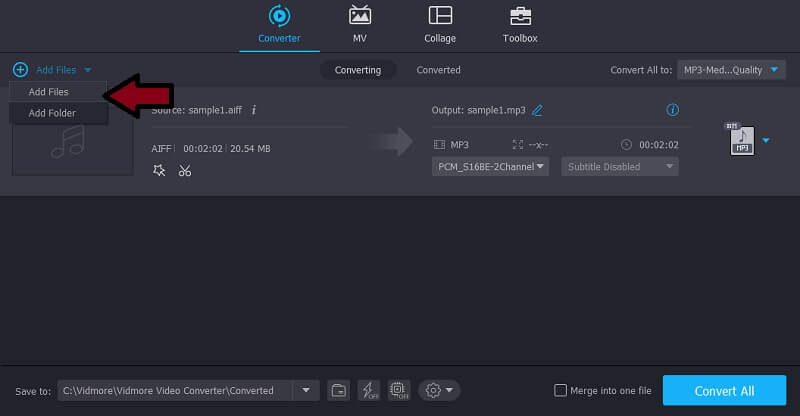
次に、プラスアイコンをクリックしてAIFFファイルをアップロードします。左上のAdd Filesをクリックして、さらにファイルを追加することもできます。
ステップ3. MP3形式を選択
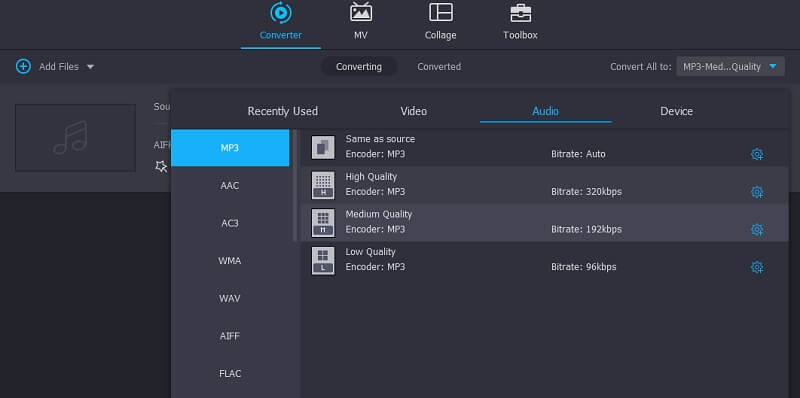
AIFFファイルをアップロードしたら、Profileメニューをクリックし、Audioタブへ進みます。そこからMP3を選択し、用意されているプリセットの中から好みのものを選びます。
ステップ4. AIFFをMP3に変換
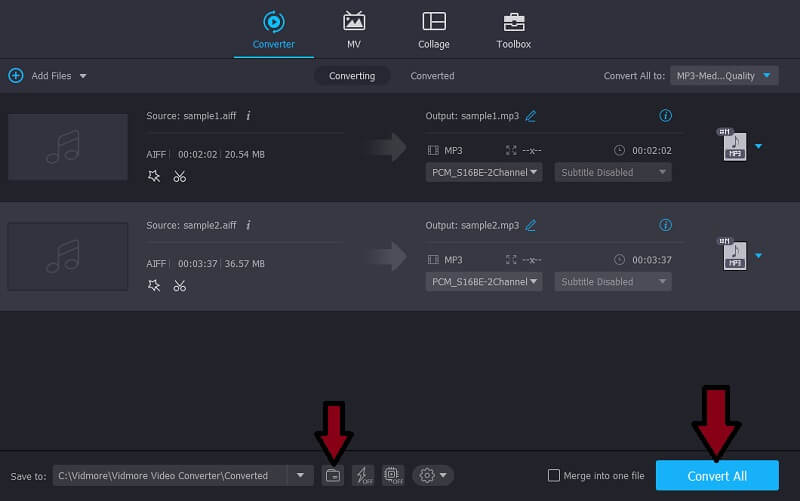
画面左下のBrowseアイコンをクリックして、変換後ファイルの保存先を設定します。その後、画面右下のConvert Allボタンをクリックして、変換プロセスを開始します。
パート3. AIFFとMP3の比較
これら2つの音声形式を詳しく比較すると、それぞれに長所と短所があることがわかります。以下の図では、その詳細やメリット・デメリットを一覧にして対比しています。
| 形式タイプ | 拡張子 | ファイルサイズ(通常の1分あたり) | 対応プラットフォーム | 長所 | デメリット | |
| AIFF | 非圧縮・ロスレス | .aif, .aiff | 0.75 MB | Appleデバイス | 1. 高音質 2. メタデータに対応 | 1. 容量を多く消費する 2. 非圧縮 |
| MP3 | 圧縮・非可逆 | .mp3 | 10 MB | ほとんどのメディアプレーヤー | 1. 一般的な音声フォーマット 2. 非可逆圧縮の音声フォーマット 3. ほぼすべてのデジタルオーディオプレーヤーで再生可能 | 1. 複数の圧縮形式に変換すると音質が劣化する 2. 何度か圧縮すると元の録音にはなかったノイズが発生する |
パート4. AIFFをMP3に変換する際のFAQ
AIFFとMP3の主な違いは何ですか?
AIFFは音質が非常に優れている一方で、多くの容量を消費します。それに対してMP3は、ファイルサイズを抑えながら良好な音質を実現できます。
AIFFファイルはAndroidスマートフォンで再生できますか?
残念ながらできません。その代わりに、AIFF ファイルを MP3 などの Android が対応しているオーディオ形式に変換することをおすすめします。
AIFFファイルを再生できるアプリケーションには何がありますか?
AIFFファイルを再生できるアプリケーションには、QuickTime、VLC、WMP、iTunes などがあります。
まとめ
本記事では主に、AIFFをMP3に変換するための方法を紹介しました。ご覧のとおり、オンライン上にはさまざまなプログラムが存在します。その中から、効果的でありながら操作がシンプルなツールを厳選して紹介しました。ぜひ各方法を試してみて、自分の好みや用途に最も合ったものを選んでください。
AIFF & MP3