Mac と Windows で AIFF を FLAC に変換するおすすめ音楽変換ソフト
私たちは、AIFF が優れた音質を保つ可逆圧縮ではない(ロスレス)形式でありながら、ディスク容量を多く消費することを十分理解しています。しかし、限られたディスク容量でより多くの音声ファイルを保存したい場合もあります。そのため、AIFF を、音質を損なうことなくファイルサイズを小さく圧縮できる形式に変換することができます。推奨される形式のひとつが FLAC です。
FLAC は Free Lossless Audio Codec(フリー・ロスレス・オーディオ・コーデック)の略です。音質を最終的に保持したまま音声ファイルを圧縮することができます。そこで今回は、実用的で優秀なAIFF から FLAC への変換ソフトをいくつかご紹介します。以下を読み進めて、各プログラムの詳細を確認してください。

- パート 1. Mac で AIFF を FLAC に変換する方法
- パート 2. Windows で AIFF を FLAC に変換する方法
- パート 3. AIFF から FLAC への変換に関するよくある質問
パート 1. Mac で AIFF を FLAC に変換する方法
1. Vidmore Video Converter
最初に検討すべきアプリケーションは、Vidmore 動画変換 です。FLAC、MP3、WMA、WAC、AAC、OGG など、選択可能な形式が豊富に用意されています。さらに、このプログラムでは、変換回数やファイルサイズに制限なく変換することができます。
また、バッチ変換に対応しており、複数の音声ファイルを一度に読み込んで変換することが可能です。必要に応じてオーディオプロファイルをカスタマイズし、チャンネル、ビットレート、サンプルレートを調整することもできます。Mac 用のこの AIFF to FLAC コンバーターの使い方を学ぶには、以下の手順を参照してください。
ステップ 1. 変換アプリを入手
まず、アプリの最新バージョンを入手します。無料ダウンロードボタンが 2 つ用意されており、お使いのデバイスの OS に応じて、Mac 版または Windows 版を選択できます。
ステップ 2. 変換したい音声ファイルを追加
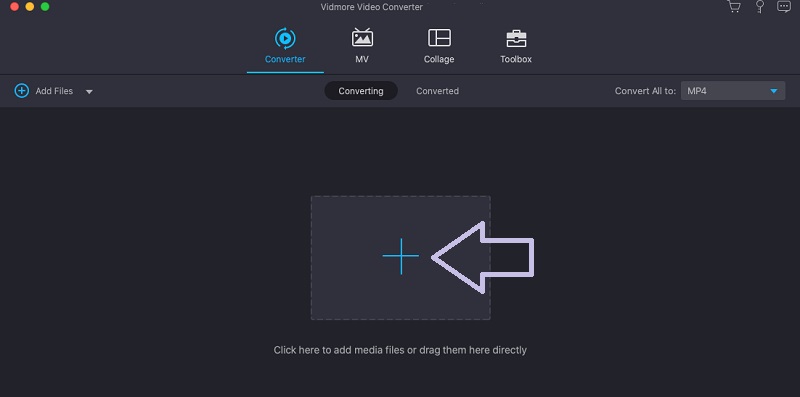
次に、変換したい AIFF ファイルをアップロードします。プログラムのメイン画面にあるプラスアイコンをクリックすると、コンピュータ上のフォルダが開きます。ここから目的の AIFF ファイルを選択し、プログラムに読み込みます。
ステップ3.出力形式を選択
音声ファイルを追加したら、そのファイルの出力形式を選択します。プロファイルメニューに進み、オーディオタブを選択します。左側の欄から出力形式を選びます。FLACを選択するか、検索バーで検索してください。
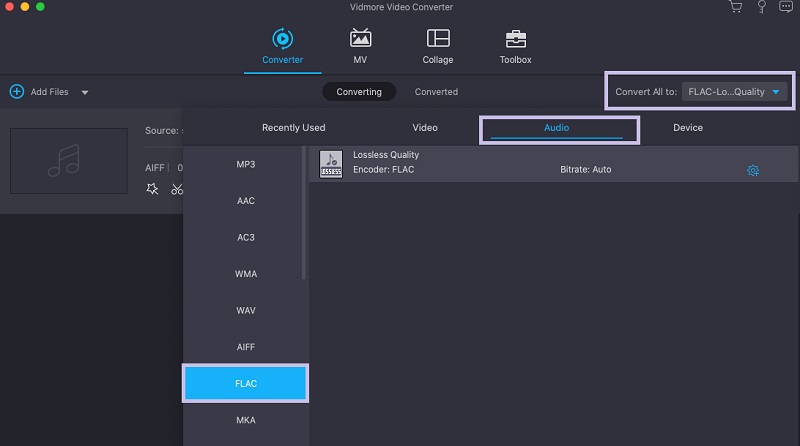
ステップ 4. AIFF を FLAC に変換
次に、保存先フォルダを指定します。その後、右下のすべて変換ボタンを押して変換プロセスを開始します。変換後の音声は、同じ画面内の変換済みタブから再生を確認できます。
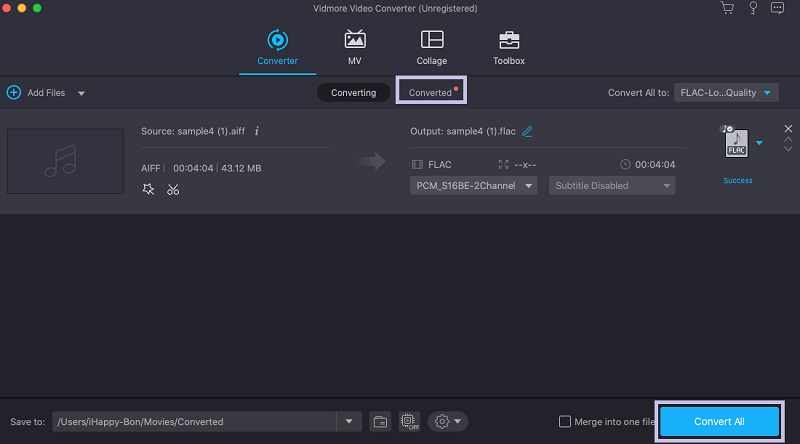
2.Switch Audio Converter
Mac OS X で AIFF を FLAC に変換する際に役立つもうひとつのプログラムが、Switch Audio Converter です。このツールでは、プレイリスト単位で楽曲をインポートし、一括で変換することができます。本プログラムの特長のひとつは、外部 DVD から音声を抽出できる点です。ロスレス品質で AIFF を FLAC に変換する方法を知りたい場合は、以下の手順を確認してください。
ステップ 1. Safari ブラウザを開き、アプリの公式サイトへアクセスします。そこでアプリをダウンロードし、インストールします。
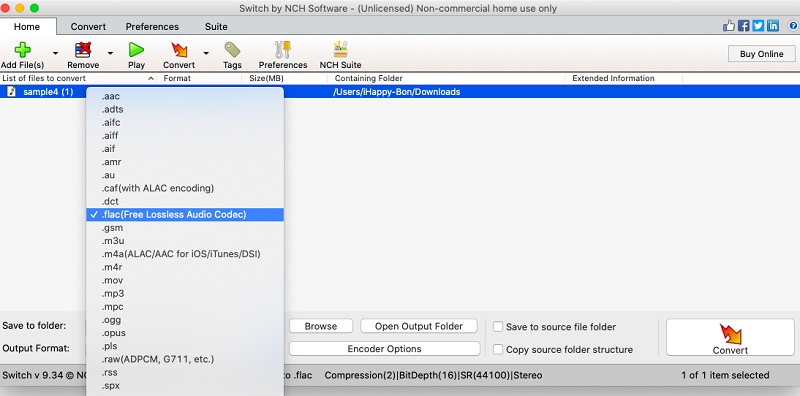
ステップ 2. ツールを起動します。左上のファイルを追加ボタンをクリックして音声ファイルをインポートします。次に、出力フォーマットメニューを開き、一覧から.flacを選択します。
ステップ 3. 保存先フォルダを指定するか、デフォルトの出力フォルダ設定のままでも構いません。最後に、変換ボタンをクリックして AIFF から FLAC への変換を開始します。
3. MediaHuman
無料の AIFF to FLAC コンバーターをお探しなら、MediaHuman が便利かもしれません。他の類似プログラムと比べると機能はそれほど多くありませんが、Mac 上で AIFF を FLAC に効率的かつ効果的に変換することができます。加えて、動画変換ツール、ボイスレコーダー、フォトコラージュといった実用的なツールにもアクセスできます。以下の手順に従って、このツールを活用してみてください。
ステップ 1. Mac に MediaHuman をダウンロードしてインストールします。その後、プログラムを起動します。
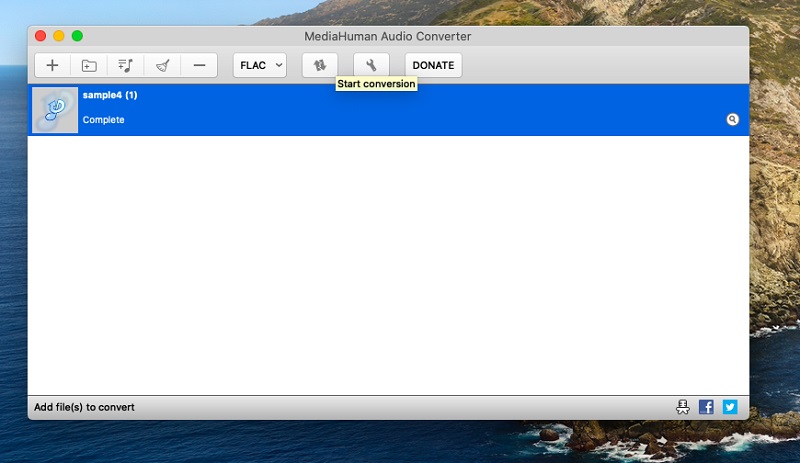
ステップ 2. 左上の+アイコンをクリックし、フォルダを参照して AIFF ファイルを見つけます。
ステップ 3. アップロードが完了したら、フォーマットドロップダウンメニューを開き、リストからFLACを選択します。最後に、フォーマットオプションの横にあるボタンをクリックして変換プロセスを開始します。
パート 2. Windows で FLAC を WAV に変換する方法
1. MediaMonkey
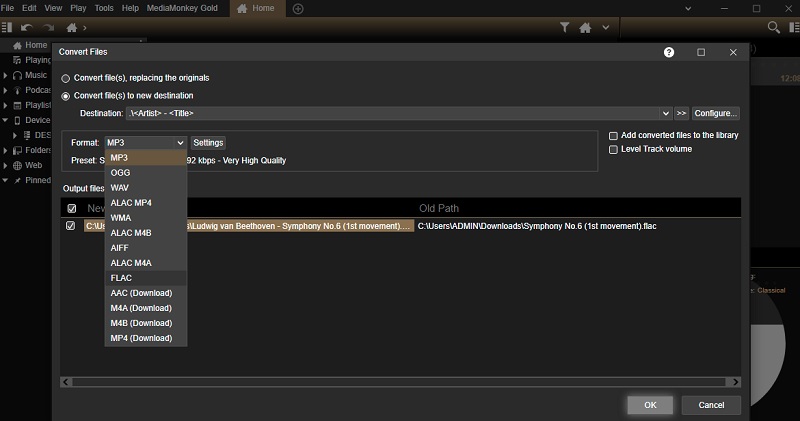
MediaMonkey は、Windows 用の単なる AIFF から FLAC へのコンバーターにとどまりません。本来の目的どおり、音楽管理ソフトとしても機能します。クラウドやローカルシステム上のメディアコレクションを、整理された効率的な形で管理できます。専用機能を使いこなすことで、さらに利便性が高まります。ここではその使い方を説明します。
ステップ 1. パソコンで MediaMonkey の公式サイトにアクセスし、最新バージョンをダウンロードします。その後、アプリを起動します。
ステップ 2. ファイルメニューをクリックし、URL またはファイルを開くを選択します。次に、変換したい AIFF ファイルを参照してインポートします。
ステップ 3. 音声ファイルはウィンドウ右側に表示されます。AIFF ファイルを右クリックし、形式の変換オプションを選択します。フォーマット項目のプルダウンからFLACを選択します。その後、OKボタンをクリックして設定を確定し、変換プロセスを開始します。
2. Freemake Audio Converter
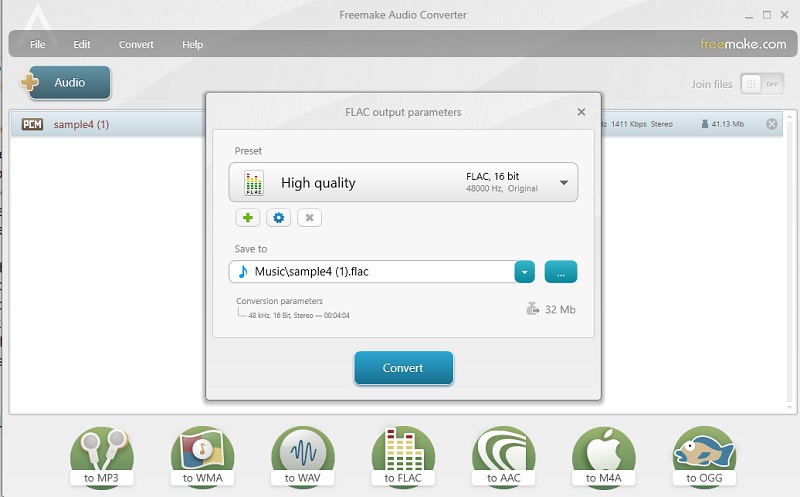
Freemake Audio Converter も、Windows PC で利用できる優れた無料の AIFF to FLAC コンバーターです。音声変換ツールとしてだけでなく、動画から音声を抽出することもできます。同様に、チャンネル数、ビットレート、サンプルレートなどの設定を調整して、理想的な仕上がりに近づけることが可能です。変換作業をスムーズに進めるために、以下の手順を参考にしてください。
ステップ 1. まず、公式サイトからアプリをダウンロードし、PC にインストールします。
ステップ 2. インストールが完了したら、プログラムを起動し、オーディオボタンをクリックして AIFF ファイルを読み込みます。
ステップ 3. その後、アプリ画面下部のメニューからto FLACオプションをクリックします。ダイアログボックスで適切な音質を選択し、変換をクリックして変換プロセスを開始します。
パート 3. AIFF から FLAC への変換に関するよくある質問
どちらのほうが音が良いですか、FLAC と AIFF?
音質にこだわる本格的なオーディオマニアであれば、AIFFはFLACよりも優れた音を持つとされています。AIFFは、その高い音質ゆえに、多くのプロデューサーやサウンドエンジニアが使用しているオーディオフォーマットです。
AIFF を Apple Lossless に変換するにはどうすればよいですか?
iTunes を使えば、AIFF を Apple Lossless に簡単に変換できます。環境設定 > インポート設定に進み、メニューからApple Losslessを選択します。その後、ファイルメニューを開いて変換にカーソルを合わせます。ここでApple Lossless バージョンを作成を選択すると、AIFF ファイルがすばやく変換されます。
AIFF と WAV は同じものですか?
AIFF と WAV は非常によく似た形式です。WAV が Windows における標準的な非圧縮オーディオ形式であるのに対し、AIFF は Mac OS X における標準的な非圧縮オーディオ形式です。
まとめ
Mac OS X および Windows でAIFF を FLAC に変換する必要がある場合、以上のプログラムが役立ちます。これで、ディスク容量を気にせずに、より多くの音楽を保存できるようになります。さらに、音質への影響もほとんどなく、より良いサウンドクオリティを楽しめます。