iTunes で AIFF を AAC に変換する方法と実用的な代替ソフト
多くのユーザーは、ポータブルデバイスで音楽を聴くために、多数の音楽ファイルを保存したいと考えています。しかし、気に入っているファイルが AIFF 形式で保存されている場合があります。AIFF ファイルは、確かに非常に高音質です。というのも、音声ファイルを扱う際にロスレス圧縮方式を採用しているためで、その結果、ファイルサイズが大きくなってしまいます。
AIFF には AIFC という圧縮バージョンも存在します。しかし、多くの人はポータブルデバイスで高音質の音声を再生するために AAC を選択します。ここでは、iTunes で AIFF を AAC に変換する方法を解説します。あわせて、見逃せない最適な変換方法もいくつかご紹介します。

- パート 1.AIFF を AAC に変換する理由
- パート 2.フリーソフトで AIFF を AAC に変換する方法
- パート 3.オンラインで AIFF を AAC に変換する方法
- パート 4.AIFF から AAC への変換に関する FAQ
パート 1.AIFF を AAC に変換する理由
AIFF と AAC は、Apple 製品でよく使われる音声コーデックです。実のところ、前者の形式は Apple によって作られたものですが、後者はそうではありません。それでも、どちらも音声がどのようにデジタル化・記録されるかを定義する規格です。AIFF は非圧縮かつロスレスであるため、ロッシー圧縮の音声ファイルに比べてファイルサイズが大きくなります。おおよそ 10 倍ほど大きいとされています。
このため、ユーザーは AAC のような圧縮形式へ変換したいと考えるのです。そうすれば、大容量のハードドライブを用意する必要はありません。もう一つの理由は、容量に限りのあるポータブルデバイスに保存したい場合です。AIFF を AAC に変換しておけば、AIFF のお気に入りの音楽を、より小さなファイルサイズで、しかもポータブルデバイスでディスク容量を気にせず楽しめるようになります。
パート 2.フリーソフトで AIFF を AAC に変換する方法
1. Vidmore Video Converter
多くのユーザーにとってVidmore 動画変換が際立っている理由の一つは、その高い機能性と変換速度です。音声・動画を高速で変換できるほか、詳細な音声出力設定、MV メーカー、コラージュメーカーなど、多彩な機能を備えています。パラメーター設定を使えば、既存のプリセットを編集したり、自分好みの新しいプリセットを作成することも可能です。さらに、トリミング、GIF 作成、動画画質の強化など、多数の動画ツールも利用できます。AIFF を AAC に変換する手順は簡単です。以下のステップに従ってください。
ステップ 1.アプリの最新バージョンを入手
画面の無料ダウンロードボタンのいずれかをクリックして、ソフトの最新バージョンを入手します。セットアップウィザードに従って正しくインストールし、その後プログラムを起動して使用を開始します。
ステップ 2.メディアファイルをアプリに読み込む
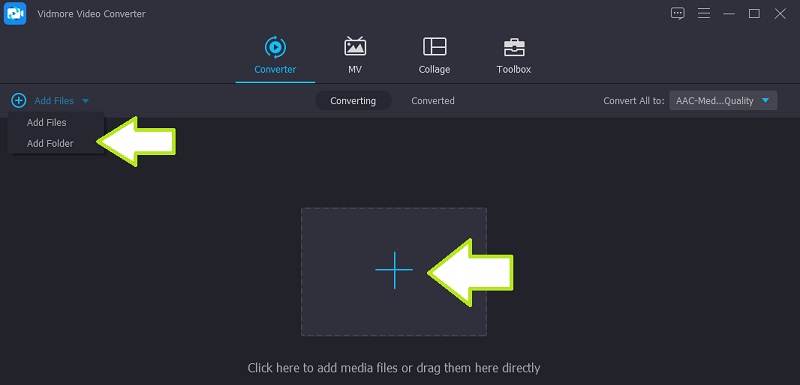
AIFF ファイルを追加するには、プラスアイコンのボタンをクリックします。フォルダーがポップアップ表示されるので、ファイルを参照して目的の音声ファイルを選択してください。ファイルを追加ボタンをクリックし、続けてフォルダを追加ボタンを選ぶことで、フォルダごとインポートすることもできます。
ステップ 3. 出力形式を選択
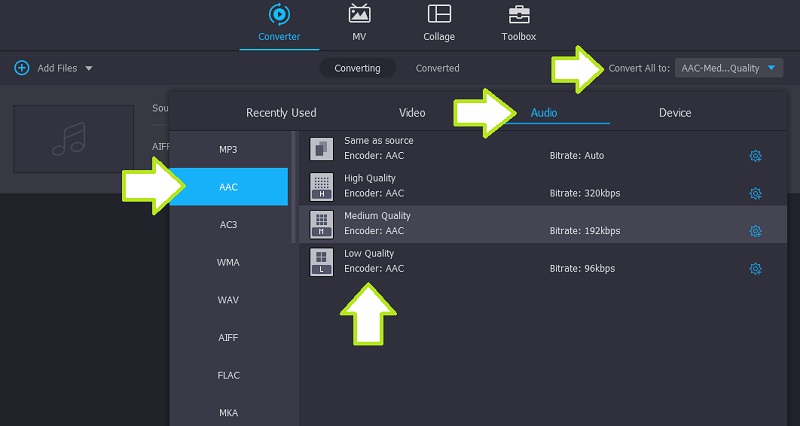
次に、変換したいファイルの出力形式を選択します。プロファイルメニューを開き、オーディオタブを開きます。このタブの左側にあるAAC形式にチェックを入れます。すると、音声プリセットの一覧が表示されます。あとは、ニーズに合った音声プリセットを選択してください。
ステップ 4.AIFF を AAC に変換
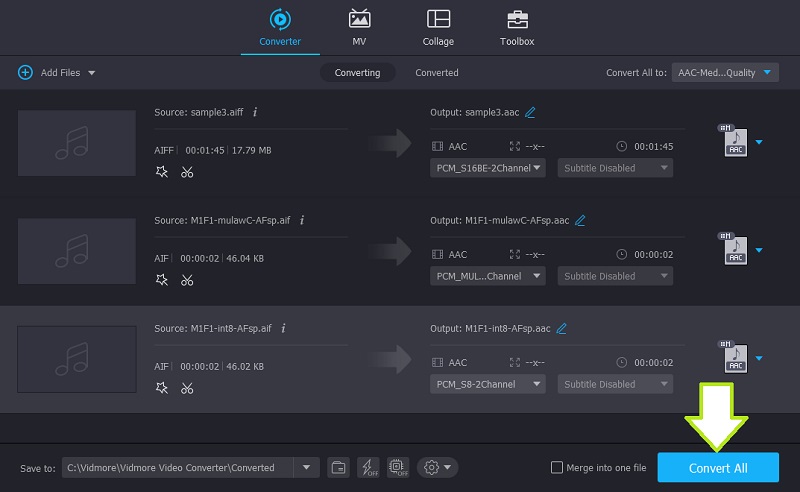
設定が完了したら、変換プロセスを開始します。画面右下のすべて変換ボタンをクリックするだけです。変換がすぐに実行され、変換されたファイルは指定した保存先に自動的に保存されます。プログラム内の変換済みタブを開けば、直接ファイルを確認できます。
2.iTunes
サードパーティ製コンバーターをインストールしたくない場合、iTunes は Mac 上で AIFF を AAC に変換するのに実用的なプログラムです。iTunes はストリーミングアプリですが、音声ファイルの変換にも利用できます。さらに、ビットレートやサンプルレート、チャンネル数などを調整して出力を変更する設定も用意されています。要点を押さえるために、変換作業をサポートする簡略化された手順を紹介します。
ステップ 1. パソコンで iTunes を開き、ファイルメニューから AIFF ファイルを読み込みます。ライブラリにファイルを追加オプションをクリックし、アップロードしたい目的の音声ファイルを選択します。
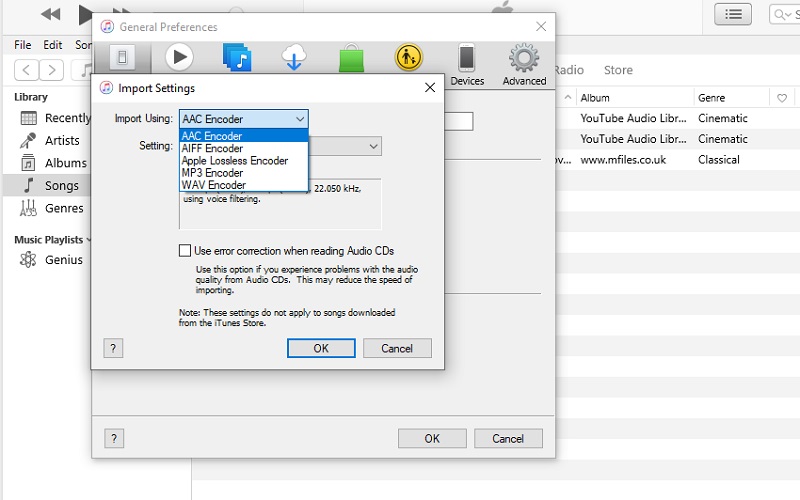
ステップ 2. 続いて、編集メニューから環境設定を選択します。一般環境設定ウィンドウでインポート設定メニューを開きます。そこで、読み込み方法メニューからAAC エンコーダを選択します。OKボタンをクリックして確定します。
ステップ 3. iTunes ライブラリで AIFF ファイルを選択し、再度ファイルメニューを開いて変換オプションにカーソルを合わせます。その後、AAC バージョンを作成をクリックして、AIFF を AAC に変換します。
パート 3.オンラインで AIFF を AAC に変換する方法
Vidmore Free Video Converterを使えば、このオンライン音声コンバーターを利用するのにダウンロードも支払いも不要です。この Web アプリを使えば、制限なく AIFF を AAC に変換できます。つまり、ファイルサイズや形式数に関係なく、ツールが変換処理を行ってくれます。さらに、動画から音声を抽出したり、複数ファイルを同時に変換したりすることも可能です。そのうえ、希望の音声品質を得るための基本的なパラメーター設定も備えています。サンプルレート、ビットレート、チャンネル数を好みに合わせて調整できます。それでは、このプログラムの使い方を説明します。
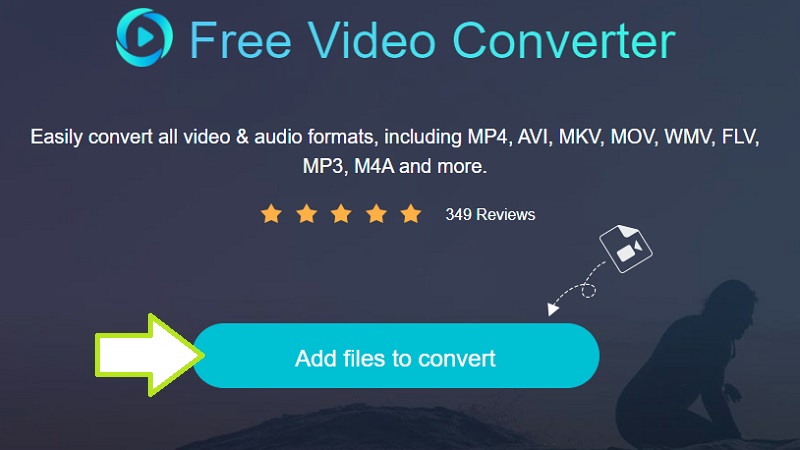
ステップ 1. パソコンの任意のブラウザーで Vidmore Video Converter の公式サイトにアクセスし、ファイルを追加して変換をクリックしてプログラムを起動します。初めて利用する場合は、事前にランチャーをダウンロードする必要があります。完了したらすぐに利用できます。
ステップ 2. 変換したいファイルを選択してアップロードし、音声フォーマットオプションから出力形式を選びます。音符(ミュージック)アイコンをクリックすると、利用可能な音声形式の一覧が表示されます。
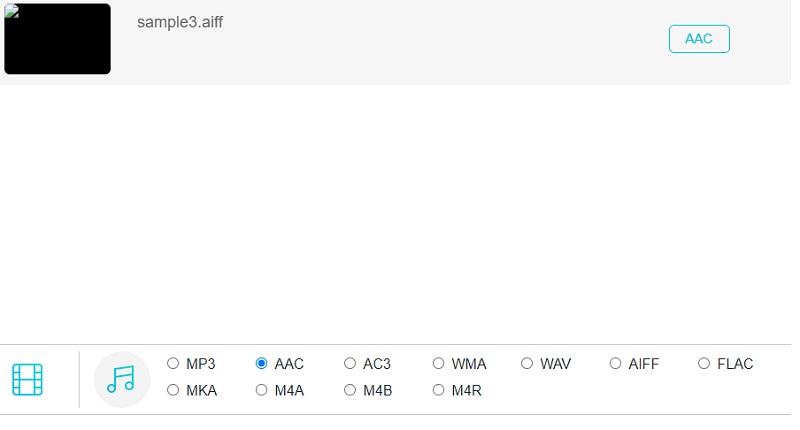
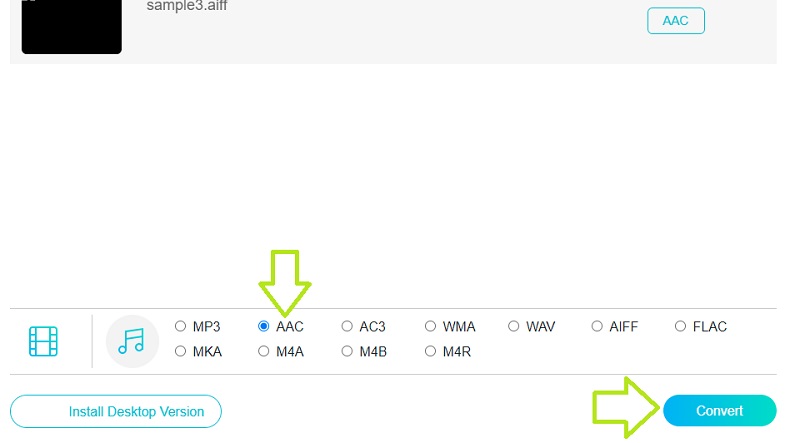
ステップ 3. 次に、AACのラジオボタンにチェックを入れて選択します。その後、変換ボタンをクリックして変換プロセスを開始します。
パート 4.AIFF から AAC への変換に関する FAQ
AIFF は AAC ですか?
AIFF と AAC はまったく異なる 2 つの形式です。AIFF はロスレス形式で、データが失われることなく元の状態を保持します。一方 AAC はロッシー形式で、元のファイルから一部のデータが失われます。
AIFF を WAV に変換できますか?
はい。出力形式の一つとしてWAVに対応しているオーディオコンバーターを使えば、可能です。
iTunes でロスレスを AAC に変換できますか?
これは、AIFF がロスレス形式であるため、AIFF を AAC に変換する場合と同じ考え方です。Apple Lossless でも同じことができます。上記と同じ手順に従ってください。
まとめ
では、どの音声コンバーターを使ってAIFF を AAC に変換しますか?それは、あなたの好みとニーズによって異なります。手軽なツールを求めるなら、Vidmore Free Video Converter のようなオンラインツール(無料の Web サービス)がおすすめです。一方、より安定して高速、かつ多機能な変換アプリを望む場合は、前述のようなデスクトップツールを選ぶとよいでしょう。