AC3 を MP4 動画に変換 — オンライン・デスクトップ・モバイル対応
他の環境やプレーヤーについて言えば、AC3 が再生されることはほとんどありません。AC3 ファイルがよく使われているのは主に DVD だけです。通常、再生されるメディア形式は MP4 です。その一方で、互換性の問題を解消して再生するために、AC3 ファイルを MP4 に変換したいというニーズが高まっています。幸いなことに、AC3 は MP4 などの動画ファイル形式に変換しても、ほかのメディアプレーヤーで再生する際にサラウンドサウンドを維持することができます。
インターネット上には多くのプログラムがありますが、そのすべてが効率的かつ効果的な結果を出せるわけではありません。そこで、画質や音質を落とさずにAC3 を MP4 動画に変換できる、最適なツールを厳選してご紹介します。必要な情報を得るために、この先をお読みください。

パート1.AC3 を MP4 に変換する最適な方法
Vidmore 動画変換 は、メディアファイル変換専用のアプリです。音声ファイル同士の変換はもちろん、音声ファイルを動画ファイル形式へ変換することもできます。逆に動画から音声へ変換することも可能です。さらに、このツールは一括変換に対応しており、複数ファイルを同時に処理しても品質を損ないません。加えて、ハードウェアアクセラレーション機能を搭載しており、変換速度を大幅に向上させます。このツールについてさらに詳しく知りたい場合は、以下の機能説明を参照してください。
- AC3 を MP4 形式に変換、またはその逆を行う。
- 新しいプロファイルを作成するか、プリセットから選択する。
- 動画/音声ファイルの各種パラメーターを編集する。
- 単一ファイルと複数ファイルの一括変換に対応。
- Mac と Windows PC の両方で動作。

このプログラムの操作手順は次のとおりです。
ステップ1. AC3 から MP4 への変換ソフトをダウンロード
まずは、下にある無料ダウンロードリンクからアプリをダウンロードします。その後、インストールしてパソコン上で起動します。
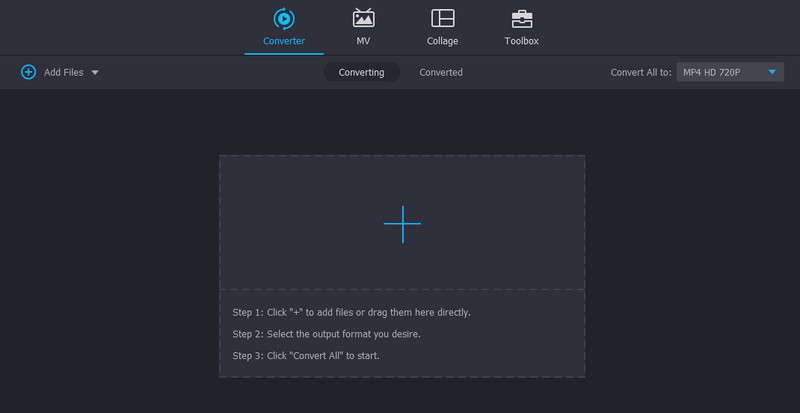
ステップ2. AC3 ファイルを読み込む
次に、プラスアイコンのボタンをクリックして、ファイルフォルダーを開きます。ファイルをプログラムのインターフェース上にドラッグ&ドロップしてアップロードすることも可能です。
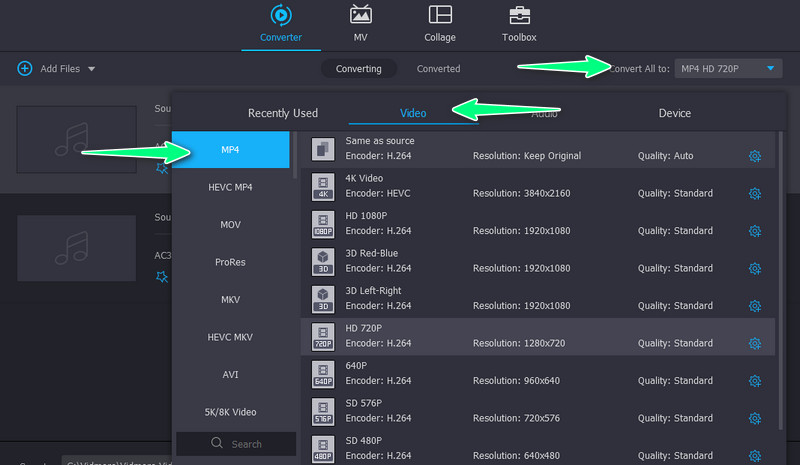
ステップ3. 変換先の形式として MP4 を選択
その後、プロファイルメニューを開き、ビデオタブへ移動します。ここで、出力形式として MP4 を選び、お好みのプリセットを指定します。
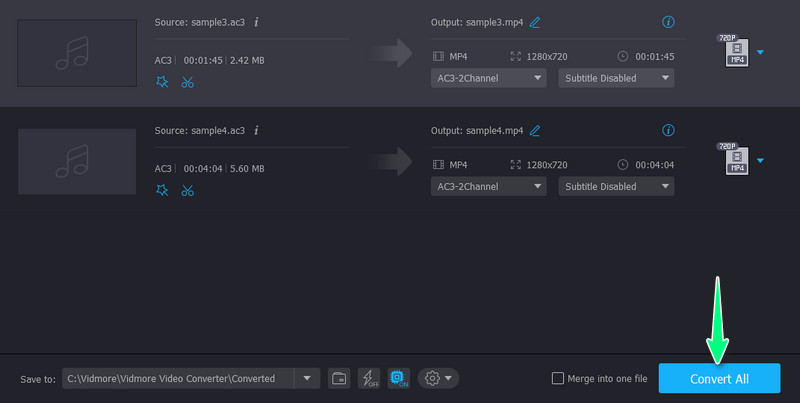
ステップ4.変換を開始
最後に、インターフェース右下にあるすべて変換ボタンをクリックして、メディアファイルの変換処理を開始します。
パート2.AC3 を MP4 に変換するその他の方法
1. Online-Convert.com
Online-Convert.com を利用すると、会員登録や料金の支払いなしでファイルを変換できます。必要なのはブラウザーとインターネット接続だけです。さらに、このツールは Dropbox や Google Drive からのファイルインポートにも対応しています。そのため、ファイルをクラウドストレージに保存している場合でも、とても便利に利用できます。以下の手順に従って、この AC3 から MP4 へのオンライン動画変換ツールを使ってみましょう。
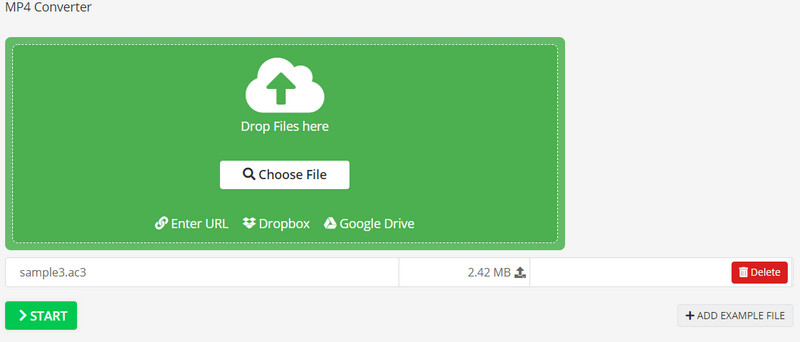
ステップ1. まず、公式サイトへアクセスし、Video converterオプションを選んでから、続けて Convert to MP4 オプションを選択します。
ステップ2. 次に、Choose Fileボタンをクリックして AC3 ファイルをアップロードします。クラウドストレージサービスからアップロードしたり、音声ファイルの URL を利用したりすることも可能です。その後、アップロードが完了するまで待ちます。
ステップ3. 最後に、緑色のSTARTボタンをクリックして、AC3 から MP4 動画形式への変換を開始します。
2. Media.io
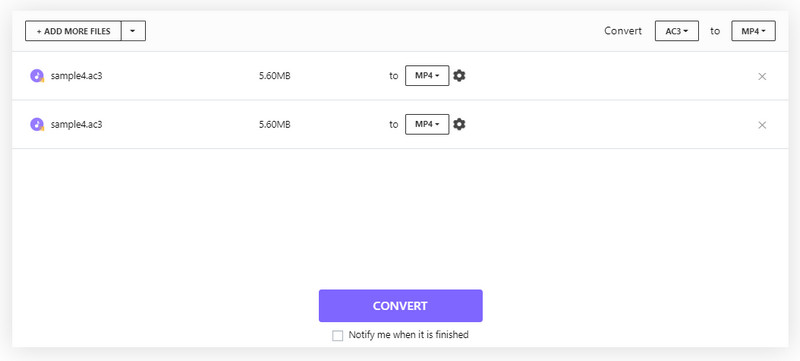
メディアファイル変換において効率性と実用性を重視するなら、Media.io を選ぶとよいでしょう。このプログラムでは、複数ファイルを同時に変換およびダウンロードできます。さらに、変換後のファイルをローカルに保存するほか、Dropbox や Google Drive に保存することも可能です。以下のガイドを参考に、AC3 音声形式を MP4 へ変換する方法を学びましょう。
ステップ1. 公式サイトにアクセスし、Choose Filesボタンをクリックしてファイルフォルダーを開きます。
ステップ2. 続いて、プロファイルメニューを開き、出力形式としてMP4を選択します。
ステップ3. その後、インターフェース下部にあるConvertボタンをクリックして、変換処理を開始します。完了したら保存およびダウンロードを行います。
3. VLC Media Player
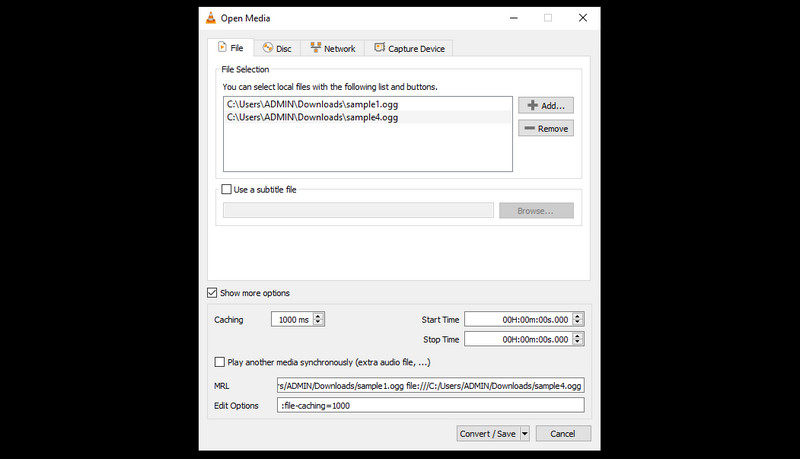
VLC Media Player は単なるメディアプレーヤーではありません。このツールを使って、AC3 から MP4 へのファイル変換も行えます。加えて、さまざまな出力設定が用意されており、音声のカスタマイズやパーソナライズを簡単に行うことができます。このプログラムでは、コーデック、チャンネル、サンプルレート、ビットレートなどのオーディオコーデック設定を編集することが可能です。一方で、AC3 を MP4 動画に変換するには、以下の手順に従ってください。
ステップ1. まず、パソコンにプログラムをインストールします。その後、ツールを起動して作業画面を表示させます。
ステップ2. 次に、メニューからメディア > 変換/保存へ進みます。メディアを開くウィンドウで「追加」ボタンをクリックし、変換したい AC3 ファイルを読み込みます。その後、変換/保存ボタンをクリックします。
ステップ3. 続いて、プロファイルメニューを開き、MP4形式を選択します。最後に、開始をクリックして変換処理を開始します。変換されたファイルは、パソコンのダウンロードフォルダー内に保存されています。
パート3.AC3 を MP4 に変換する際のよくある質問
Android 用の AC3 から MP4 への変換アプリはありますか?
はい。Google PlayストアやHuawei AppGalleryからダウンロードできるプログラムが多数あります。例として「Media Converter」が挙げられます。変換だけでなく、ここでは動画ファイルの編集や結合も行うことができます。
AC3 と AAC はどちらが優れていますか?
AC3 と AAC はまったく別の形式です。音質を重視する場合、同じビットレートであれば AAC はより進化した非可逆圧縮形式であり、音質ははるかに優れています。
AC3 を MP3 に変換できますか?
はい。ほとんどのプレーヤーやデバイスでAC3ファイルを再生したい場合、この変換は必要です。そのためには、本記事で紹介したプログラムを利用できます。ただし、画質・音質をできるだけ保ちたい場合は、Vidmore Video Converterアプリを使用することをおすすめします。
まとめ
ここまで紹介したすべてのツールは、AC3 を MP4 動画に変換するうえで効果的かつ効率的に役立ちます。ただし、最終的にはそれぞれのツールを実際に試してみて、自分のニーズに最も合うものを選ぶのがベストです。ソフトをインストールせずに変換したい場合は、オンラインソリューションを選びましょう。あるいは、Vidmore や VLC を使えば、変換以外にもさまざまなオプションにアクセスできます。