オンラインとオフライン、2つのプログラムでAC3をDTSに変換する方法
特定のデバイスでファイルを再生しようとしたとき、「サポートされていません」と表示されたことはありませんか? こうした問題はホームシアター機器でよく起こり、とくにファイルがAC3形式の場合に発生しがちです。そのため、多くのユーザーはホームシアター機器で再生できるDTS(Digital Theater Systems)などの形式にファイルを変換しています。同じような状況でお困りなら、この記事がAC3をDTSに変換する方法をお手伝いします。
パート1. AC3をDTSに変換する必要がある理由
なぜAC3をDTSに変換する必要があるのかを知るには、まずそれぞれの定義を理解する必要があります。
AC3とは?
AC3はDolby Digitalとも呼ばれ、音声圧縮技術の名称です。AC3はサラウンド音声ファイルの拡張子で、DVD、Blu-rayプレーヤー、HDTV番組、ホームエンターテインメントシステムなどで利用されます。この形式は最大6チャンネルの独立した音声チャンネルを含むことができます。AC3は高圧縮でファイルサイズが小さい一方で、DVDオリジナルに忠実なサウンド効果を保持できるのが特長です。
DTS とは?
一方、Digital Theater Systems(DTS)はマルチチャンネル音声制作技術の総称です。この形式は、デジタルサラウンドサウンドを専門とするアメリカの企業によって開発されました。当初は映画館とコンシューマー向け用途を想定して設計されています。DTS形式は最大5つのフル帯域スピーカーに対応しており、その結果、音質の向上が期待できます。
このような理由から、AC3の制約を補うためにAC3をDTSへ変換する必要が出てきます。AC3ファイルは圧縮されているため、音質が低下してしまいます。しかしDTSは、別のコンパクトディスクに音声要素を簡単に保存できる方法を提供することで、この問題に対処しています。その後、映像と音声を同期させればよいのです。これにより、より多くの空き容量を確保できるだけでなく、高いビットレートも扱えるようになります。DTSはAC3よりも細やかな情報量を提供でき、空間表現や移動感のあるエフェクトも、より鮮明で高品質になります。
パート2. 高品質でAC3をDTSに変換する方法
オンライン・オフラインの両方で利用できる、最もかんたんなAC3からDTSへの変換ツールをこのセクションで紹介します。詳しい手順は以下を参照してください。
1. Vidmore Video Converter
MacとWindowsの両方で購入でき、もっともシンプルなAC3からDTSへの変換ソフトがVidmore 動画変換です。初心者で、ファイルを別の形式に変換したいという方には最適なソフトと言えるでしょう。これは、Vidmoreの分かりやすい内蔵インターフェースによるものです。ビデオコンバーターの高度なスキルは必要なく、編集ツールもすぐに使いこなせるようになります。
AC3以外にも、VidmoreはWAV、MP3、AAC、M4A、M4R、MP4、MKVなど、さまざまな音楽・動画形式をサポートしています。さらに、手持ちのファイルのビットレート、サンプリングレート、チャンネル数を変更することも可能です。最後に、Vidmore Video Converterはインターネット接続なしでも最大限のパフォーマンスを発揮します。
作業をスムーズに進めるために、このプログラムを使ってAC3をDTSに変換する具体例を以下に示します。
ステップ1:AC3からDTSへの変換プログラムをダウンロード
作業を始める前に、まずプログラムのインストールを行う必要があります。下の無料ダウンロードボタンをクリックしてインストールを開始してください。その後、デバイス上でVidmoreの実行を許可し、AC3ファイルの追加を行います。
ステップ2:フォルダーからAC3ファイルをアップロード
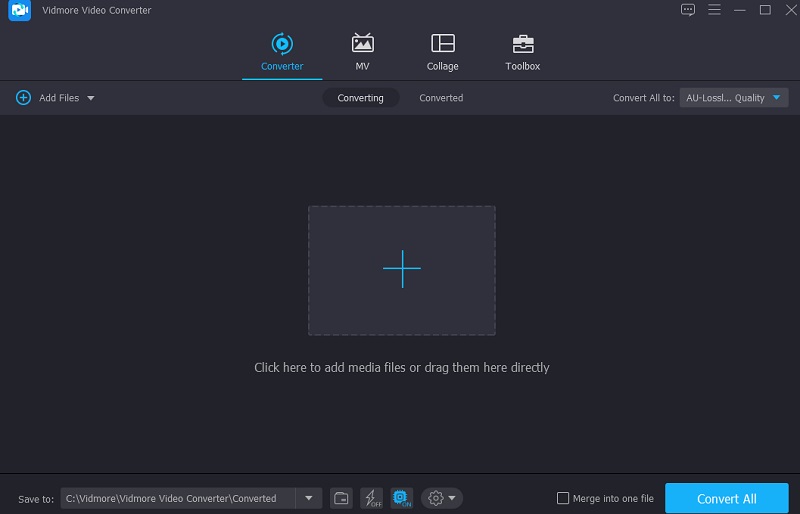
ソフトがデバイス上で起動すると、シンプルなインターフェースが表示されます。フォルダーにアクセスするには、ファイルを追加ボタンをクリックするか、画面中央のプラスアイコンを押します。ここから目的のファイルを探してアップロードできます。
ステップ3:新しい形式としてDTSを選択
AC3をアップロードしたら、ウィンドウ横のドロップダウンメニューから形式を変更できます。そこでオーディオタブの下に表示されるリストからDTS形式を選択します。
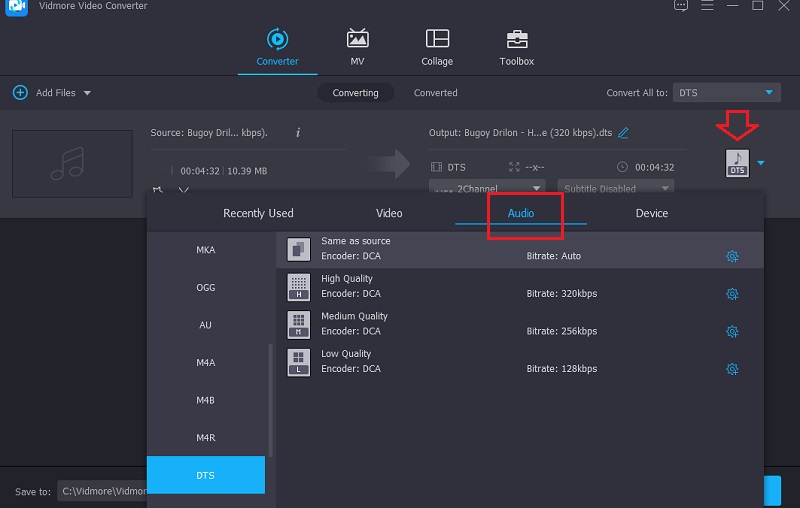
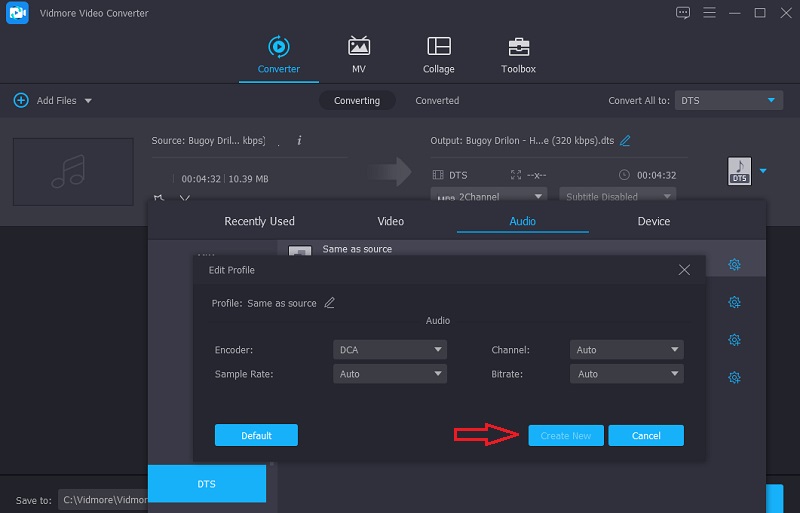
DTS形式を選ぶと、好みに合わせて音質を調整するオプションが表示されます。設定ボタンを1回クリックするだけで、ビットレート、サンプルレート、チャンネルの各項目を変更できます。調整が完了したら、新規作成ボタンをクリックして、好みの音声プロファイルを保存します。
ステップ4:変換プロセスを実行
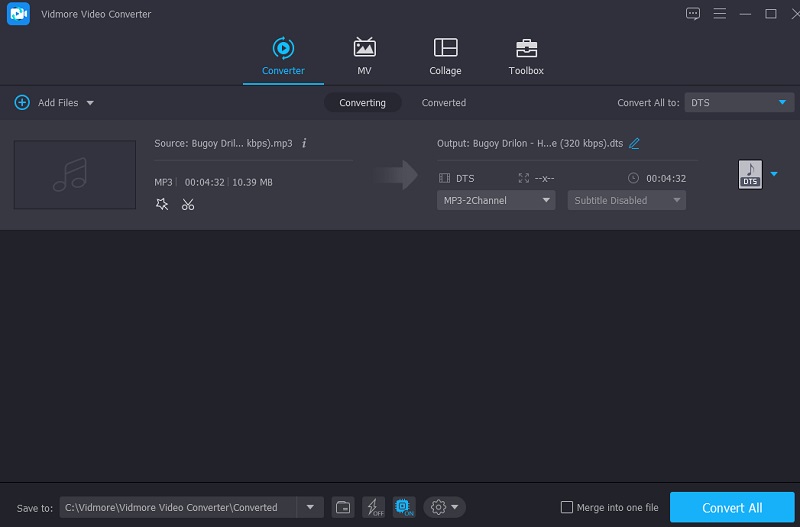
音質の調整が済んだら、ドロップダウンメニューのすべて変換ボタンをクリックします。その後、変換処理が完了するまでしばらく待ちます。
2. Online Audio Convert
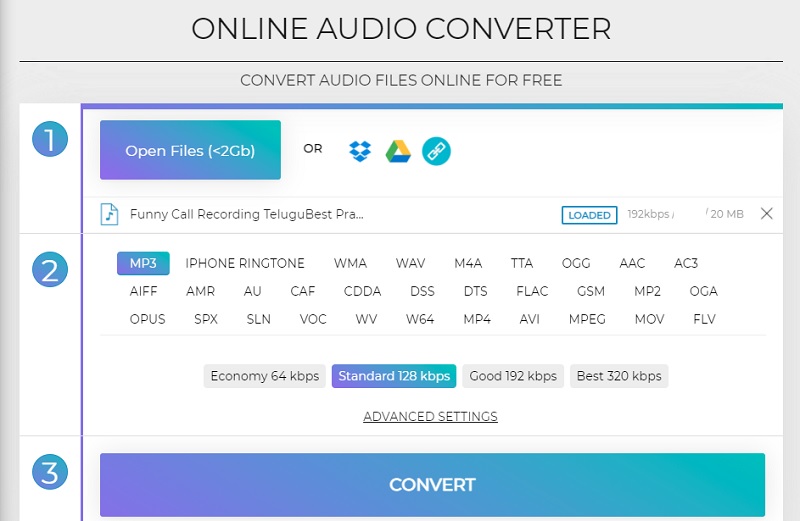
もしデバイスのストレージ容量が不足していて、今すぐAC3からDTSに変換したい場合は、Online Audio Converterのようなオンラインツールを利用するとよいでしょう。このプログラムでは、アップロードしたファイルを30種類以上の形式のいずれかに変換でき、1回のアップロードにつき2GBまで対応しています。さらに、このツールはインターフェースが分かりやすい点も大きな利点です。
ステップ1: ブラウザーを開き、検索バーに「Online Audio Converter」と入力します。次にOpen Filesボタンをタップし、アップロードするAC3ファイルを選択します。
ステップ2: 続いて、同じ画面に表示されている形式一覧から希望する形式を選び、ファイルサイズも設定します。
ステップ3: 最後にConvertボタンをタップして、変更を加えたファイルを保存します。
さらに読みたい方へ:
複数のAC3ファイルを1つに結合するおすすめAC3結合ツール3選
パート3. AC3をDTSに変換する際のFAQ
AC3ファイルの主な利点は何ですか?
AC3はフルレンジチャンネルのみを備えており、音質が大幅に向上しています。
AC3とDTSファイルの大きな違いは何ですか?
どちらも音質は同程度であり、最終的には再生機器に大きく左右されます。しかし、一部では DTS のほうがやや優れているという意見もあります。同じ情報源によれば、DTS は AC3 よりも解像度が高く、透明感に優れているとされています。
DTSサウンドは費用に見合う価値がありますか?
DTS は、多くのユーザーによれば他とは比較にならないほどリアルなオーディオ体験を提供することから、現在利用可能な空間オーディオ技術の中で最も優れたものとして広く認められています。
まとめ
AC3とDTSはいずれも、サウンドトラックに高音質のオーディオをもたらす形式であることは疑いありません。一方で、使用しているメディアデバイスがAC3ファイルに対応しておらず、ホームシアターで再生したい場合には、DTSを選択することをおすすめします。DTS形式はホームシネマとの相性がとても良く、優れたサラウンドサウンドを提供してくれます。AC3をDTSに変換するのも、心配はいりません。必要なのはVidmore Video Converterという適切なツールだけで、あとはあっという間に変換できます。