優れたプログラムを使ってAC3をAIFFに変換するガイド
AC3はDolby Laboratoriesが開発したAudio Coding 3の略称で、DVD、Blu-ray、ゲーム機、HDTV番組などで標準的なサウンドトラックとして採用されている音声規格です。つまりAC3ファイルはCDプレーヤーを使ってのみ再生できます。一方、AIFF形式はAppleが開発した形式で、主にMacシステムでよく見られます。
MacデバイスでAC3ファイルを再生する必要がある場合、外付けCDプレーヤーを接続してAC3ファイルを聴く必要があるかもしれません。MacシステムでAC3ファイルのパフォーマンスを最適化する簡単な方法があります。理想的には、適切なプログラムを使ってAC3をAIFFに再フォーマットすることです。以下に、この作業を手助けしてくれる優れたプログラムをいくつか紹介します。

パート1. AC3とAIFFの基礎知識
このセクションでは、AC3とAIFFに関する基礎的な知識を学びます。各音声フォーマットの特徴も含まれています。これらのフォーマットについて疑問がある場合は、以下の情報がきっと役立つでしょう。
AC3ファイルとは?
AC3はDVDメディアやデジタルテレビ放送(DTV)で広く採用されています。高圧縮でファイルサイズが小さい一方、音響効果と音質は元のDVDとほぼ同等に忠実に保たれます。実際、多くのHDTVでも、HD信号のテレビ放送で臨場感のあるリアルな音を出力できることから標準的な音声フォーマットとして利用されています。音質面では、AC3は6チャンネルのサラウンドサウンドを生成できますが、実際には5.1チャンネルまでの対応で、オーディオCDで再生する場合は最大448kbpsに制限されています。
AIFFファイルとは?
AIFFはMacintosh OSで使用される音声ファイル形式で、可逆圧縮技術を採用しています。Appleが1988年に開発したAudio Interchange File Formatの略称です。ロスレス圧縮技術を使用しているため高音質が期待できますが、その分大幅に多くの容量を消費します。一方で、AIFFにはAIFCと呼ばれる圧縮版も存在します。したがって、MacシステムでAC3ファイルの再生を最適化したい場合、AIFFは理想的なフォーマットと言えます。以下では、AC3をAIFFに変換するための決定的な解決策について説明します。
パート2. AC3をAIFFに簡単に変換する手順
1. Vidmore Video Converter
オンラインユーザーから変換機能と付随する便利な機能性が高く評価されているVidmore 動画変換なら、AC3をAIFFに素早く簡単に、しかも音質を損なうことなく変換できます。AIFFのほかにも、WMA、AAC、WAV、FLAC、OGGなど多くの一般的な形式に変換可能です。最大の特長は、音声ファイルのパラメータを変更できる点です。サンプルレート、ビットレート、チャンネル数などを自由にカスタマイズできます。さらに、MacとWindowsのどちらでもAC3からAIFFへの変換がこのツールで行えます。多彩な機能を備えているため、Vidmore Video Converterは非常に有用なツールだと言えるでしょう。
ステップ1. AC3からAIFFへのコンバーターをインストール
まずはじめに、お使いのコンピューターのOSを選択し、下に表示されている対応する無料ダウンロードボタンをクリックします。プログラムをインストールして、コンピューター上で起動します。
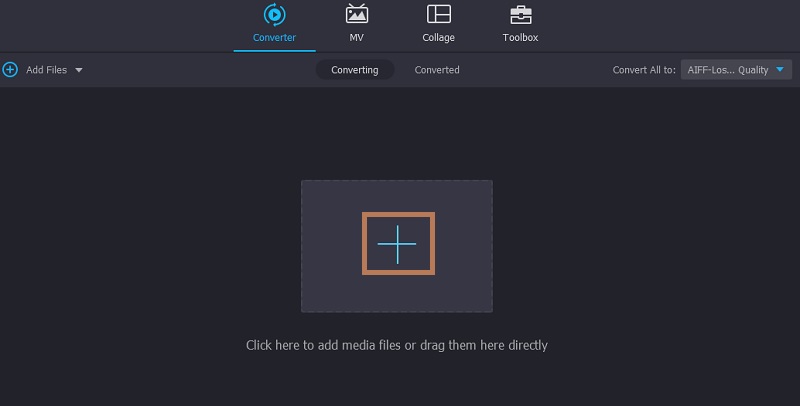
ステップ2. AC3ファイルを読み込む
ツールの実行中インターフェースで、プラス記号のボタンをクリックしてファイルエクスプローラーを開きます。目的のメディアファイルを探して選択し、開くボタンを押してアップロードを完了します。
ステップ3.出力形式を選択
次に、プロファイルメニューを開いて出力フォーマットを選択します。オーディオタブに進み、メニュー左側のリストからAIFF形式を探して選びます。
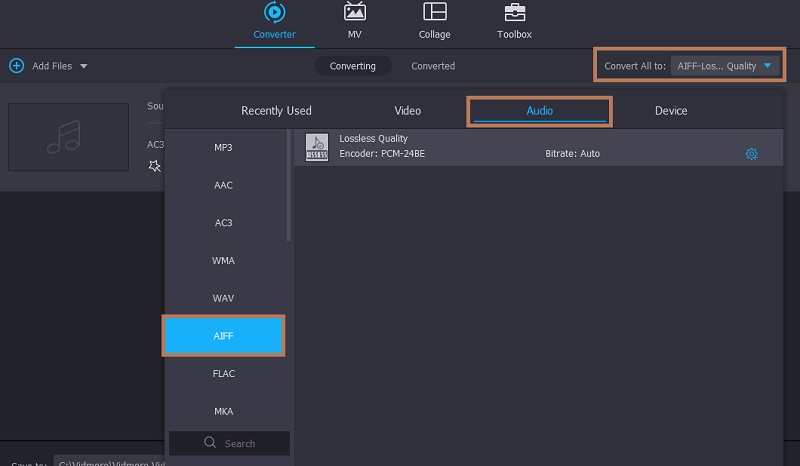
ステップ4. AC3をAIFFに変換
設定が完了したら、ファイルの保存先フォルダーを選択します。その後、右下のすべて変換ボタンをクリックして変換プロセスを開始します。
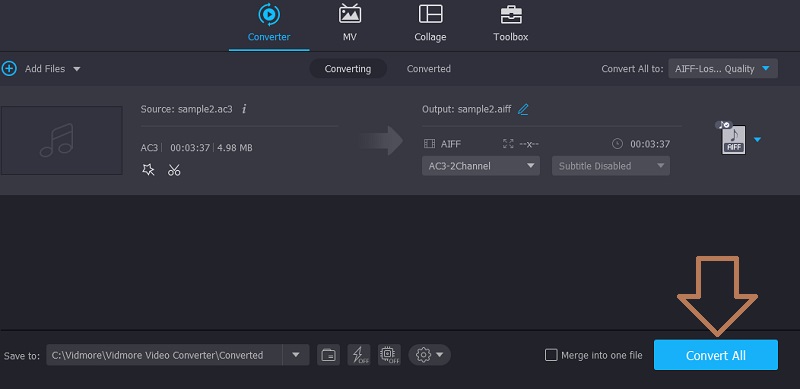
2. Vidmore Free Video Converter
AC3からAIFFへの変換に対応した別のプログラムとして、Webベースの変換ツールVidmore Free Video Converterがあります。オンラインツールでありながら、強力な機能をいくつも備えています。これを使えば、単一ファイルだけでなくバッチモードでの変換も可能です。つまり、複数のファイルを同時に処理できます。ファイルの本数や音声ファイルの長さにかかわらず、このツールが対応してくれます。同様に、パラメータ設定機能を備えており、好みに応じてオーディオプロファイルを変更することもできます。前置きはこのくらいにして、AC3をAIFFにオンラインで変換するための手順を以下に示します。
ステップ1. ランチャーをダウンロードしてインストール
まずはコンピューターでWebブラウザーを開き、プログラムの公式サイトにアクセスします。ファイルを追加して変換ボタンをクリックし、ポップアップから「ダウンロード」を選択します。その後、ランチャーをインストールします。
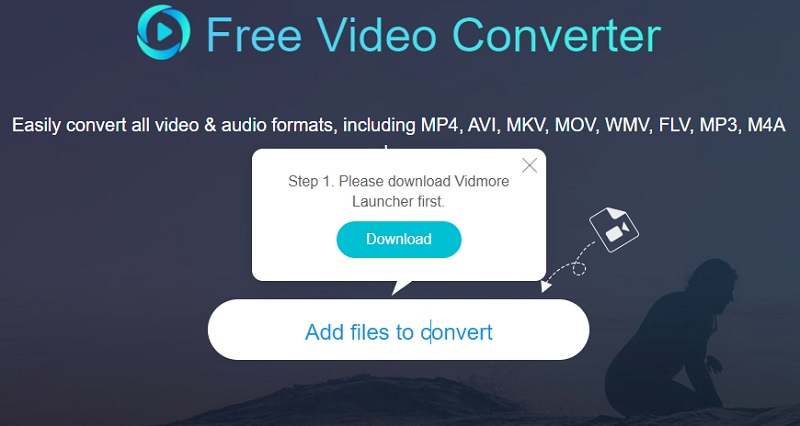
ステップ2. プログラムにAC3ファイルを追加
ランチャーが起動すると、変換したいAC3ファイルを探して選択できるフォルダーが自動的に開きます。
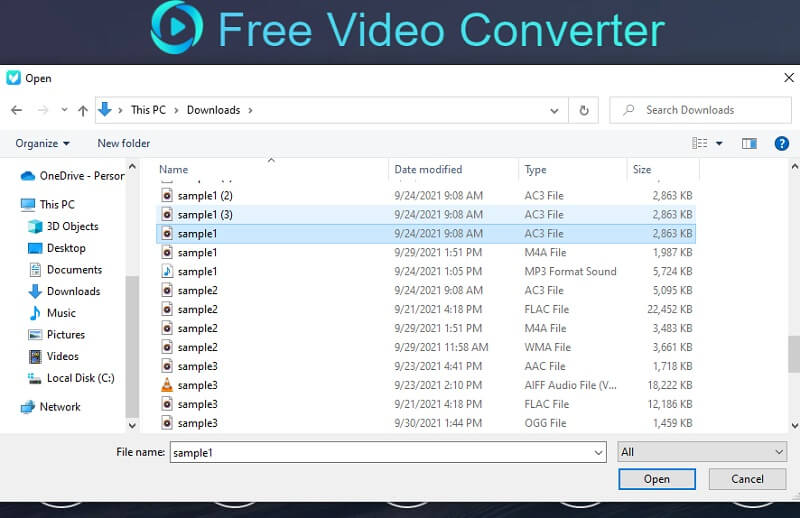
ステップ3. 変換を開始
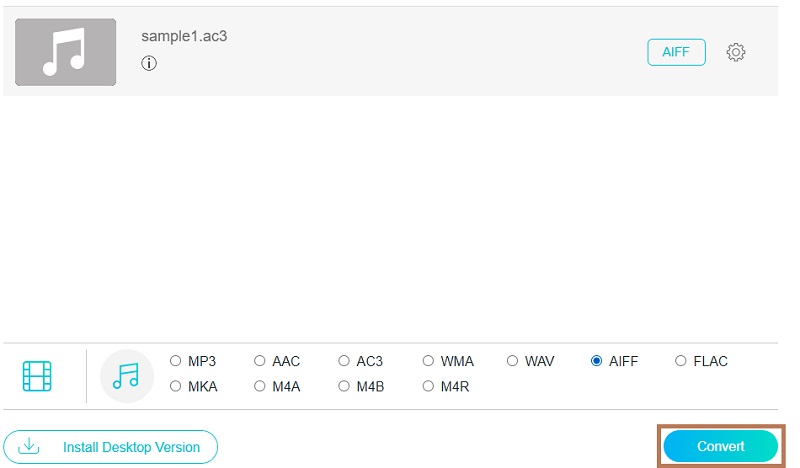
ファイルをアップロードしたら、音符アイコンをクリックしてミュージックセクションへ移動します。続いて、AIFFのラジオボタンにチェックを入れます。終わったら変換ボタンをクリックし、保存先を選択して変換プロセスを開始します。
パート3. どの方法がより良いか?
どちらの方法が最適かは、概要だけを聞いただけでは判断が難しいかもしれません。より深く理解してもらうために、両者を比較しやすいよう表形式で整理して紹介します。
| コンバーターソフト | 対応プラットフォーム | 最適な用途 | 機能 |
| Vidmore Video Converter(ビドモア・ビデオコンバーター) | Windows/Mac | 音声/動画ファイル変換に最適 | – 動画・音声編集 – メタデータ編集 – パラメータ編集 |
| Vidmore Free Video Converter | 効率的にウォーターマークを削除 | 音声/動画ファイル変換に最適 | – オーディオプロファイル編集 – 単一およびバッチ変換モード |
デスクトッププログラムであるVidmore Video Converterの利点は、GPUアクセラレーションによる変換機能を搭載している点です。これにより変換プロセスが効率化されます。また、本記事で紹介したオンラインプログラムと比べて、対応フォーマットの種類が多いのも特長です。一方、ソフトをダウンロード・インストールしたくない場合は、Vidmore Free Video Converterを選択できます。こちらは、登録や利用料金なしで、すべての機能を活用できます。
パート4. AC3からAIFFに関するよくある質問
AC3ファイルはどうやって再生できますか?
AC3ファイルを再生できるアプリケーションが見つからない場合は、Windows Media Player、QuickTime、VLCなどのプログラムを利用してみてください。
AIFFファイルはどうやって再生できますか?
AIFF ファイルは、iTunes、Windows Media Player、QuickTime などのマルチフォーマット対応プレーヤーで開くことができます。また、前述の Apple 製プログラムでも AIFF を開くことができます。
AIFFとAIFCは同じですか?
.aiff ファイル拡張子のオーディオは非圧縮のオーディオ形式であり、主に Mac OS で再生されます。一方、AIFC 形式は AIFF ファイルの圧縮バージョンです。
まとめ
AC3をAIFFに変換する理由のひとつは、Mac OSコンピューターでAC3ファイルを再生しやすくするためです。適切な変換プログラムさえあれば、その作業は簡単です。そこで、すぐに使える実用的で優れたツールを厳選して紹介しました。