オンライン・オフラインユーザー向け AC3からAACへのおすすめコンバーター
AC3はDolby Laboratoriesによって開発され、Blu-rayプレーヤー、DVD、ホームエンターテインメントシステムで一般的に使用されています。加えて、多くのHDTV番組では標準のオーディオ形式として非常によく使われています。さらに、AC3は20〜20,000Hzの周波数帯で音声を処理できるため、独自性があり、多用途で、細部まで表現できるサウンドエフェクトを生成できます。
一方で、Apple製品やデバイスプレーヤーで再生したいのに、オーディオコーデックエラーで再生できない場合があります。そのため、AC3に対応していないAppleデバイスで音声を聴きたい場合は、AACに変換するとよいでしょう。AACはAppleのメディアプレーヤーやデバイスにおける標準オーディオ形式だからです。以下に、AC3をAACに変換する方法を学ぶために使える最適なツールを紹介します。

パート1.AC3をAACに変換する効果的な方法
どのツールを使うか決める際には、使いやすさや、そのツールがどれだけ効率的かつ効果的かを考慮することが重要です。これはVidmore 動画変換の最優先事項であり、高速かつロスレス品質の変換によって優れたサービスを提供することを目指しています。つまり、このツールは品質を保ったまま素早く変換することができます。
また、カット、分割、結合といったオーディオ編集や、音量の増幅といった便利なツールにもアクセスできます。さらに、AAC、AVI、M4A、MP3、MKV、WMVなど、幅広い形式をサポートしています。加えて、iPhone、iPad、iPod、LG、Samsungなどの携帯端末用フォーマットにも変換できます。
ステップ1. AC3からAACへのコンバーターをインストール
まず下の「無料ダウンロード」ボタンをクリックしてアプリを入手します。プログラムをパソコンにインストールし、起動します。
ステップ2. AC3ファイルをインポート
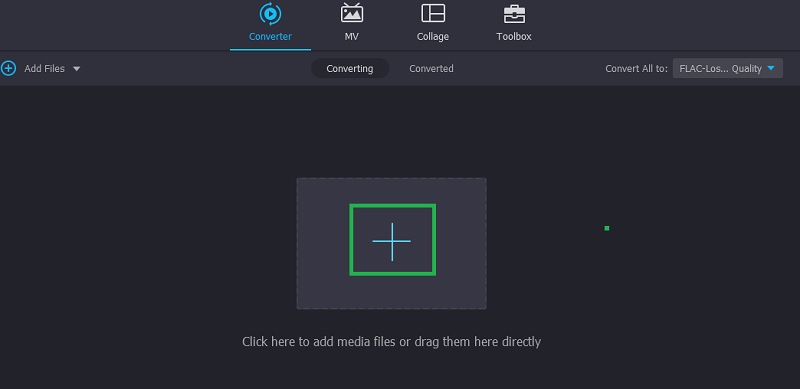
ツールのメインインターフェースからプラスアイコンをクリックするとフォルダーが開きます。ここで変換したいAC3オーディオファイルを探して選択します。同じエリアにメディアファイルをドラッグ&ドロップしてアップロードすることもできます。
ステップ3. 出力形式としてAACを選択
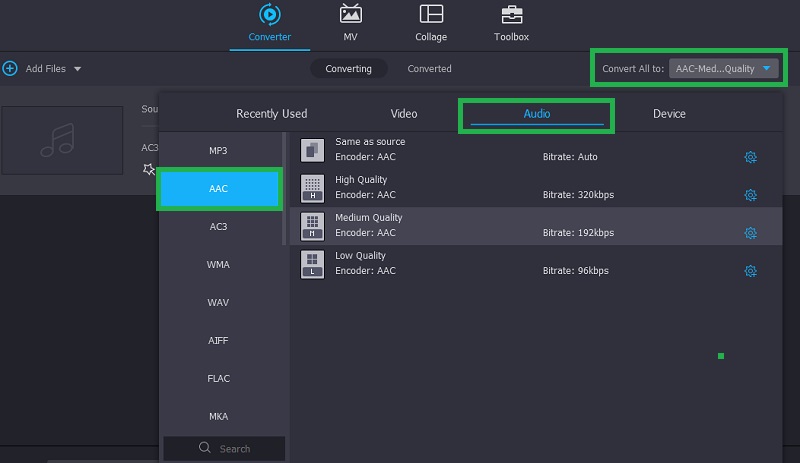
その後、右上にあるプロファイルメニューを開きます。続いてオーディオタブに進み、インターフェース左側の一覧からAAC形式を探します。AAC形式を選択し、ビットレートを参考にして適切なオーディオプリセットを選びます。
ステップ4. AC3をAACに変換
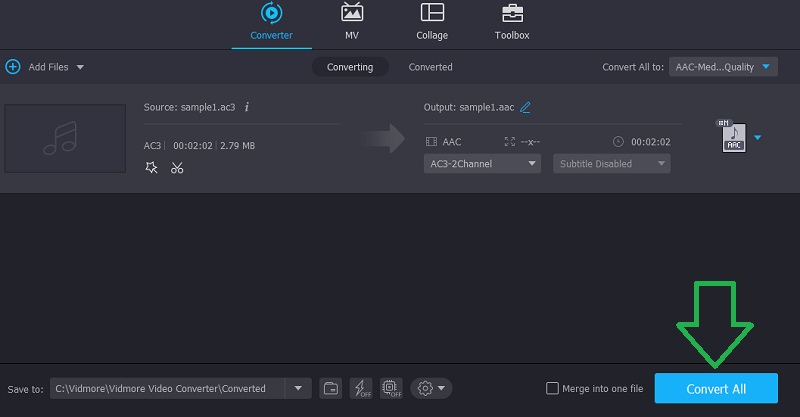
ここでAC3からAACへの変換を開始できます。変換後のファイルを保存したい保存先を設定し、右下のすべて変換ボタンをクリックします。同じ手順を用いて動画の変換にも対応しているため、AC3をAACに変換するビデオコンバーターとしても利用できます。
パート2.オンラインでAC3をAACに変換する方法
AC3をAACに変換するには、無料かつオンラインで行う方法もあります。Vidmore Free Video Converterは、アプリをダウンロードすることなく、MacおよびWindowsでAC3をAACに簡単に変換できるWebアプリケーションです。さらに、ビットレート、サンプルレート、チャンネルといったオーディオパラメーターを調整できます。そのうえ、バッチ変換にも対応しており、数の制限やオーディオファイルのサイズ制限なく変換することができます。以下は、このAC3からAACへのオーディオコンバーターの詳しい使い方です。
ステップ1. Webランチャーをインストール
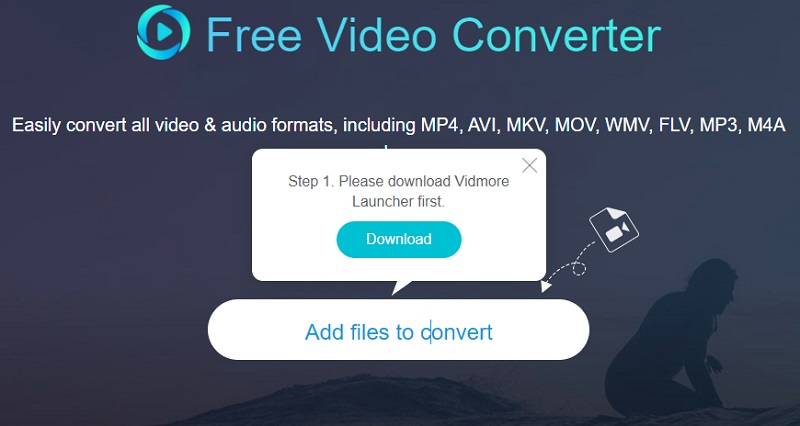
まずはパソコンでWebブラウザーを開き、このツールの公式サイトにアクセスします。ファイルを追加ボタンをクリックし、ポップアップからダウンロードボタンを押します。その後、パソコンのシステムにインストールします。
ステップ2. AC3ファイルを読み込む
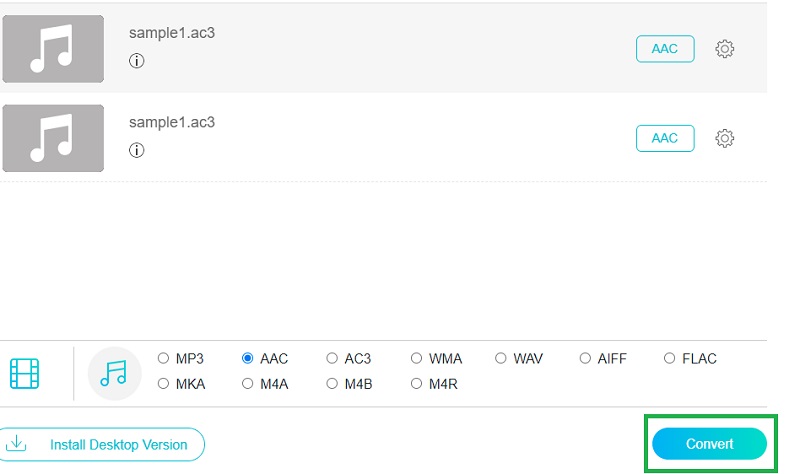
ランチャーが起動すると、フォルダーが開き、変換したいファイルを探して選択できます。ファイルが読み込まれたら、出力形式を選択できるようになります。
ステップ 3. 出力形式を選択
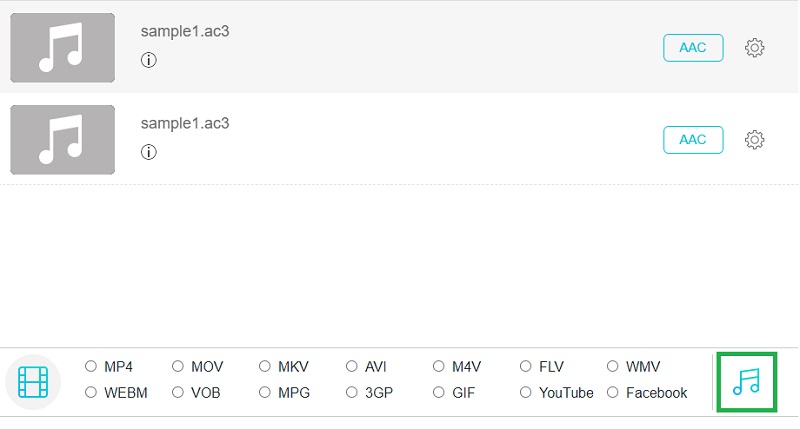
変換インターフェースから音楽アイコンをクリックして、オーディオ用の形式メニューを開きます。そしてAACのラジオボタンをオンにし、変換後ファイルの出力形式として選択します。最後に変換ボタンをクリックして、変換プロセスを開始します。
パート3.AndroidでAC3をAACに変換する最適な方法
Android向けのAC3からAACへのコンバーターを探しているなら、aKingiのMedia Converterの利用を検討してみてください。これは、AC3、AAC、OGG、MP3、AVI、M4Aなど、ほぼすべての形式に対応した変換機能を提供するモバイルアプリです。変換機能に加え、メディアファイルのカット、着信音の作成、動画の変換も行えます。このAC3からAACへのAndroidコンバーターを使うには、以下の手順に従ってください。
ステップ1. AndroidデバイスでGoogle Playストアを開き、「Media Converter」と検索します。aKingiのMedia Converterは、映画のカチンコのようなアイコンです。それをタップしてアプリをインストールします。
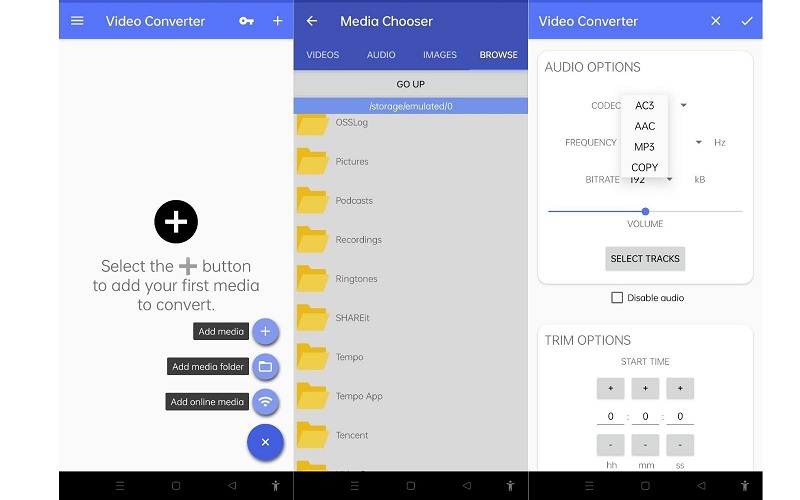
ステップ2. 右下のプラスボタンをタップし、「メディアを追加」オプションを選択します。続いてBROWSEタブに進み、スマホ内のフォルダーからAC3ファイルを探します。
ステップ3. ファイルを見つけると、変換画面に移動します。AUDIO OPTIONSセクションでCODECをAACに設定します。右上のチェックマークアイコンをタップし、その後Convertアイコンをタップします。
パート4.AC3からAACへのFAQ
MKVファイル内のAC3をAACに変換するにはどうすればよいですか?
実際のところ、MKV ファイル内の AC3 オーディオを AAC に変換するために使えるツールは数多く存在します。変換用のアプリを利用するだけで済みます。この作業を行うために推奨されるプログラムが Vidmore Video Converter です。
FFmpegでAC3からAACへの変換はできますか?
はい。この変換作業にはさまざまな方法がありますが、次のコマンドを試してみてください:ffmpeg -i source.mkv -map 0:a:0 -c:a aac audio.mp4。
AC3とAACは同じものですか?
AAC は AC3 とは大きく異なります。AAC は AC3 よりも高度な非可逆圧縮のオーディオ方式を採用しており、低ビットレートでエンコードした場合にもより良い音質を発揮します。一方 AC3 はサラウンドサウンド規格であり、その効果を十分に体感するには、増幅されたシアター用オーディオシステムが必要です。
まとめ
総合すると、上で紹介したソリューションは、MKVファイル内の音声を含め、AC3をAACに変換する際に役立ちます。無料コンバーターを探している場合は、オンラインの無料コンバーターを選ぶとよいでしょう。一方、スマートフォンで手軽に編集したいなら、モバイルアプリを利用するのがおすすめです。とはいえ、長期的に変換作業が必要であれば、Vidmore Video Converterはきっと期待に応えてくれます。