AAC を MP4 に変換する方法:頼りになる詳細手順
AAC は現在広く利用されている人気のある形式の 1 つです。MP3 と比べて音質が優れているため、多くの人がこの形式を使用しています。しかし、AAC はよく知られた形式であるにもかかわらず、この形式に対応していないデバイスも依然として存在します。その場合、AAC 形式をより多くのデバイスで互換性の高い形式に変換する必要があります。その代表的な形式が MP4 です。ここでは、AAC 形式を使用する際に直面した問題を解決するために役立つ、オンライン/オフライン両方のAAC から MP4 への変換ツールを紹介します。


パート 1. AAC を MP4 に無料で変換する方法
1. Vidmore Free Video Converter
お金をかけずに AAC を MP4 に変換したい場合は、Vidmore Free Video Converter に頼るとよいでしょう。これは、ファイルを簡単に変換することを目的としたオンラインツールです。このプログラムは、変換後であっても動画の品質を損なわない、安定した動作でよく知られています。オンラインツールでありながら、Vidmore Free Video Converter では、ユーザーがファイルの品質を自分でコントロールできます。カスタムプロファイル機能を利用することで、好みに応じてファイルサイズを大きくしたり小さくしたりすることが可能です。
さらに、Vidmore Free Video Converter は分かりやすいインターフェースでも知られており、それによって変換作業がより簡単になります。この AAC から MP4 へのオンラインコンバーターの使い方をサポートするために、以下で手順を詳しく説明します。
ステップ 1: まずは Vidmore Free Video Converter のページにアクセスします。次に、Add files to convert ボタンをクリックし、ランチャーがコンピューター端末へアクセスすることを許可します。ランチャーのインストールが完了したら、画面上に AAC ファイルを追加できます。

ステップ 2: AAC ファイルが表示されたら、その下にいくつかの動画形式が並んでいるのが見えます。その中から MP4 形式にチェックを入れて選択します。
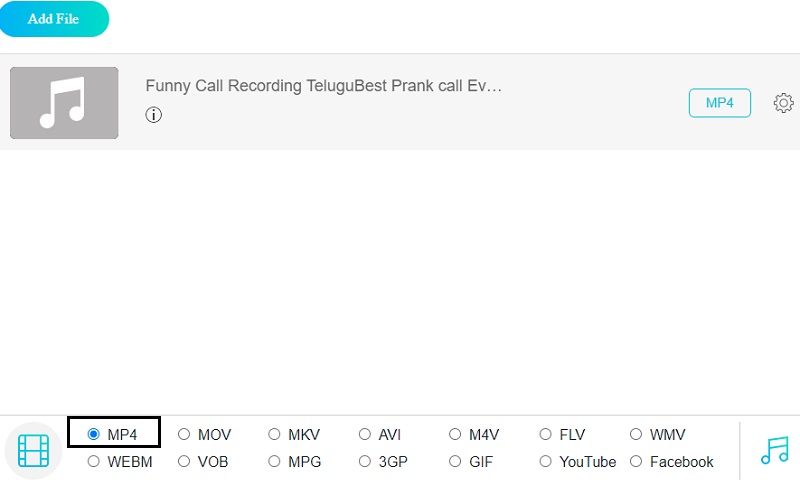
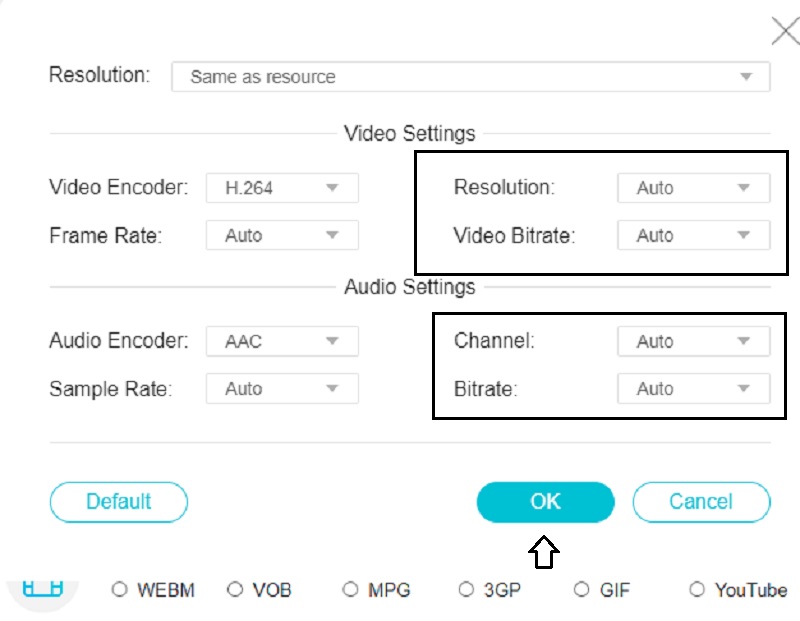
ステップ 3: MP4 形式をクリックすると、選択した形式の近くに Settings ボタンが表示されます。そのボタンをクリックすると、ファイルの詳細を確認できます。Bitrate を調整することで、ファイルの品質を下げたり上げたりすることが可能です。設定が完了したら、OK をクリックします。
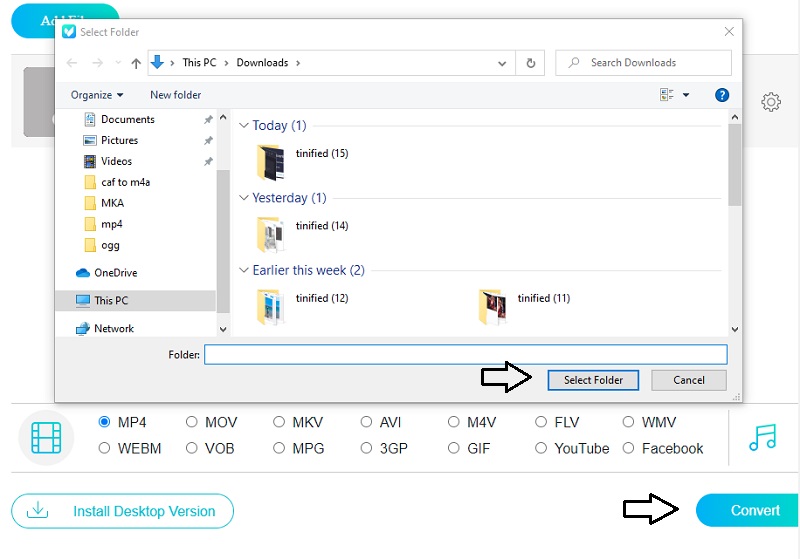
ステップ 4: すべての設定変更が完了したら、画面下部の Convert ボタンをクリックし、ファイルの保存先フォルダが表示されるまで待ちます。出力ファイルを任意のフォルダに保存したい場合は、Select Folder ボタンをクリックして保存先を指定します。
2.iTunes
Mac を使用していて、AAC ファイルを MP4 形式に変換したい場合、iTunes が役立つ可能性があります。iTunes は音楽やムービーの制作に有用であり、異なる形式間でオーディオデータを変換することにも利用できます。しかし、Apple が提供する iTunes ソフトウェアは、すべてのファイル形式に対応しているわけではありません。以下に、iTunes で AAC ファイルを MP4 に変換するための基本的な手順を示します。
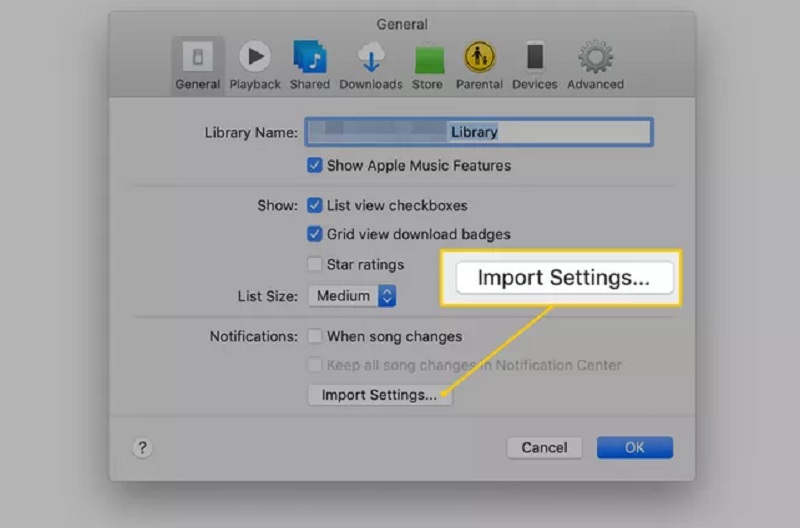
ステップ 1: コンピューターで iTunes を起動し、メニューバーから iTunes を選択します。次に、ドロップダウンメニューから Preferences(環境設定)を選びます。その後、General(一般)メニューに移動し、Import Settings(読み込み設定)オプションを選択します。
ステップ 2: 利用可能なインポート方法の一覧から MP4 Encoder を選択し、OK をクリックして選択内容を確定します。
ステップ 3: その後、変換したい iTunes のファイルを一覧から選択します。変換したいオーディオを指定し、メニューバーの Convert をクリックします。次に Create MP4 Version(MP4 バージョンを作成)というオプションを選択すると、そのファイルは MP4 形式に変換され、iTunes ライブラリに保存されます。
3. FFmpeg
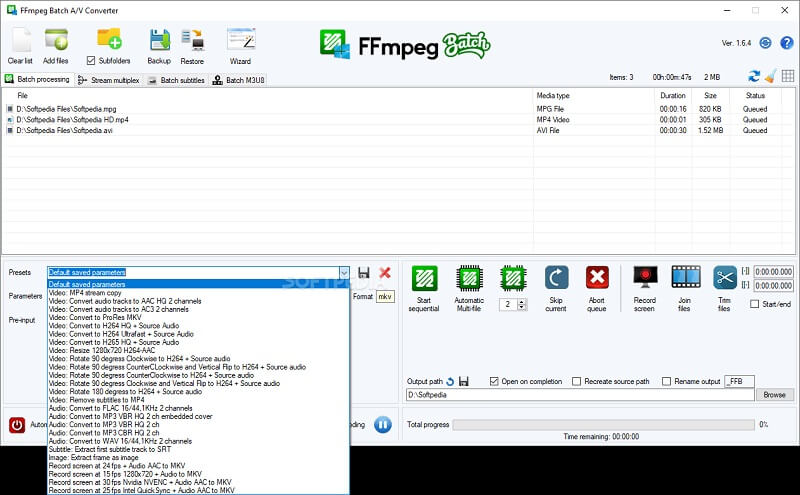
テキストベースの動画コンバーターを探しているなら、FFmpeg をダウンロードする必要があります。このプログラムは、メディア編集や形式変換の面で非常にユニークな存在で、同等のものは他にありません。適切なコードを用いてプログラムを実行すれば、独自の成果物を得ることができます。画質を落とさずに動画を変換するには、このセクションで説明する手順に従ってください。
ステップ 1: FFmpeg をダウンロードしてインストールしたら、プログラムが使用できる状態になるまで待ちます。
ステップ 2: AAC ファイルをコピーし、PC 上の Bin フォルダに移動して貼り付けます。参照設定を完了するために、アプリケーションのテキストボックスに移動し、c:ffmpegbin> と入力する必要があります。
ステップ 3: AAC を MP4 に正しく変換するには、最後の工程で ffmpeg -i input と入力し、その後に mp4 -c:v copy -c:a libfdk aac -b:a 384k output.mp4 と続けます。これを実行すると、MP4 ファイルを入手できます。
パート 2. AAC を MP4 に変換する最良の方法
上記のツールは操作が難しいと感じるユーザーもいます。そのような人は、より直感的で使いやすいインターフェースを備えたツールを好みます。そこで役立つのが Vidmore 動画変換 です。これは Mac と Windows の両方で使用できるソフトウェアで、インターネット回線が遅くても動作します。Vidmore Video Converter はさまざまな用途に利用でき、オーディオから別のオーディオ形式や動画形式への変換、またその逆の変換も可能です。
なぜなら、このプログラムは 200 種類以上のファイル形式に対応しているからです。さらに、変換後もファイルの品質を保持します。以下の手順に従うことで、ファイルを適切に変換できます。
ステップ 1: Vidmore Video Converter のページにアクセスすると、2 つのオプションが表示されます。Free Download をクリックし、指示に従ってインストールを進めます。ランチャーをインストールするだけで動作するようになります。
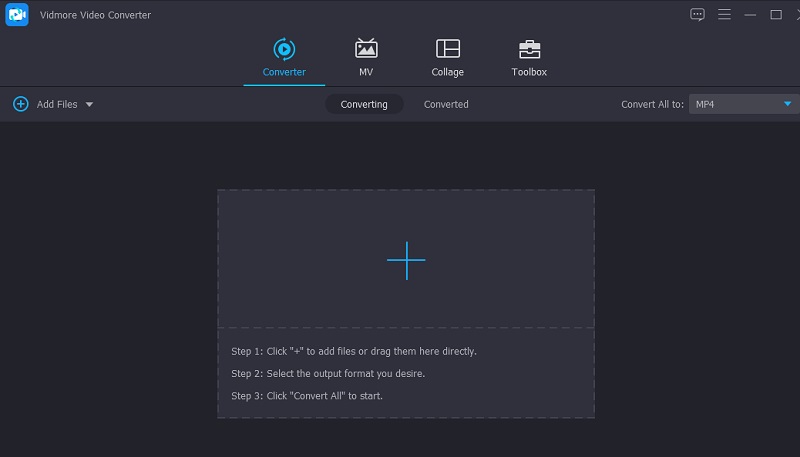
ステップ 2: その後、メインインターフェースに AAC オーディオを追加します。画面上部に Add file ボタンがあり、中央には別の Plus のアイコンが表示されています。
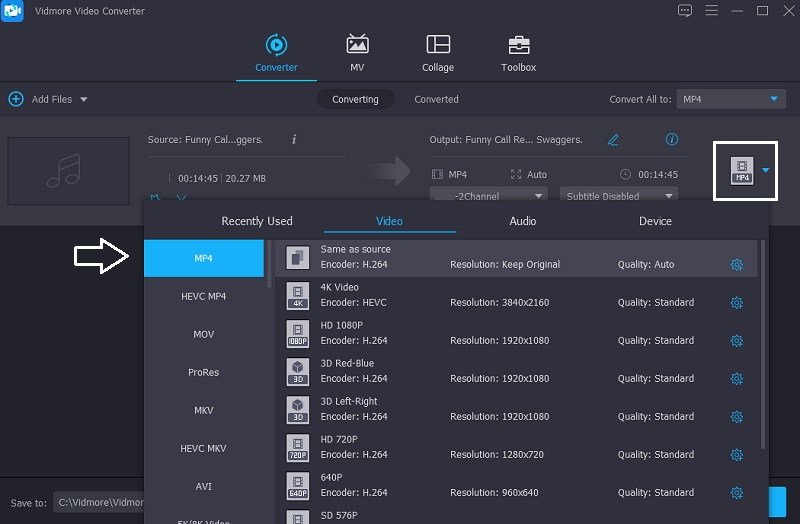
ステップ 3: ファイルをタイムラインに追加したら、形式の変更に進みます。ファイルの横にあるドロップダウン矢印をクリックし、Video タブに移動して、一覧から MP4 形式を選択します。
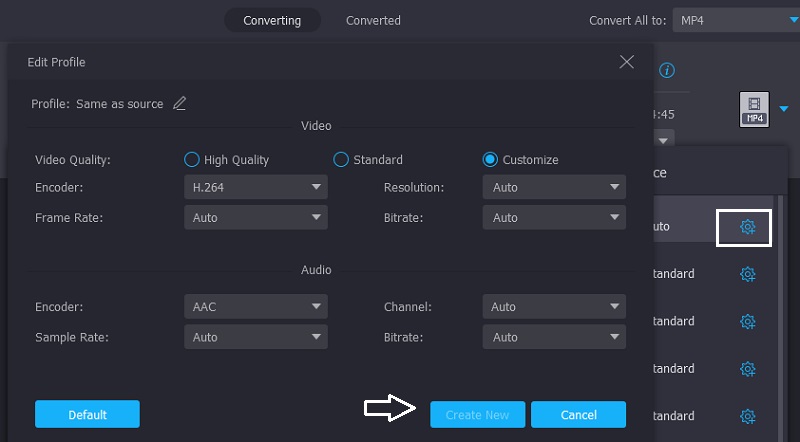
MP4 形式を選択すると、その横に Settings ボタンが表示されます。そのボタンをクリックすると、ファイルの詳細が表示され、品質をカスタマイズできます。設定が完了したら、Create New ボタンをクリックします。
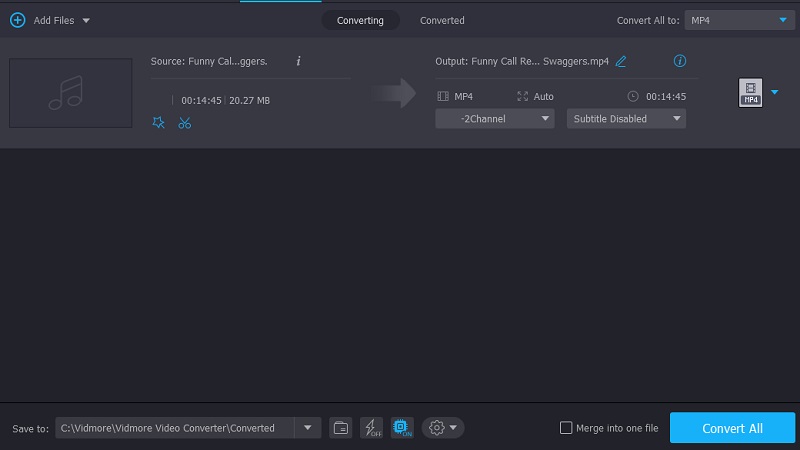
ステップ 4: 最後に、画面下部にある Convert All ボタンをクリックします。
パート 3. AAC を MP4 に変換することに関する FAQ
AAC ファイルはどのような用途に使われますか?
それらは Advanced Audio Coding(AAC)ファイルと呼ばれ、保存に多くの容量を必要としません。特にワイヤレスネットワーク経由で使用する場合にストリーミングに最適であり、再生1分あたり1メガバイト(MB)未満のデータ量で済みます。
AAC を MP3 に変換することもできますか?
しかしながら、AAC から MP3、あるいはその逆の形式に音楽を変換すると、変換後のファイルの音質が低下する可能性があります。どちらの形式も圧縮技術によってファイルに保存されるデータ量を削減しており、その結果、高音域および低音域の音質が損なわれてしまいます。
MP4 を使うと品質は低下しますか?
損失が発生する形式の一つが MP4 です。これは、同じ音楽や動画クリップを MP4 形式で保存するたびに、わずかなデータが失われ、その結果としてファイル本来の品質が少しずつ低下していくことを意味します。
まとめ
以上となります。オンラインで利用できるプログラムを使えば、AAC を無料で MP4 に変換できます。ただし、直感的で分かりやすいインターフェースを備えたソフトウェアを使用して変換することをおすすめします。その点で、Vidmore Video Converter はその要件を満たす理想的なプログラムです。