トップ4のオーディオ変換プログラムでAACをM4Rに変換
Appleデバイス用の着信音を作成したくなることがあるでしょう。おそらく、iTunesで着信音を購入することを考えるかもしれません。技術的には、iTunesでダウンロードしたうえで、変更を加えるたびに1曲あたり1.98〜1.99セントを支払う必要があります。ですが幸いなことに、適切なソフトウェアを使えば、AACファイルをM4R着信音に変換することができます。
したがって、iPhoneに保存されているAACファイルがあれば、それらをすぐにM4R着信音に変えることができます。そこで、本記事では実用的かつ効果的なAACからM4Rへの変換ツールをいくつかまとめました。この記事を最後まで読み、さらに詳しい情報を入手してください。

パート1. デスクトップ向けAACからM4Rコンバーター
1. Vidmore Video Converter
この作業を行うのに役立つプロフェッショナルなツールのひとつが、Vidmore 動画変換です。これは、オーディオファイルだけでなく動画ファイルも、好みのあらゆる形式に変換できるよう特別に開発されたソフトです。この変換ソフトは、単一ファイルの変換と一括変換の両方に対応しており、複数の音声ファイルを同時に変換したい場合に便利です。さらに、内蔵の音楽編集機能を利用して、必要に応じて複数の曲をカット、トリミング、結合することも可能です。つまり、多様なユーザーのニーズに応えられるよう、さまざまな機能を搭載しています。以下の手順に従って、AACをM4Rに変換する方法を確認してみましょう。
ステップ1. AACからM4Rへのコンバーターをダウンロード
ファイルを変換する前に、まずアプリをダウンロードする必要があります。下にあるいずれかの無料ダウンロードボタンをクリックしてください。このツールはWindowsとMacの両方に対応しているため、どちらのOSでも変換を行えます。その後、アプリをインストールして起動します。
ステップ2. AACファイルをプログラムに読み込む
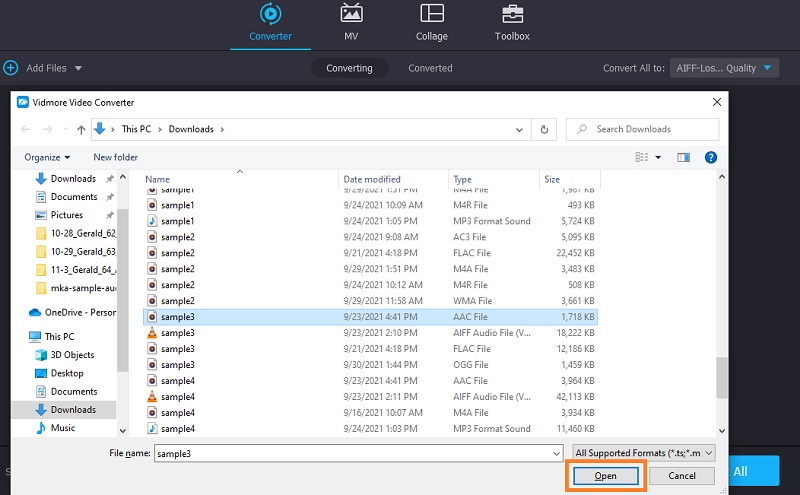
ここでは、変換したいAACファイルをアップロードします。そのためには、キーボードのスペースバーを押すか、インターフェース中央にあるプラスボタンをクリックします。するとコンピューター上のフォルダーが開くので、目的のファイルを探します。AACファイルを選択し、開くボタンをクリックしてください。
ステップ 3. 出力形式を選択
次に、右上にあるプロファイルメニューを展開します。続いて[オーディオ]タブに移動し、左側の一覧から適切な形式を選びます。この例では、M4Rを選択するか、検索バーを使って形式を見つけてください。次に、利用可能なプリセットから希望のものを選択します。
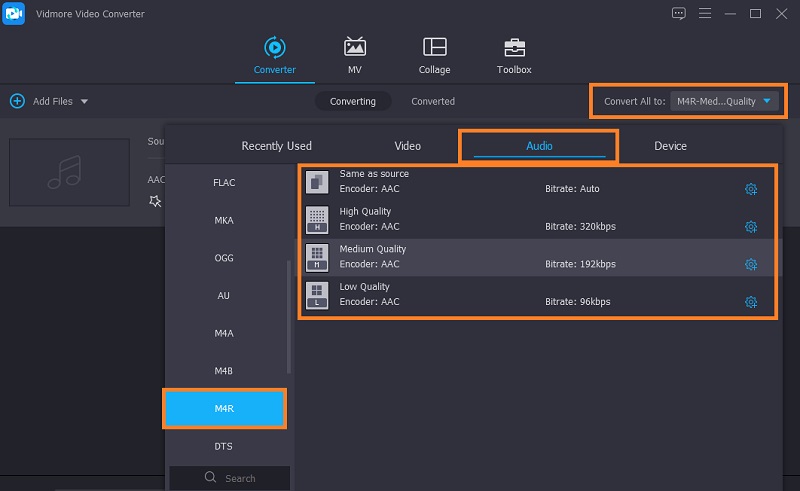
ステップ4. 変換処理を開始
出力形式の選択が完了したら、プロファイルメニューを閉じます。続いて保存先フォルダーを指定し、すべて変換ボタンをクリックすると、変換プロセスが開始されます。
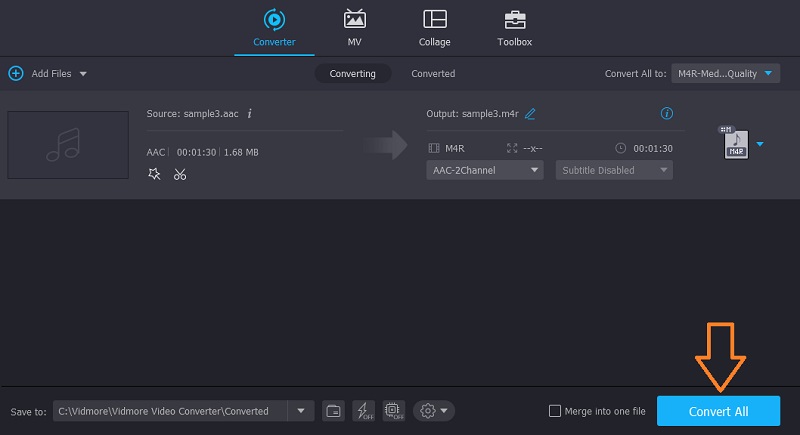
2.iTunes
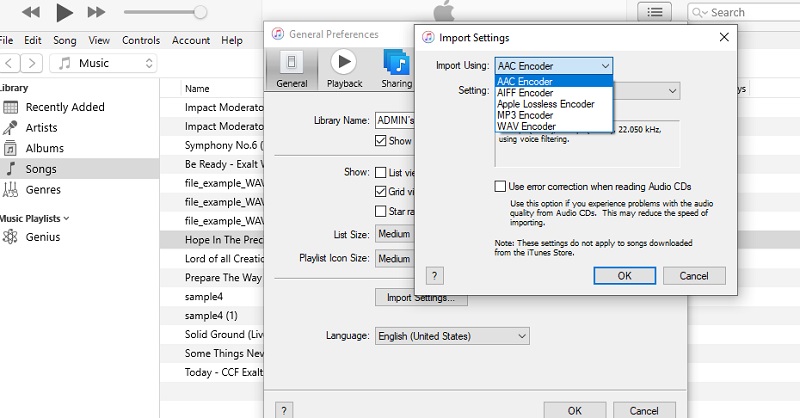
AACをM4Rの着信音に変換するために使えるもう1つのツールがiTunesです。確かにこのツールは、メディアファイルのストリーミングだけでなく、オーディオファイルをさまざまに扱える便利なプログラムです。Macに特別なソフトをインストールしなくても、iTunes上で着信音を作成し、AACをM4Rに変換することができます。そのうえ、ステレオのサンプルレート、チャンネル数、ビットレートなどを自由にカスタマイズして出力を調整することも可能です。
メリット
- Windows版も用意されています。
- メディアプレーヤーであり、同時にオーディオコンバーターでもあります。
- 出力設定をカスタマイズ可能。
デメリット
- 対応する出力形式が非常に少ない。
3. MediaMonkey
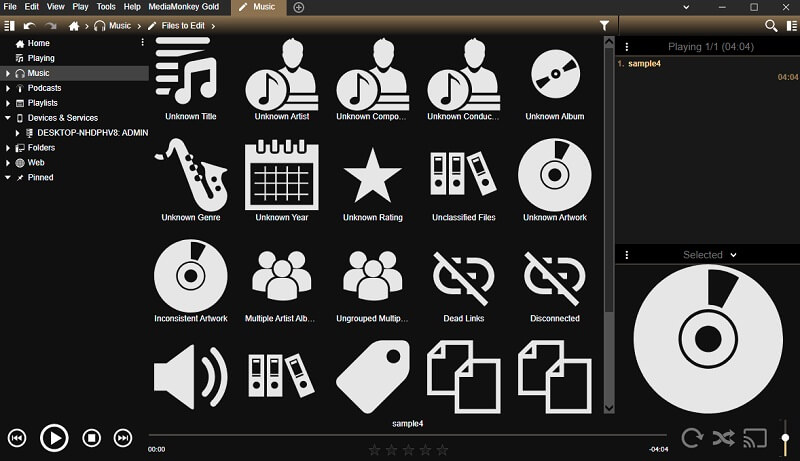
MediaMonkeyは、多彩な機能を備えた多目的メディアコンバーターです。小規模から大規模までのメディアコレクションを管理できるほか、オーディオCDのリッピング、オンラインでの音楽検索、ポッドキャストのダウンロードなどにも対応しています。実際、このアプリは、直感的でモダンなデザインのインターフェースを備えているだけでなく、オーディオファイルを整理して管理することにも長けています。さらに、タグ編集機能にもアクセスできます。
メリット
- イコライザーで音量調整やサウンドブーストが可能。
- CD音源のリッピング機能を搭載。
- 非常に直感的なユーザーインターフェース。
デメリット
- Mac版がありません。
パート2. オンラインAACからM4Rコンバーター
プログラムや無料のAACからM4Rコンバーターをインストールしたくない場合は、Vidmore Free Video Converterが最適です。オンラインコンバーターでありながら、高速かつ安定した変換が可能で、主要なほとんどの音声フォーマットをサポートしています。加えて、変換するファイル数や音声ファイルの種類に制限なく、一括変換にも対応しています。必要であれば、ユーザーが変更可能な出力設定も用意されています。ということで、ここからはAACをM4Rに変更する方法を紹介します。
ステップ1. パソコンで使用している好みのブラウザを開き、公式サイトにアクセスします。メインページからファイルを追加して変換ボタンをクリックし、ランチャーをダウンロードします。その後、パソコンにインストールします。
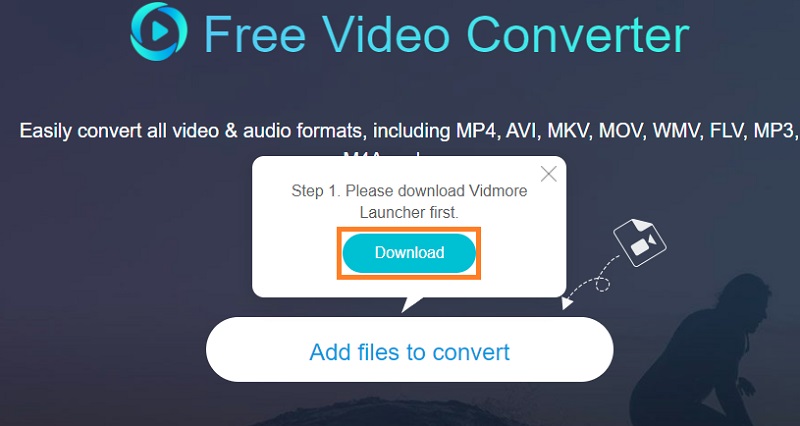
ステップ2. 次に、エクスプローラーが開きます。変換したいAACファイルを選択し、フォルダー内の開くボタンをクリックして、プログラムにファイルをアップロードします。
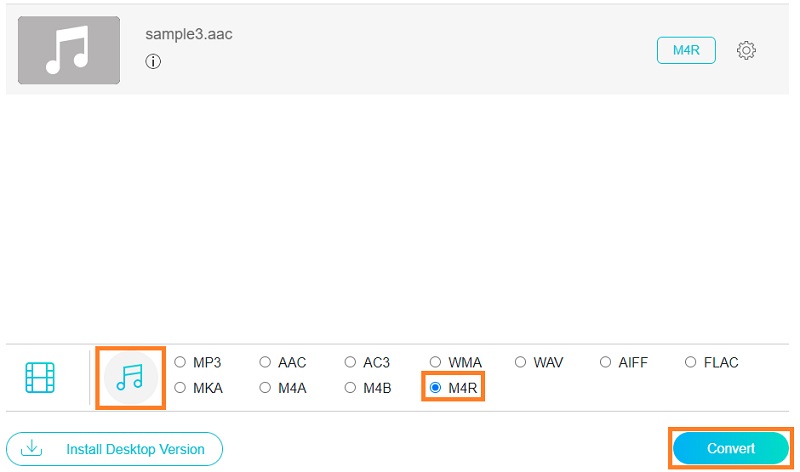
ステップ3. ファイルを読み込んだら、音楽アイコンをクリックして音声用のプロファイルメニューを開きます。そこで、M4Rのラジオボタンにチェックを入れ、出力形式として選択します。最後に変換ボタンをクリックして、変換処理を開始します。
パート3. AACからM4Rに関するFAQ
iTunesの楽曲の保護を解除するにはどうすればよいですか?
iTunes の楽曲は、MP3 や OGG などのオーディオファイルに変換することで保護を解除できます。そのためには、上記で紹介したツールを使用して実行してください。
Appleは着信音にどの形式を使用していますか?
Appleデバイス、主にiPhoneは、着信音の形式としてM4Rを使用しており、この形式では標準の圧縮方式としてAAC(Advanced Audio Coding)だけが厳格に使用されています。
AACをMP3に変換できますか?
はい。Mac や Windows パソコンで iTunes を使用してこれを行うことができます。これにより、音楽ファイルを MP3、AIFF、WAV など、Apple がサポートするさまざまな形式に変換できます。
まとめ
これで、最適なAACからM4Rへのコンバーターについて明確に理解できたはずです。オフラインとオンライン、2つの方法を紹介してきたことは明らかでしょう。あとはご自身の好みやニーズに応じて、どの方法が状況に最も適しているかを選んでください。