簡単に操作できるAACからAVIへのコンバーター3選
容量を節約するため、AAC形式で保存された音声ファイルは非可逆圧縮を採用しています。主な用途には、デジタル放送(テレビやラジオなど)やオンライン配信が含まれます。AACは、非圧縮音源に匹敵する音質を保ちながら、MP3よりも高い圧縮率を実現しています。ただし、動画や字幕、ストリームのようなメディアは保存できません。そのため、AVIのような動画形式へ変換することが重要になります。以下では、オンライン版とオフライン版の両方から、優れたAACからAVIへの変換ソフトをいくつかご紹介します。


パート1.AACをAVIに変換する最良の方法
Vidmore 動画変換は、AAC音声をAVIファイルに、もっとも確実かつ安全に変換したい場合におすすめのコンバーターです。Windows・Macの両方のOSで利用できるデスクトップソフトウェアです。このツールを使えば、クリップの音声と動画の品質を可能な限り高く保つことができます。Vidmore Video Converterには、合計200種類もの音声・動画形式の相互変換に対応したセクションがあります。これはプログラムのメインメニュー内で見つけることができます。またユーザーは、プロジェクトの要件に応じて、フレームレート、チャンネル数、ビットレートを自由に調整できます。その際も、品質を落とす必要は一切ありません。
さらに、このプログラムは複数のファイル形式を高速で変換できるため、時間の節約にもなります。メディアファイルを圧縮・トリミング・カットして編集できるツールキットも搭載されています。以下の手順に従って、この便利なツールを入手してください。続く手順では、AACからAVIへの変換方法を説明します。
ステップ1: 無料ダウンロードを示すアイコンをクリックしてインストールを完了します。その後、Vidmore Video Converter を起動します。
ステップ2: 初回起動時、プログラム画面には複数のタブやボタンが表示されます。AACファイルを追加するには、ファイルを追加 または プラス アイコンを選択します。
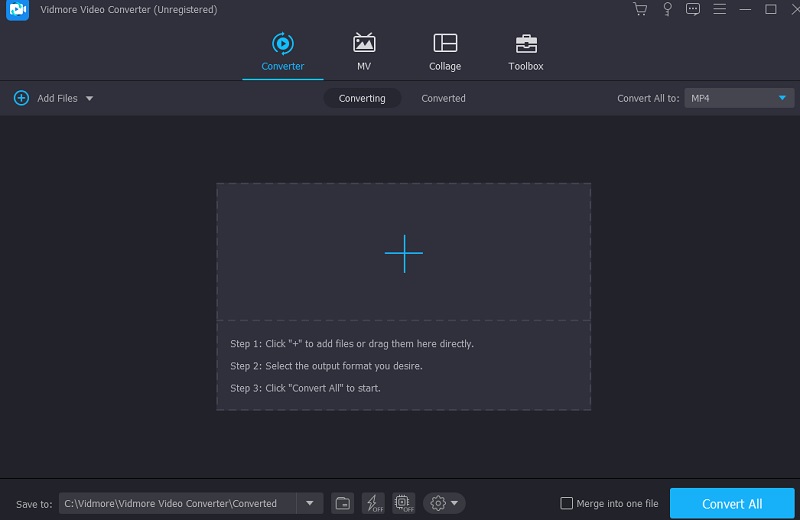
ステップ3: AACファイルをアップロードしたら、新しい出力形式を選択します。プロファイル の矢印をクリックして目的の形式を選びます。続いて各セクションが表示されます。ビデオ メニューから元の動画形式と、AVI形式を確認できます。
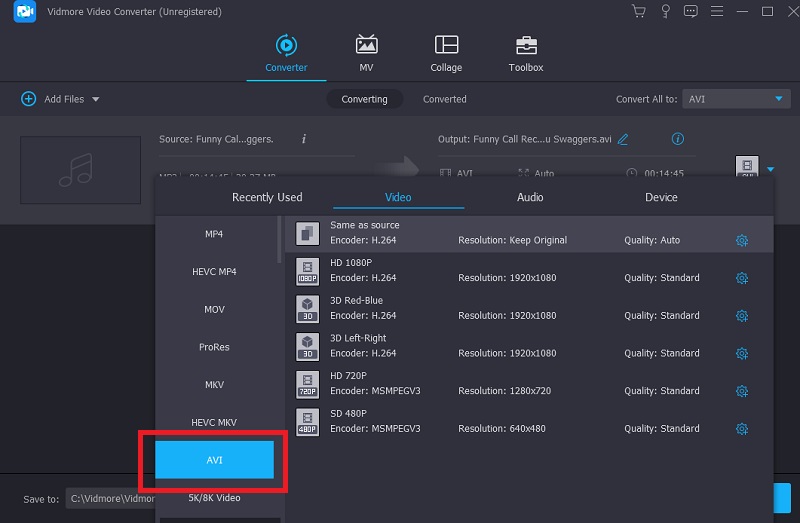
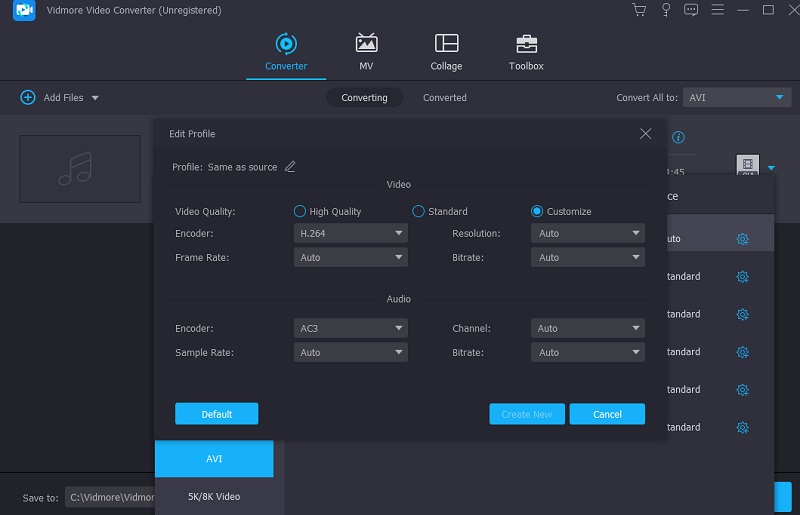
画面右上のAVIボックスをクリックすると表示されるメニューから 設定 を選択します。ここで、出力全体の品質を調整できます。フレームレートだけでなく、ビットレートや解像度も変更可能です。変換内容が決まったら、ドロップダウンメニューから 新しいプロファイルを作成 を選択します。
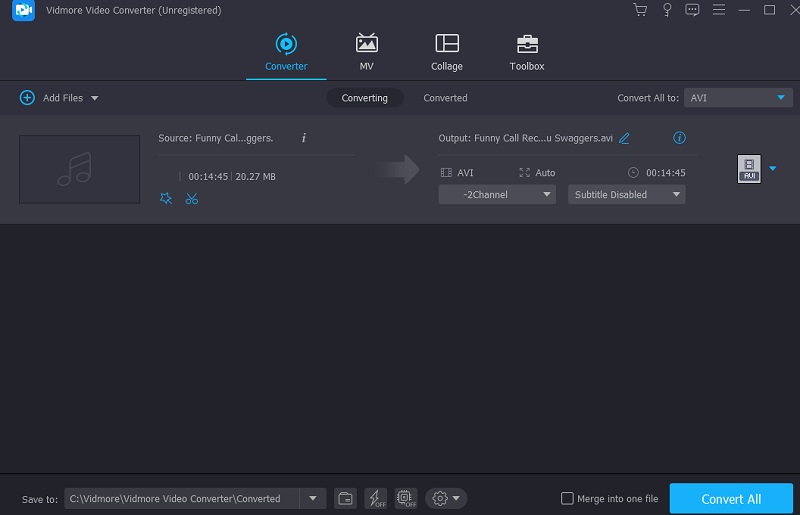
ステップ4: 画面下部のインターフェースにある すべて変換 ボタンをクリックして処理を実行します。マウスで選択してください。この操作を続けると、AACファイルがAVI形式へと不可逆的に変換されます。
パート2.AACをAVIに変換するその他の方法
1. Vidmore Free Video Converter
AACファイルを、より手軽な方法でAVIに変換したい場合は、Vidmore Free Video Converter に任せるという選択肢もあります。Vidmore Free Video Converterは無料で利用できます。ウェブベースのプログラムではありますが、音声ファイルを動画へ、あるいはその逆に変換するのに十分な機能を備えています。そのため、このオンラインツールに情報を預ける安全性について心配する必要はありません。
Vidmore Free Video Converterは、WindowsおよびMac OSを搭載したコンピューターからアクセスして利用できます。多種多様な音声・動画ファイル形式に対応しています。さらに、このツールでアップロードできるファイルサイズに上限は設けられていません。音声ファイルのアップロードやトランスコードに関して、いかなる制約も受けません。以下の手順に従えば、オンラインでAACからAVIファイルへの変換を問題なく行えるはずです。
ステップ1: Vidmore Free Video Converterの公式サイトでランチャーを見つけます。パソコン内にあるファイルを変換するオプションを選択してください。ランチャーをインストールしたら、ウェブアプリにアクセスできるようになります。
ステップ2: 変換元となるAACファイルを選択する前に、ファイルを追加して変換 と書かれたボックスを2回クリックします。

ステップ3: その後、画面サイドバーにあるボタンをクリックして ムービー メニューを開きます。ここでは多様な動画ファイル形式を扱えます。右側に表示される一覧から、必ずAVI形式を選択してください。
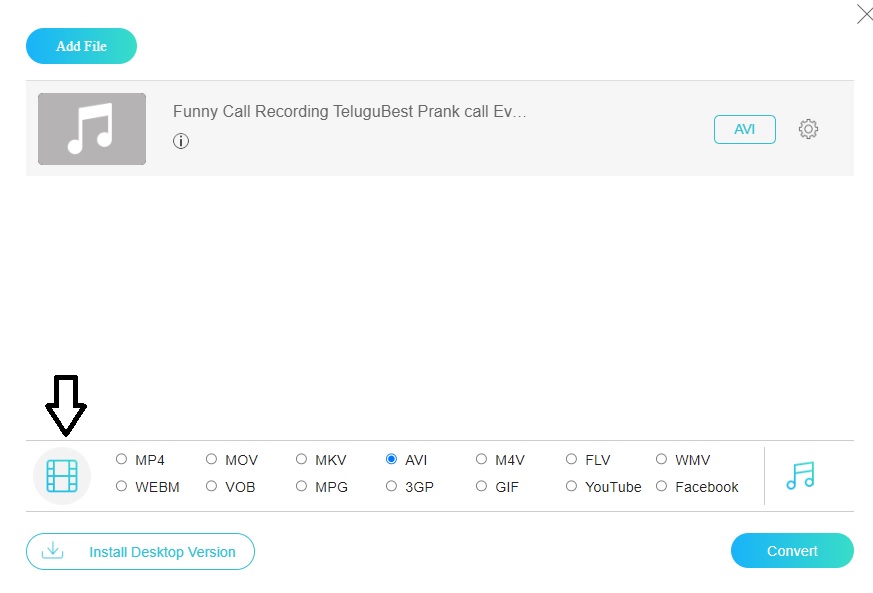
音声の右側にある設定ボタンをクリックすると、ビットレートを調整できます。調整が終わったら、OK ボタンをクリックしてダイアログボックスを閉じます。
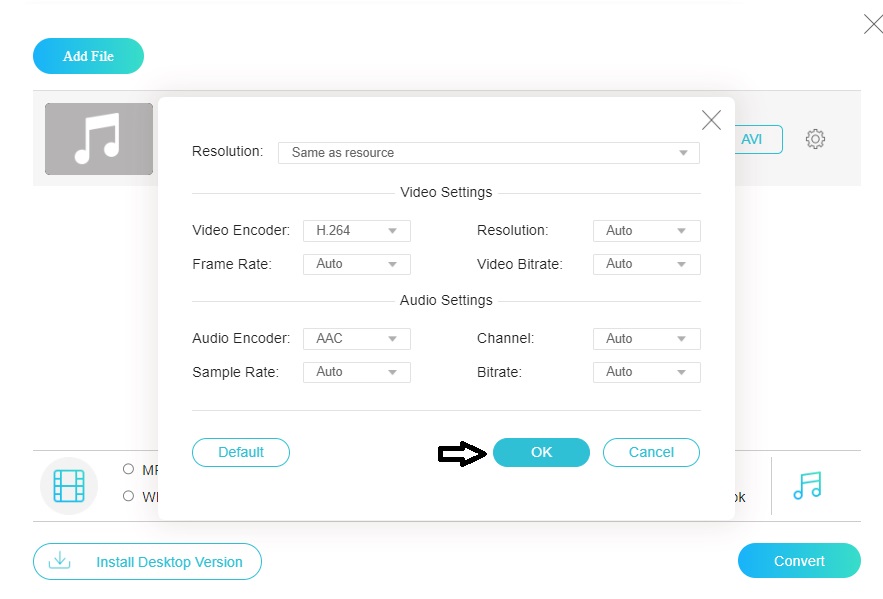
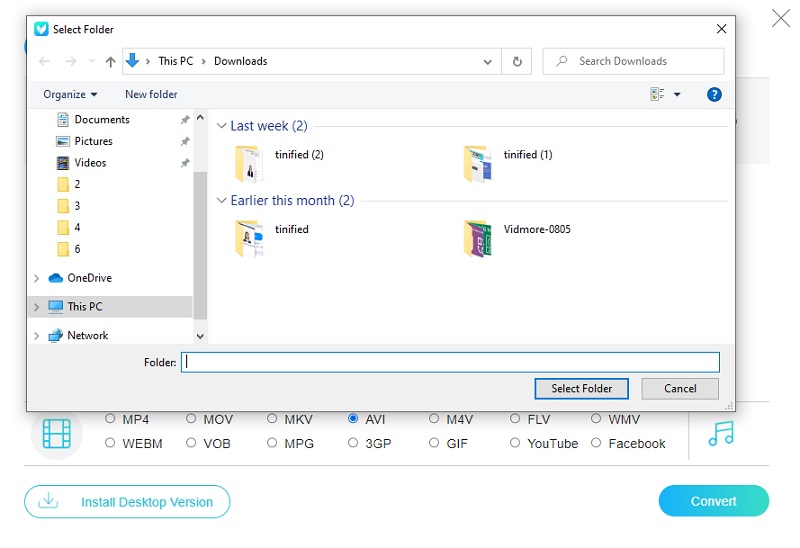
ステップ4: メインメニューから 変換 を選択し、変換後のファイルの保存先を指定します。Vidmore Free Video Converter を使えば、AACコレクションをAVI動画に変換する作業もスムーズに行えます。
パート3.AACをAVIに変換する際のよくある質問
AACの優れている点は何ですか?
同じビットレートであれば、AAC 用のエンコーダはしばしば MP3 用のエンコーダよりも高品質な音声を生成します。MPEG-2 および MPEG-4 規格には、ISO と IEC によって定義された Advanced Audio Coding(AAC)形式が含まれています。
MP3とAACを比較した場合、主な違いは何ですか?
MP3 と比較すると、AAC ファイルのファイルサイズははるかに小さくなります。これは、AAC がより柔軟な圧縮方式を採用しているためです。AAC には基本的なフォーマットに加えて、圧縮処理をより効率的にするために組み込まれた複数の補助モジュールも備わっています。その結果、AAC は MP3 よりも全体的な圧縮効率が大幅に高く、同じ音質レベルを保ちながらファイルサイズの削減に貢献しています。
AACファイルの欠点は何ですか?
比較的新しいコーデックであり、現在も継続的に改良が進められています。AACの主な欠点のひとつは、扱いが難しい場合があり、いくつかの種類のハードウェアと互換性がないことです。さらに、ロスレス圧縮形式はAACよりも高い音質を提供できるため、これもAACのもうひとつの短所となっています。
まとめ
本記事を通して、なぜAACをAVIに変換する必要があるのか、ご理解いただけたかと思います。上で紹介したオンライン版・オフライン版それぞれのコンバーターの手順に従えば、ファイルの変換もスムーズに行えるはずです。