見逃せないAACからAIFFコンバーター4選
AACとAIFFはどちらも音質面で高性能なApple製品で使用されているオーディオ形式です。両者の違いは、音声ファイルをデジタル化して記録する方法にあります。AACは非可逆圧縮形式である一方、AIFFは音声ファイル内の音質とデータを保持する可逆圧縮(ロスレス)形式です。AACファイルの方が容量を節約できるのは事実ですが、AIFFを使用することで得られる利点も存在します。
この形式は編集・加工がしやすく、トラックを自由にカットしたりトリミングしたりできます。また、コーデックの種類、サンプルレート、チャンネル数などを示すメタデータにも対応しています。その結果として、AACをAIFFに変換するとよい場合があります。本記事では、この作業を行うのにおすすめのツールを一挙にご紹介します。

- パート1. Windows/MacでAACをAIFFに変換する方法
- パート2. 無料でAACをAIFFに変換する方法
- パート3. AAC vs. AIFF
- パート4. AACからAIFFへの変換に関するFAQ
パート1. Windows/MacでAACをAIFFに変換する方法
1. Vidmore Video Converter
Vidmore 動画変換は、音声・動画ファイルを目的のオーディオ形式に変換するための、効率的で簡単な方法を提供します。本プログラムは、AIFF、AAC、MP3、WMA、WAV、OGGなど、さまざまな一般的な音声ファイル形式に対応しています。実際の主な機能としては、安定かつ高速な変換、動画から音声への変換のサポート、音声出力設定の詳細な指定、そして多様なユーザーのニーズに応える音楽編集機能などが挙げられます。この便利なAACからAIFFへのコンバーターを実際に試してみたい方は、以下の手順を参考にしてください。
ステップ1. AACからAIFFコンバーターをダウンロード
まず、下部にあるいずれかの無料ダウンロードボタンをクリックしてインストーラーを入手します。ダウンロードが完了したら、ツールをインストールし、パソコンで起動してください。
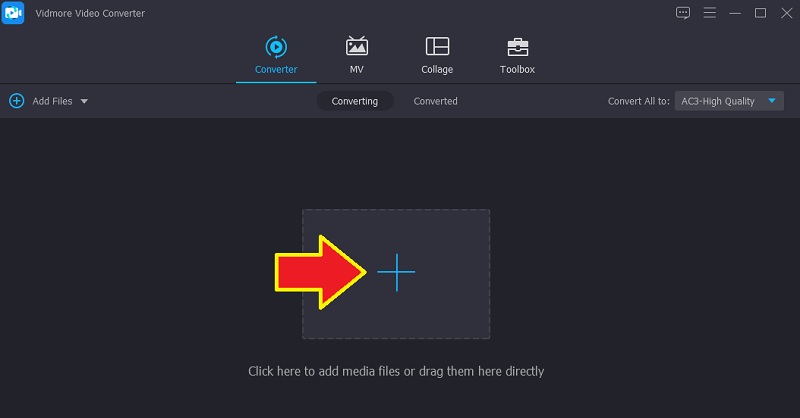
ステップ2. AACファイルをアップロード
次に、プラスアイコンのボタンをクリックしてファイルをアップロードします。すると、パソコンのエクスプローラーが開きます。ここから変換したいメディアファイルを探して選択します。ファイルをツールのアップロードエリアにドラッグ&ドロップして読み込むことも可能です。
ステップ 3. 出力形式を選択
ここで、プロフィールメニューを展開して、利用可能なすべての形式を表示します。オーディオタブに移動し、左側の一覧からAIFF音声形式を探して選択します。続いて、希望する出力に合わせて各種パラメーターをカスタマイズできます。
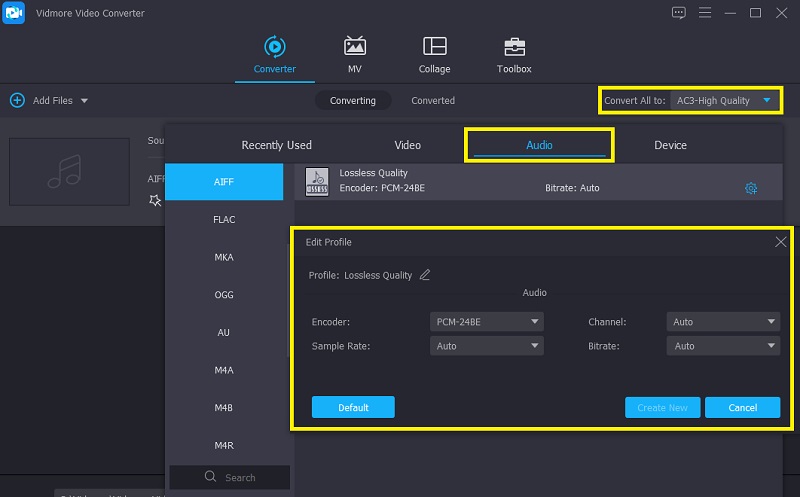
ステップ4. 音声の最終版を保存
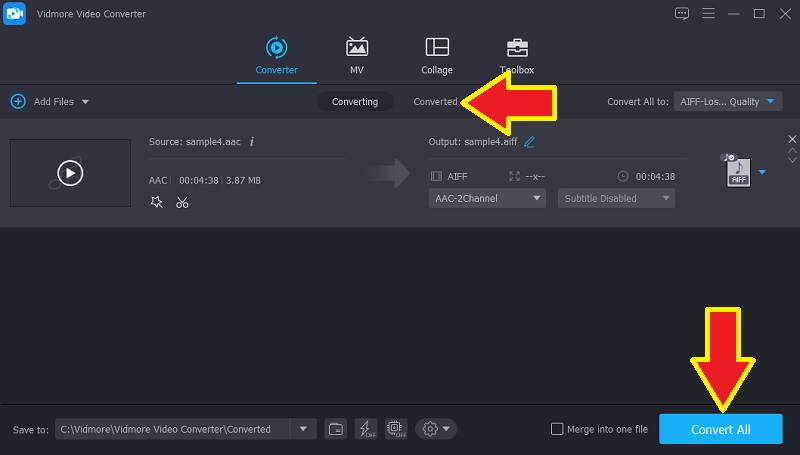
設定が完了したら、このAACからAIFFコンバーターを使ってMacおよびWindowsでファイルをトランスコードします。画面右下にあるすべて変換ボタンをクリックしてください。変換後のファイルを再生して確認するには、変換済みタブに移動し、通常リストの一番上に表示される最新の変換ファイルを探します。
2.iTunes
iTunesはAppleデバイス向けに設計された無料の音楽プレーヤー兼オーディオコンバーターで、Windows版も用意されています。オーディオコンバーターとしては、AAC、AIFF、WAV、MP3といったApple系の音声形式に対応しています。さらに、より多様なユーザーのニーズに応えるためにApple Losslessエンコーダーも利用できます。加えて、ステレオビットレート、サンプルレート、チャンネル数を柔軟にカスタマイズできる機能も搭載されています。そのうえ、高効率設定の適用や音声(ボイス)向けの最適化も可能です。iTunesでAACをAIFFに変換するには、以下の簡易ガイドに従ってください。
ステップ1. まず、パソコンでiTunesを起動し、変換したいAACファイルを読み込みます。
ステップ2. メニューから環境設定を開き、編集タブをクリックします。次にインポート設定オプションへ進み、「読み込み方法」のプルダウンを展開します。ここで変換方式としてAIFFエンコーダを選択します。
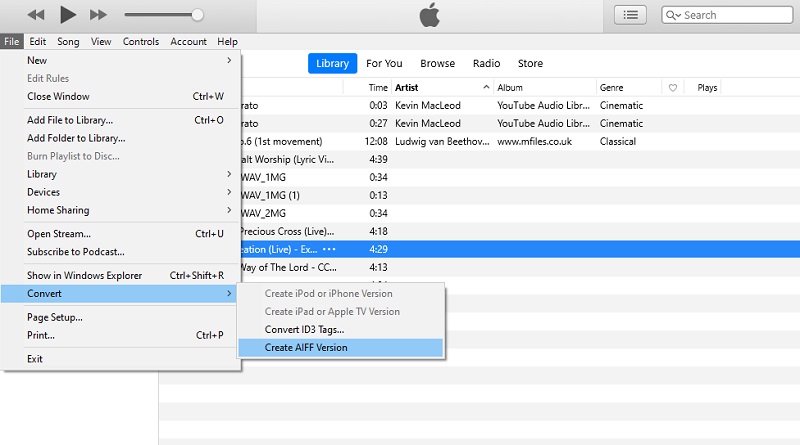
ステップ3. 同じ画面上で、読み込んだAACファイルを選択し、ファイルメニューを開いてカーソルを変換オプションに合わせます。その後、「AIFFバージョンを作成」を選択して変換を開始します。
3. Foobar2000
Foobar2000は、主にWindows OS向けに開発されたデジタルメディアプレーヤーです。このツールには豊富な設定項目があり、アプリのインターフェースを自由にカスタマイズできます。さらに、AIFF、OGG、WAV、MP3などへ音声ファイルを変換できる強力な変換機能も備えています。必要に応じて、コンパクトディスクから音声を抽出できるCDリッパーとして利用することも可能です。一方で、,
ステップ1. 公式サイトにアクセスしてFoobar2000をダウンロードし、パソコンにインストールします。
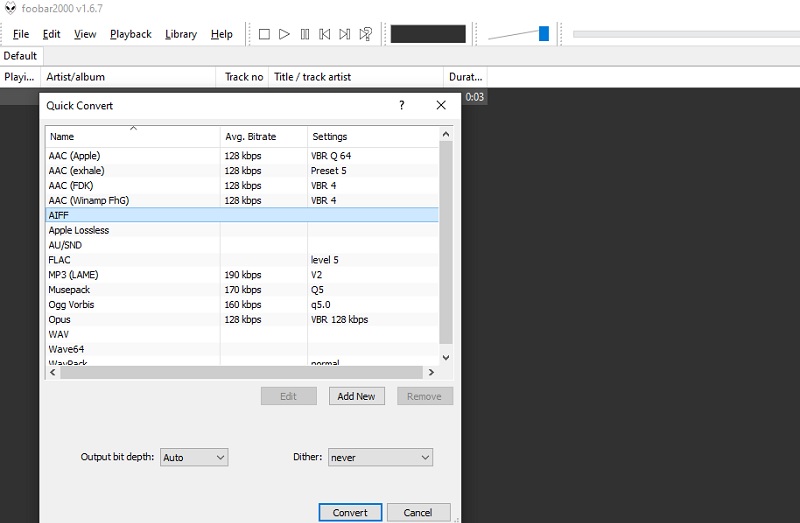
ステップ2. ファイルメニューに移動し、開くボタンをクリックします。次に、フォルダー内から目的のAACファイルを選択します。読み込まれたファイルを右クリックし、変換オプションを選んでから、クイック変換を選択します。
ステップ3. 出力形式を選択するためのダイアログボックスが表示されます。ここでAIFFを選び、画面右下の変換ボタンをクリックして処理を開始します。
パート2. AACをオンラインで無料AIFF変換する方法
多くの形式に対応した高い実用性。それがVidmore Free Video Converterのコンセプトです。これは完全無料で、会員登録なども不要なWebサービス型アプリです。このオンラインAACからAIFFコンバーターの便利な機能のひとつに、単一ファイルと一括(バッチ)変換の両方に対応している点が挙げられます。では、このプログラムの使い方を説明します。
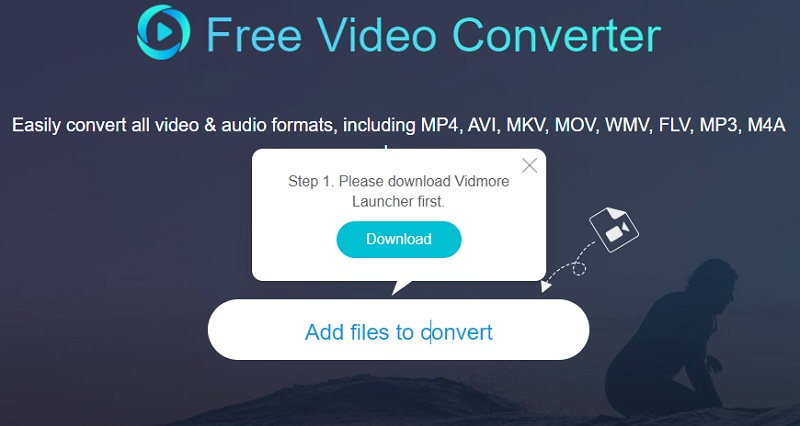
ステップ1. パソコンの任意のブラウザーを起動し、ツールの公式サイトにアクセスします。画面の変換するファイルを追加ボタンをクリックして、プログラム用ランチャーをダウンロードし、インストールします。
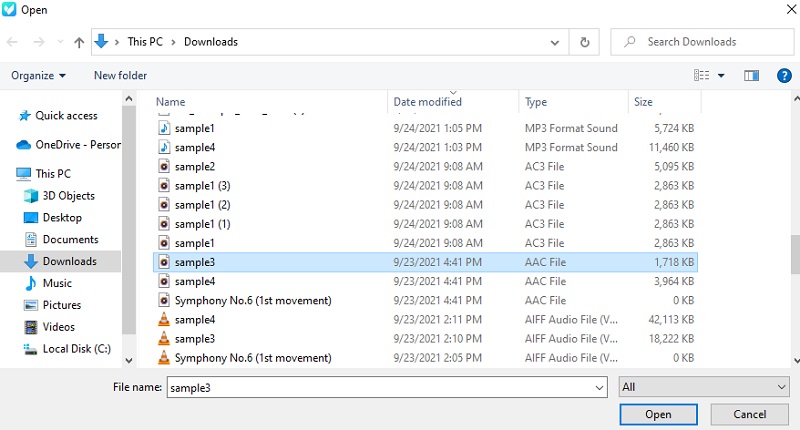
ステップ2. インストールが完了すると、自動的にエクスプローラーが開き、メディアファイルのアップロードを求められます。ここで変換したいAACファイルを選択し、プログラムに読み込みます。
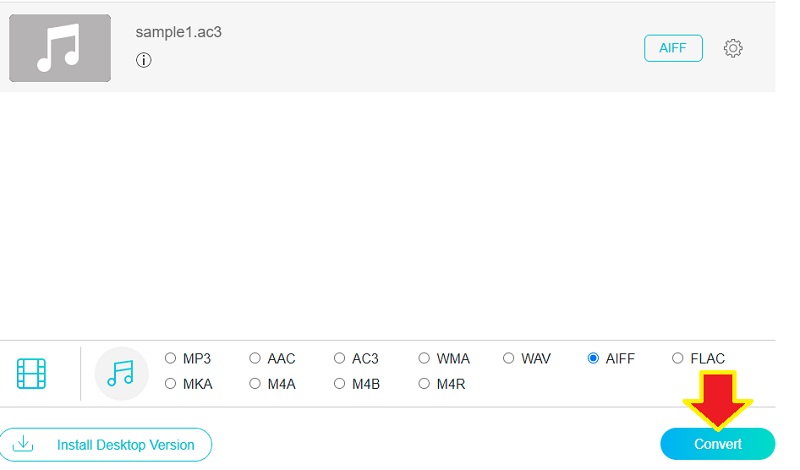
ステップ3. ファイルが読み込まれたら、音符のアイコン(ミュージックアイコン)をクリックしてオーディオ形式の一覧を開きます。そこからAIFFを選択し、ラジオボタンをオンにします。その後、変換ボタンをクリックして変換プロセスを開始します。
パート3. AAC vs. AIFF
2つのオーディオ形式の違いについて気になっているかもしれません。どちらもApple製品で利用されているのは事実ですが、さまざまな点で異なります。両者の相違点と共通点を知るには、以下の比較表を参照してください。
| 略称 | 圧縮方式 | 容量消費 | 開発元 | 用途 | |
| AAC | 高効率コーデック(Advanced Audio Coding) | 非可逆圧縮(ロッシー圧縮) | 容量をあまり消費しない | ベル研究所、フラウンホーファー協会、ドルビーラボラトリーズ、ソニー、ノキア、LGエレクトロニクス、NEC、NTTドコモ、パナソニック。 | インターネット上の音楽配信、音楽プレーヤー、携帯電話での音楽保存に利用 |
| AIFF | オーディオ・インターチェンジ・ファイル・フォーマット | ロスレス圧縮 | 容量を多く消費する | Apple | 音楽の編集や高音質の音楽保存に利用可能 |
パート4. AACからAIFFへの変換に関するFAQ
AACとAIFFはどちらが優れていますか?
音質が気になる方でも、AIFFであればきっと満足できるはずです。ロスレス形式であるため、データや情報が失われることはなく、音声ファイル本来のクオリティをそのまま保持できます。
AIFFファイルはiTunesで再生できますか?
iTunes は AIFF、WAV、Apple Lossless などのファイルを認識できます。AIFF は非圧縮形式であるため、再生時には非常に高音質が期待できます。
AIFFファイルは今でも使われていますか?
音楽業界では、いまでもオリジナルの音声データを保存しておく必要があります。つまり、AIFF のような非圧縮オーディオ形式は、ファイルの品質を保証するということです。ほとんどの音声ファイルには一連のミキシングやマスタリングの工程が施されるため、非圧縮形式は重要なのです。
まとめ
本記事では、AACをAIFFに変換するための最適な方法をご紹介しました。どのツールが最適かは、あなたの具体的な変換条件やニーズによって異なります。インターネット接続なしで変換したい場合は、オフラインのプログラムを選ぶとよいでしょう。一方、ソフトをインストールせずに変換したい場合は、オンラインツールが最適な選択肢となります。