ロスレス音質で変換できるおすすめAACコンバーターのレビュー
AACファイルを手に入れて、「自分のデバイスでどうやって再生すればいいのだろう?」と思ったことはありませんか。AAC(Advanced Audio Codec)は、一部のストリーミングサービスなどでよく使われる形式ですが、すべてのデバイスと互換性があるとは限りません。AACファイルには、DRM保護付きのものと、そうでないものの2種類があります。DRM保護付きAACファイルを持っている場合は、その保護に対応したコンバーターが必要になります。この形式は高音質であることは間違いありませんが、再生できなければ、その高音質を他の人が味わうことはできません。そこで役立つのがAACコンバーターです。この記事では、オンラインとオフラインのおすすめコンバーターをいくつか紹介し、WindowsとMacの両方で自分に合ったものを見つけられるようにします。

パート1.おすすめAACコンバーター(オフライン)
1.Vidmore Video Converter(おすすめ)
おすすめのユーザー:コンバーター以外の多機能ソフトを求めるユーザー。
対応オーディオ形式:AAC、MP3、WAV、M4A、M4B、M4R、APE、AC3、MKA、AIFF、AMR、FLAC、OGG、MP2、AU など多数。
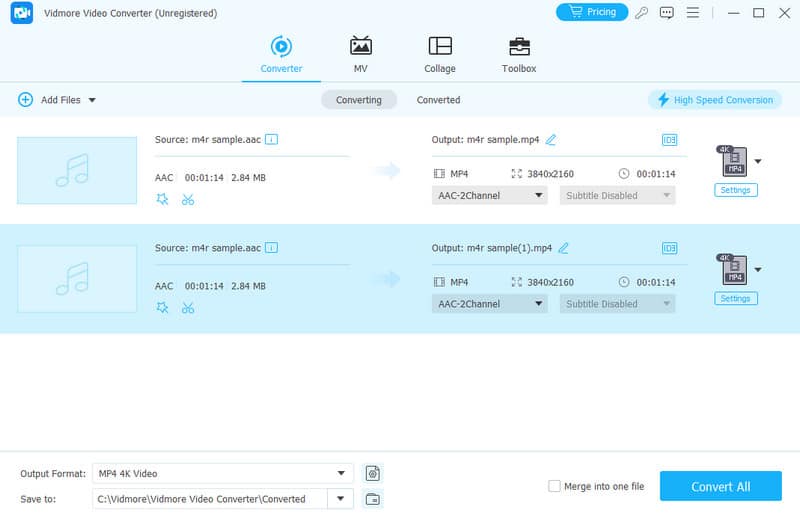
AACやその他の音声ファイルを、音質を落とさずに手間なく変換したい場合は、Windows・Mac両方に対応したVidmore 動画変換が最有力候補となります。200種類以上の形式と各種デバイス用プリセットに対応しており、主要なファイル形式との高い互換性を実現しています。さらに、このAAC音声コンバーターはバッチ変換に対応しており、複数のAACファイルをまとめて変換しつつ、必要に応じてパラメーターを細かく調整できます。そのとおり、このソフトは単なる変換にとどまらず、超高速変換、メディアファイルの結合、出力設定のカスタマイズなどの高度な機能も備えています。
わかりやすいインターフェースで、初心者を含むあらゆるユーザーが扱いやすいのも特長です。MP3、FLAC、WMA、M4Aといった形式に対応しており、数回のクリックで簡単に変換できます。処理の高速化に対応した高度なハードウェアアクセラレーションにより、動作の重いPCでも快適に動作し、最大50倍のパフォーマンス向上が見込めます。数あるコンバーターソフトの中でも、トップクラスといわれる理由がここにあります。
2.iTunes
おすすめのユーザー:ときどき変換したいMacユーザー。
対応オーディオ形式:AAC、AIFF、WAV、MP3、ALAC。
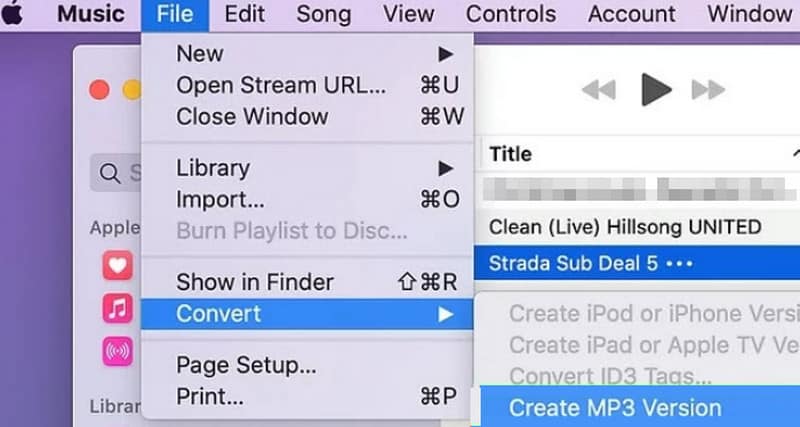
現在のiTunesは音楽再生だけにとどまらず、さまざまな機能を備えていますが、その中のあまり知られていない機能のひとつが、無料で使えるオーディオコンバーターです。すでに音楽ライブラリの管理に使っているなら、そのまま音声変換にも活用できます。設定画面からCDやその他の音声ファイルをAACやMP3など別の形式に変換するように指定できるため、音楽コレクションを多くのデバイスで再生しやすい形式にまとめることが可能です。また、このAAC音楽コンバーターはAACの結合にも対応しており、複数のAACファイルを1つにまとめられるので、オーディオブックやプレイリストの変換にも便利です。ただし、専用の変換ソフトではなく、あくまでオーディオ変換機能が付属しているだけなので、AACをMP3など他の形式に変換する基本的な用途に限られます。
3.Freemake Audio Converter
おすすめのユーザー:デスクトップでAACファイルを無料で変換したいユーザー。
対応オーディオ形式:AAC、M4A、AMR、FLAC、AC3、MP3、OGG、WAV、WMA、M4A。
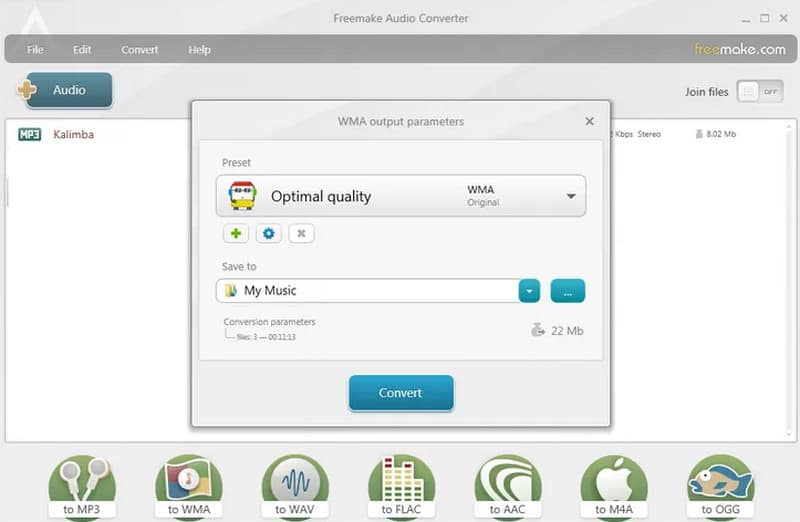
最後に紹介するオフライン用の優秀なオーディオコンバーターが、Freemake Audio Converterです。AAC音声ファイルをさまざまな形式に手軽に変換できるシンプルなツールで、多くの標準的な音声形式に対応しながらも、操作はとても簡単です。複数ファイルを1つにまとめる結合機能や、変換前に出力クオリティを調整できる機能など、便利なオプションも用意されています。ただし、3分を超える長さのファイルには対応していない点が弱点です。一方で、他のツールと同様に、この無料AACコンバーターも変換後の音質調整や複数音声ファイルの結合が可能なため、コンバーターとしてだけでなく、基本的な音声編集ツールとしても利用できます。
パート2.おすすめAACコンバーター(オンライン)
1.Free Audio Converter Online
おすすめのユーザー:高品質なオンライン音声変換を求めるユーザー。
対応オーディオ形式:AAC、MP3、AC3、M4A、FLAC、WAV、WMA、M4R、AIFF、MKA、OGG、MP2、APE、RAM、RA、M4B。
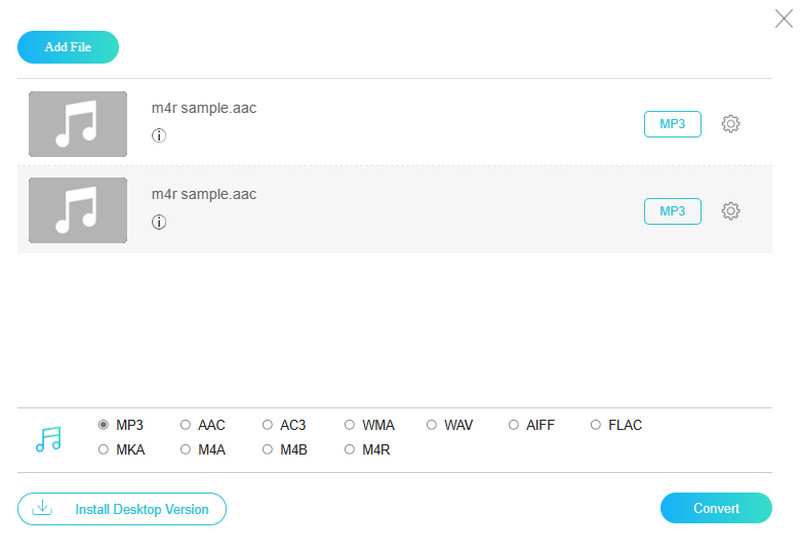
オンラインコンバーターを探している方には、専用ツールであるFree Audio Converter Onlineがおすすめです。この無料ツールは操作が簡単で、AACをはじめとする多くの人気形式に対応しており、さまざまなプレーヤーで再生できる形式へと変換できます。変換だけでなく、大きなファイルを圧縮してデバイスの空き容量を節約する用途にも役立ちます。また、この無料オーディオコンバーターでは、動画ファイルをアップロードしてAACなどの音声に変換できるため、好きな動画から音声だけを取り出すことも可能です。最高音質を維持したい場合も心配いりません。設定を細かく調整して、音質を自分好みにチューニングできます。総合的に見て、音声変換に関するあらゆるニーズに応える、無料で使いやすいオンラインソリューションです。
2.FileZigZag
おすすめのユーザー:急いで音声ファイルを変換したいユーザー。
対応オーディオ形式:AAC、AC3、AMR、3GA、AIFF、AU、M4A、M4R、MP2、MP3、OGG、WMA など。
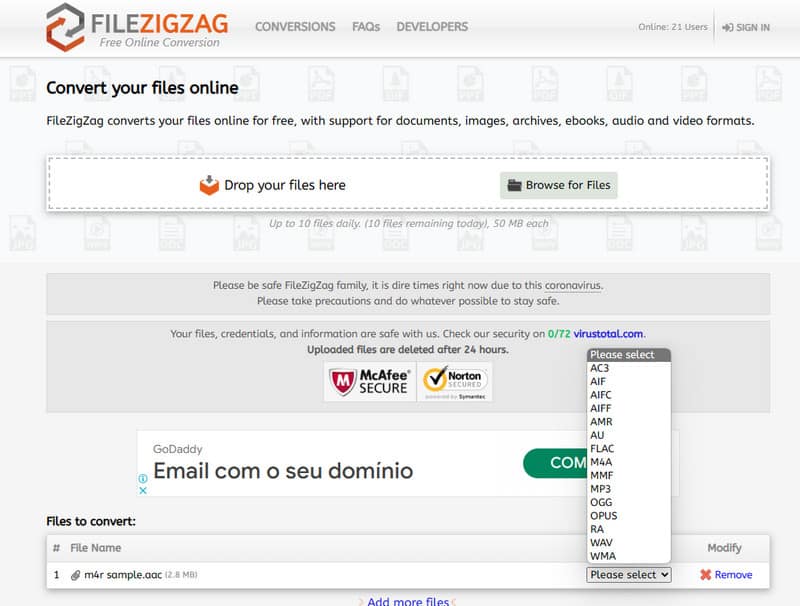
AACファイルを効率よく扱える、もう1つの無料オンラインコンバーターがFileZigZagです。先ほどのツールと同様に、FileZigZagも簡単かつ無料で音声ファイルを変換できるオンラインサービスです。AACやMP3を含むさまざまな一般的オーディオ形式に対応し、最大150MBまでのファイルを扱えます。インターフェースもシンプルで、複雑な操作は不要なので、手軽に音声ファイルを変換したい人にとって便利なサービスです。ただし、1日に変換できるファイルは10個までという制限があります。
パート3.AAC変換に関するFAQ
AAC変換とは?
AAC変換とは、音声ファイルをAAC形式へ、またはAAC形式から別の形式へ変換・変更するプロセスのことです。
AACを無料でMP3に変換するには?
完全無料で変換したい場合は、Free Audio Converter Online のようなオンラインコンバーターを利用できます。このツールでは、音声ファイルをアップロードし、出力形式を選択して、最後に「変換」ボタンをクリックするだけで済みます。
AACはMP3より優れている?
音質に関して言えば、同じビットレートであれば、一般的にAACのほうがMP3より高音質です。一方で、互換性という点では、常にMP3のほうが優れています。
まとめ
本記事では、Web版とオフライン版の両方で使えるおすすめのAACコンバーターを紹介しました。その中でも、Vidmore Video Converterは、初心者から上級ユーザーまで幅広く対応できる最適なソフトといえます。一方、オンラインでの利用を重視する方には、Free Audio Converter Onlineが第一候補となるでしょう。